
Qikify Slide Cart
Come usare le opzioni dei prodotti con il carrello a scorrimento di Qikify, compresi la barra «Aggiungi al carrello» fissa e gli upselling.
Qikify Slide Cart Drawer viene riconosciuta automaticamente. Non c’è nulla da collegare e nessun selettore da inserire.
Le righe degli add-on vengono bloccate da Qikify stessa
Quando la pagina si carica, l’app comunica a Qikify quali righe del carrello sono add-on. Qikify nasconde quindi il campo quantità e il pulsante Rimuovi su quelle righe nel proprio carrello laterale, così un add-on non può essere modificato o rimosso separatamente dall’articolo a cui appartiene.
Se il carrello contiene già articoli quando la pagina si carica, il carrello laterale viene aggiornato una volta, così anche quelle righe vengono bloccate. L’articolo principale mantiene il proprio campo quantità e il pulsante Rimuovi. Rimuovendolo si rimuovono anche i suoi add-on.
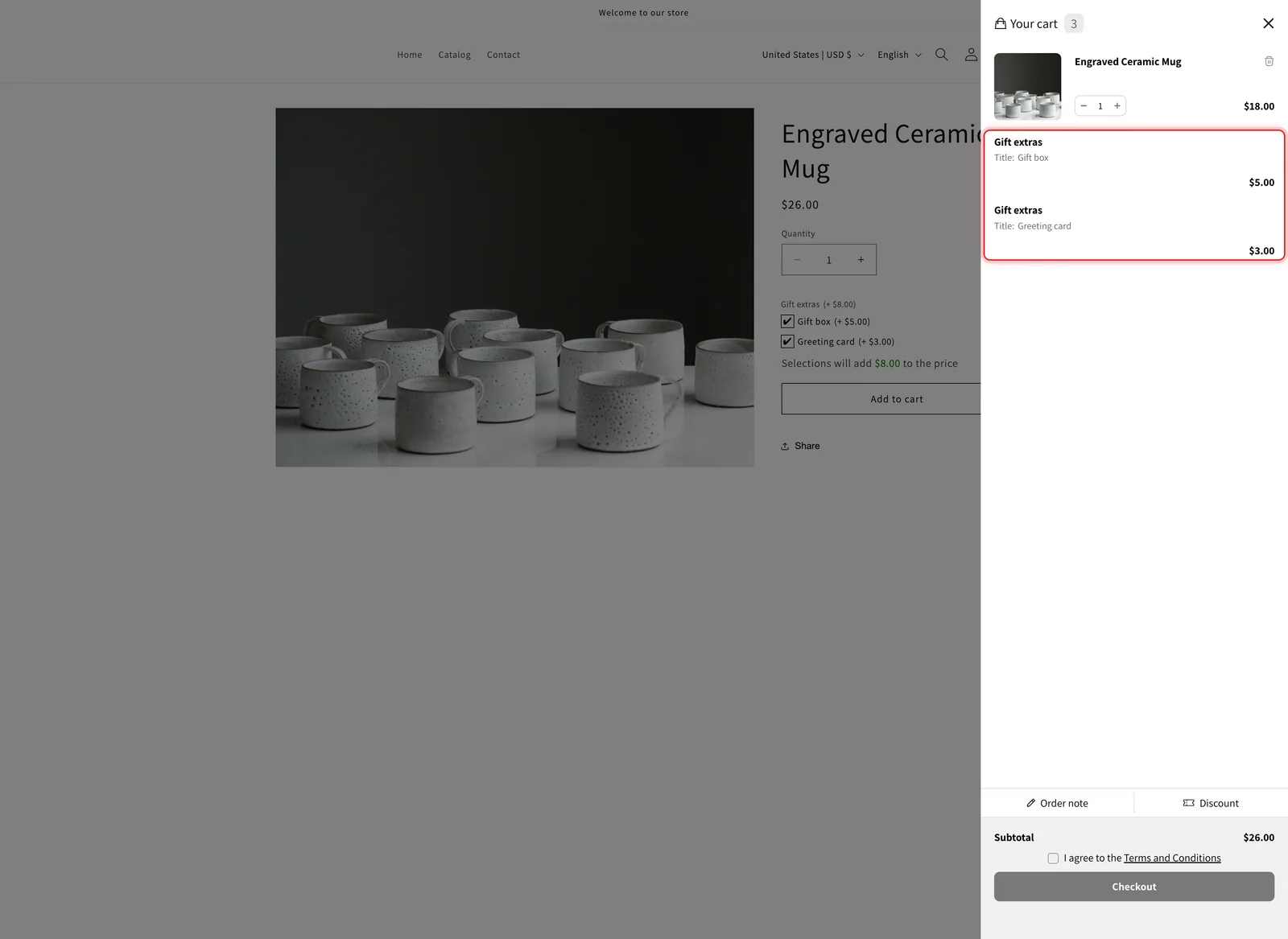
Nel carrello laterale di Qikify, le righe degli add-on Gift box e Greeting card non hanno né campo quantità né pulsante Rimuovi, mentre la tazza a cui appartengono li mantiene entrambi.
La barra «Aggiungi al carrello» fissa controlla le tue opzioni
Qikify può mostrare una barra fissa con un proprio pulsante Aggiungi al carrello mentre il cliente scorre la pagina del prodotto. Da solo, quel pulsante aggiunge il prodotto senza passare dal modulo delle opzioni, quindi le opzioni obbligatorie potrebbero essere saltate.
Con l’app installata, il pulsante della barra fissa segue le stesse regole del pulsante della pagina del prodotto:
| Quando il cliente fa clic | Cosa succede |
|---|---|
| Un’opzione obbligatoria è vuota o un valore inserito non è valido | Non viene aggiunto nulla. La pagina scorre fino alla prima opzione che richiede attenzione e ne mostra l’errore |
| Tutte le opzioni sono compilate correttamente | L’app aggiunge il prodotto con le scelte del cliente e le righe dei suoi add-on, poi si apre il carrello laterale di Qikify |
Non c’è nulla da attivare. Funziona ogni volta che la barra fissa è attivata in Qikify.
Upselling nel carrello laterale di Qikify
Qikify può consigliare prodotti all’interno del carrello laterale, con un pulsante che li aggiunge con un solo clic.
- I prodotti add-on generati vengono nascosti da quell’elenco. L’app controlla ogni prodotto consigliato dopo che Qikify ha disegnato l’elenco e nasconde quelli che ha creato per te. Uno potrebbe comparire per un attimo prima di scomparire.
- I prodotti con opzioni devono aprire la pagina del prodotto. Attiva Invia gli upselling delle app per il carrello laterale alla pagina del prodotto: il pulsante del consiglio riporterà Choose options e aprirà invece la pagina del prodotto. Consulta Gli upselling nel carrello laterale saltano il modulo delle opzioni.
Gli altri extra del carrello laterale di Qikify, come una casella per la confezione regalo o una barra di avanzamento, sono funzionalità proprie di Qikify. Funzionano normalmente e non sono influenzati dall’app.
Testa l’integrazione
-
Aggiungi un prodotto con un add-on dalla pagina del prodotto
Si apre il carrello laterale di Qikify. La riga dell’add-on non ha né campo quantità né pulsante Rimuovi.
-
Ricarica la pagina e apri di nuovo il carrello laterale
La riga dell’add-on è ancora bloccata.
-
Usa la barra fissa lasciando vuota un’opzione obbligatoria
Scorri verso il basso finché non compare la barra fissa e fai clic sul suo pulsante Aggiungi al carrello. La pagina torna all’opzione da compilare e non viene aggiunto nulla.
-
Compila l’opzione e usa di nuovo la barra fissa
Il prodotto viene aggiunto con le sue scelte e i suoi add-on, e si apre il carrello laterale.
Passaggi successivi
- Configurazione: le due impostazioni, con screenshot
- Cosa non può fare un carrello laterale: Modifica opzioni, anteprime del design e gli altri limiti
- UpCart, Monster Cart, Kaching Cart, Unicorn Cart Drawer e Essent Cart Drawer: le altre app per il carrello laterale riconosciute
Questa pagina ti è stata utile?
Grazie per il feedback! Dicci cosa mancava
Segnala un problema