
Qikify Slide Cart
Qikifyのスライドカートドロワーで商品オプションを使う方法を、追従型のカートに追加バーとアップセルも含めて説明します。
Qikify Slide Cart Drawerは自動的に認識されます。接続作業やセレクターの入力は不要です。
アドオンの行はQikify自体によってロックされる
ページが読み込まれると、アプリはどのカートの行がアドオンかをQikifyに伝えます。Qikifyは自身のドロワー内でそれらの行の数量ボックスと削除ボタンを非表示にするため、アドオンを属する商品とは別に変更・削除することはできません。
ページの読み込み時にカートにすでに商品が入っている場合は、それらの行もロックされるよう、ドロワーが1回更新されます。メインの商品には、独自の数量ボックスと削除ボタンが残ります。メインの商品を削除すると、そのアドオンも一緒に削除されます。
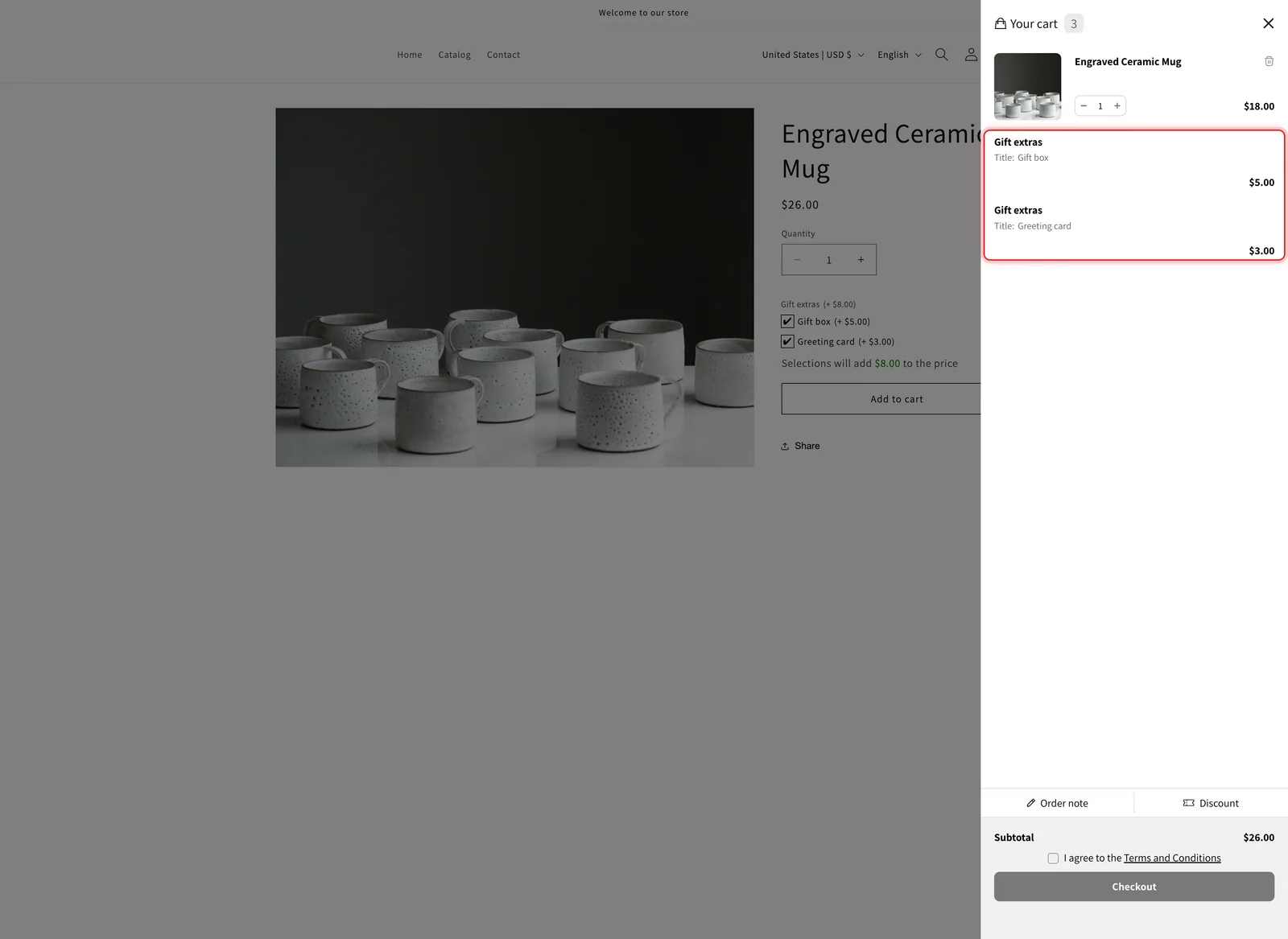
Qikifyのドロワーでは、Gift boxとGreeting cardのアドオンの行に数量ボックスも削除ボタンもありません。一方、それらが属するマグカップの行には両方が残ります。
追従型のカートに追加バーでオプションを確認する
Qikifyでは、顧客が商品ページをスクロールしている間、独自のカートに追加ボタンを備えた追従型のバーを表示できます。そのままでは、このボタンはオプションのフォームを経由せずに商品を追加するため、必須のオプションがスキップされてしまう可能性があります。
アプリをインストールすると、追従型のバーのボタンは、商品ページのボタンと同じルールに従います。
| 顧客がクリックしたとき | 動作 |
|---|---|
| 必須のオプションが空欄になっている、または入力内容が有効でない | 何も追加されません。対応が必要な最初のオプションまでページがスクロールし、そのエラーが表示されます |
| すべてのオプションが正しく入力されている | アプリが、顧客の選択内容とアドオンの行とともに商品を追加し、Qikifyのドロワーが開きます |
この機能のためにオンにする設定はありません。Qikifyで追従型のバーが有効になっていれば、常に動作します。
Qikifyのドロワーのアップセル
Qikifyでは、ワンクリックで商品を追加できるボタン付きで、ドロワー内に商品をおすすめできます。
- 自動生成されたアドオン商品は、そのリストから非表示になります。Qikifyがリストを描画したあと、アプリがおすすめの各商品を確認し、アプリが作成した商品を非表示にします。消えるまでの一瞬、表示されることがあります。
- オプションのある商品では、商品ページを開くようにしてください。カートドロワーアプリのアップセルを商品ページに送るをオンにすると、おすすめのボタンがChoose optionsという表示になり、代わりに商品ページが開きます。ドロワーのアップセルはオプションのフォームをスキップするをご覧ください。
ギフトラッピングのチェックボックスや進捗バーなど、Qikifyのそのほかのドロワーの追加機能はQikify独自のものです。通常どおり動作し、アプリの影響は受けません。
テストする
-
商品ページからアドオン付きの商品を追加する
Qikifyのドロワーが開きます。アドオンの行には、数量ボックスも削除ボタンもありません。
-
ページを再読み込みし、もう一度ドロワーを開く
アドオンの行は引き続きロックされています。
-
必須のオプションを空欄のまま追従型のバーを使う
追従型のバーが表示されるまで下にスクロールし、そのカートに追加をクリックします。入力が必要なオプションまでページが戻り、何も追加されません。
-
オプションを入力し、もう一度追従型のバーを使う
選択内容とアドオンとともに商品が追加され、ドロワーが開きます。
次のステップ
- 設定:2つの設定(スクリーンショット付き)
- ドロワーでできないこと:オプションを編集、デザインのプレビュー、そのほかの制限
- UpCart、Monster Cart、Kaching Cart、Unicorn Cart Drawer、Essent Cart Drawer:自動的に認識されるそのほかのカートドロワーアプリ
このページは役に立ちましたか?
フィードバックありがとうございます。 足りなかった情報を教える
問題を報告