
Nastavení zobrazení ceny doplňku
Sedm nastavení pro celý obchod, která určují, jak se ceny doplňků zobrazují zákazníkům na stránce produktu.
Cena, kterou nastavíte, určuje, kolik zákazník zaplatí. Tato nastavení řídí, co zákazník během výběru vidí.
Všechna se nacházejí v Nastavení > Nastavení > Cena doplňku. Platí pro celý obchod a pro každou sadu možností.
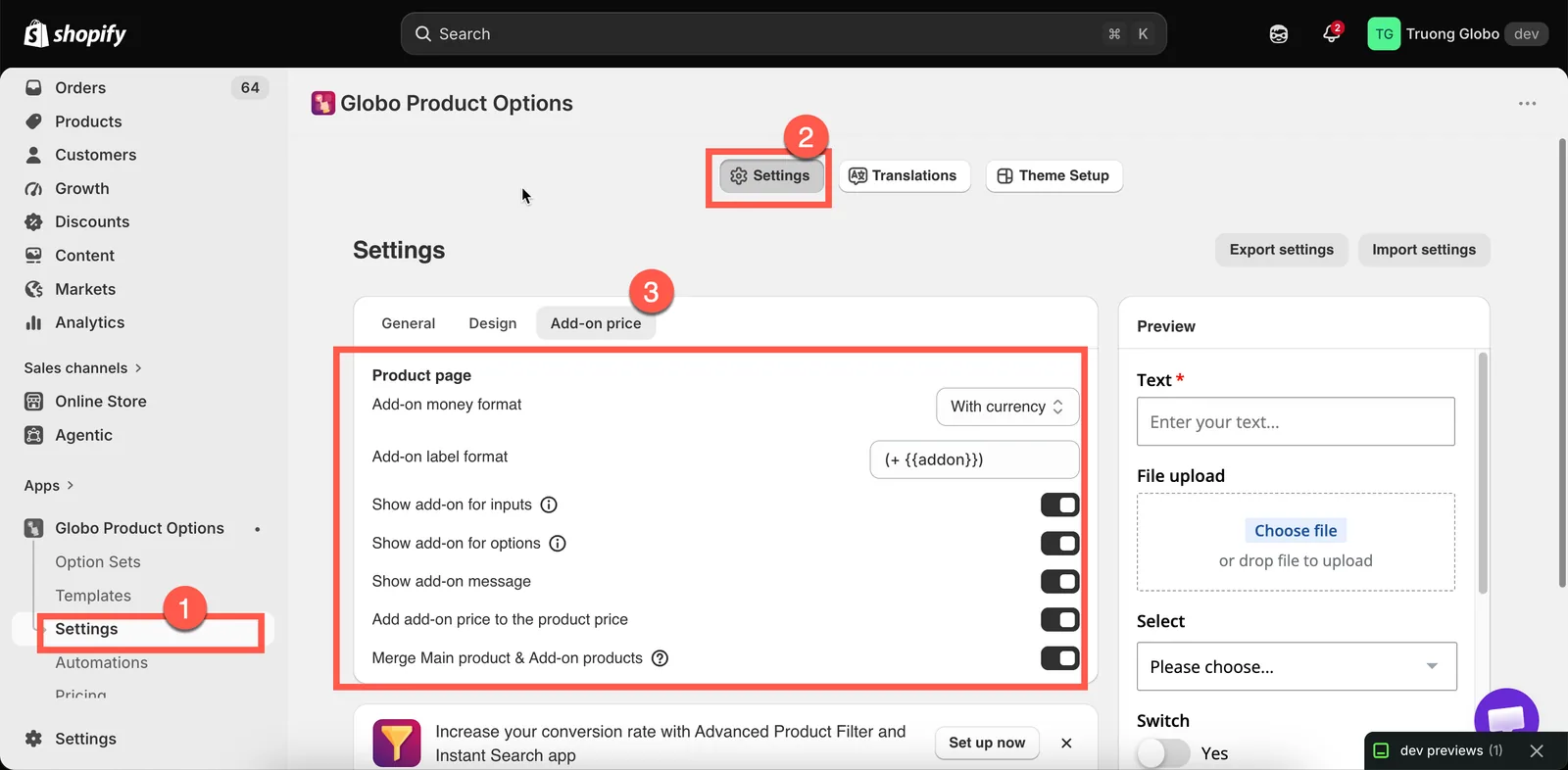
Všechna nastavení zobrazení doplňků na jednom místě, platná pro celý obchod.
Nastavení
| Nastavení | Výchozí | Co dělá |
|---|---|---|
| Formát peněžní částky doplňku | Bez měny | Zda částka obsahuje kód vaší měny. Bez měny dává $5.00; S měnou dává $5.00 USD. |
| Formát popisku doplňku | (+ {{addon}}) | Text kolem částky. {{addon}} se nahradí cenou. |
| Zobrazit doplněk u vstupů | Zap. | Zda možnosti vstupního typu zobrazují svůj doplněk — Text, Textová oblast, Číslo. |
| Zobrazit doplněk u možností | Zap. | Zda možnosti výběrového typu zobrazují své doplňky — Výběrový seznam, Přepínač, Zaškrtávací políčko, Tlačítko, Barevný vzorník, Obrázkový vzorník. |
| Zobrazit zprávu o doplňku | Zap. | Zda se zobrazí souhrnná zpráva, která zákazníkovi sdělí, že výběr zvýší cenu. |
| Přičíst cenu doplňku k ceně produktu | Zap. u nových obchodů | Zda se cena produktu zobrazená na stránce zvyšuje podle výběru, nebo se doplněk zobrazuje zvlášť. |
| Sloučit hlavní produkt a doplňkové produkty | Zap. u nových obchodů | Zobrazení v košíku. Viz Sloučení hlavního produktu a doplňků. |
Formát popisku doplňku
Formátovací řetězec obklopuje částku. {{addon}} se nahradí cenou.
| Formát | Zákazník vidí |
|---|---|
(+ {{addon}}) | (+ $5.00) — výchozí |
+{{addon}} | +$5.00 — úspornější |
{{addon}} extra | $5.00 extra |
Add {{addon}} | Add $5.00 |
{{addon}} | $5.00 — bez jakéhokoli textu kolem |
Formát udržujte krátký. Zobrazuje se vedle každé hodnoty s cenou, takže dlouhá fráze se opakuje u každé z nich.
Znění zprávy o doplňku se nastavuje zvlášť a lze jej upravit pro každý jazyk obchodu v Nastavení > Překlady. Viz Překlad textů widgetu.
Přičíst cenu doplňku k ceně produktu
Toto nastavení určuje, zda se částka doplňku zahrne do ceny produktu zobrazené na stránce.
| Vyp. | Zap. (výchozí stav nových obchodů) |
|---|---|
| Cena produktu zůstává tak, jak je uvedena. Každý doplněk zobrazuje svou částku vedle možnosti | Zobrazená cena produktu se aktualizuje podle výběru zákazníka |
| Zákazníci vidí základní cenu a příplatky zvlášť | Zákazníci vidí jeden průběžný součet |
| Žádné překvapení ohledně ceny samotného produktu | Méně čísel ke sčítání v hlavě |
| Vhodnější, když většina zákazníků nakupuje bez doplňků | Vhodnější, když je většina konfigurací placená |
Zobrazení u vstupů a zobrazení u možností
Existují dvě nastavení, jedno pro každou skupinu typů možností:
| Spínač | Zahrnuje |
|---|---|
| Zobrazit doplněk u vstupů | Text, Textová oblast, Číslo — kde je cena u možnosti |
| Zobrazit doplněk u možností | Výběrový seznam, Přepínač, Zaškrtávací políčko, Tlačítko, Barevný vzorník, Obrázkový vzorník — kde je cena u každé hodnoty |
Vypnutím nastavení se poplatek neodstraní. Pouze se skryje částka na stránce produktu. Zákazníkovi se poplatek stále naúčtuje a uvidí jej v pokladně.
V některých případech to může být užitečné. Například poplatek za gravírování po znacích může být matoucí dříve, než zákazník zadá jakýkoli text. Pokud cenu skryjete, zmiňte poplatek v textu nápovědy možnosti, aby zákazníci věděli, co očekávat.
Ukázkové konfigurace
Obchod, kde je většina položek personalizovaná a placená
| Nastavení | Hodnota |
|---|---|
| Přičíst cenu doplňku k ceně produktu | Zap. — jeden průběžný součet |
| Zobrazit doplněk u vstupů / možností | Zap. |
| Formát popisku doplňku | +{{addon}} |
| Zobrazit zprávu o doplňku | Zap. |
Obchod, kde jsou doplňky občasným příplatkem
Nechte Přičíst cenu doplňku k ceně produktu vypnuté, aby uvedená cena produktu zůstala beze změny. Obě nastavení zobrazení ponechte zapnutá a použijte výchozí formát popisku.
Obchod, který účtuje gravírování po znacích
Vypněte Zobrazit doplněk u vstupů a sazbu uveďte v textu nápovědy možnosti, například: Engraving is $0.50 per character.
Poznámky
- Všechna tato nastavení platí pro celý obchod. Nelze je nastavit pro jednotlivé sady možností.
- Tato nastavení ovlivňují pouze zobrazení cen. Skutečný poplatek se uplatní v pokladně. Viz Jak se ceny uplatňují.
- Částky se řídí formátem peněžních částek vašeho obchodu Shopify.
- Znění zprávy o doplňku, včetně “Selections will add {{addon}} to the price”, se nastavuje v Nastavení > Překlady pro každý jazyk.
Pomohla vám tato stránka?
Děkujeme za zpětnou vazbu! Napište nám, co chybělo
Nahlásit problém