
Správa sad možností
Zjistěte, jak v seznamu Sady možností vyhledávat, filtrovat, řadit a spravovat sady možností, včetně hromadných akcí a ovládacích prvků v jednotlivých řádcích.
Sady možností je ústřední seznam všech sad možností, které jste vytvořili. Jak se váš seznam rozrůstá, můžete na této stránce své sady možností rychle najít a spravovat.
Co ukazuje každý řádek
| Sloupec | Co vám říká |
|---|---|
| ID | Interní ID sady možností, které se může hodit při kontaktování podpory. |
| Název | Název sady možností. Jeho výběrem otevřete editor. |
| Stav | Aktivní nebo Koncept. Stav můžete změnit přímo v seznamu. |
| Prodejní kanály | Prodejní kanály, do kterých je sada možností publikovaná. Můžete je upravit přímo v seznamu. |
| Datum vytvoření | Datum, kdy byla sada možností vytvořena. |
| Akce | Dostupné akce pro sadu možností, včetně Zobrazit analýzy. |
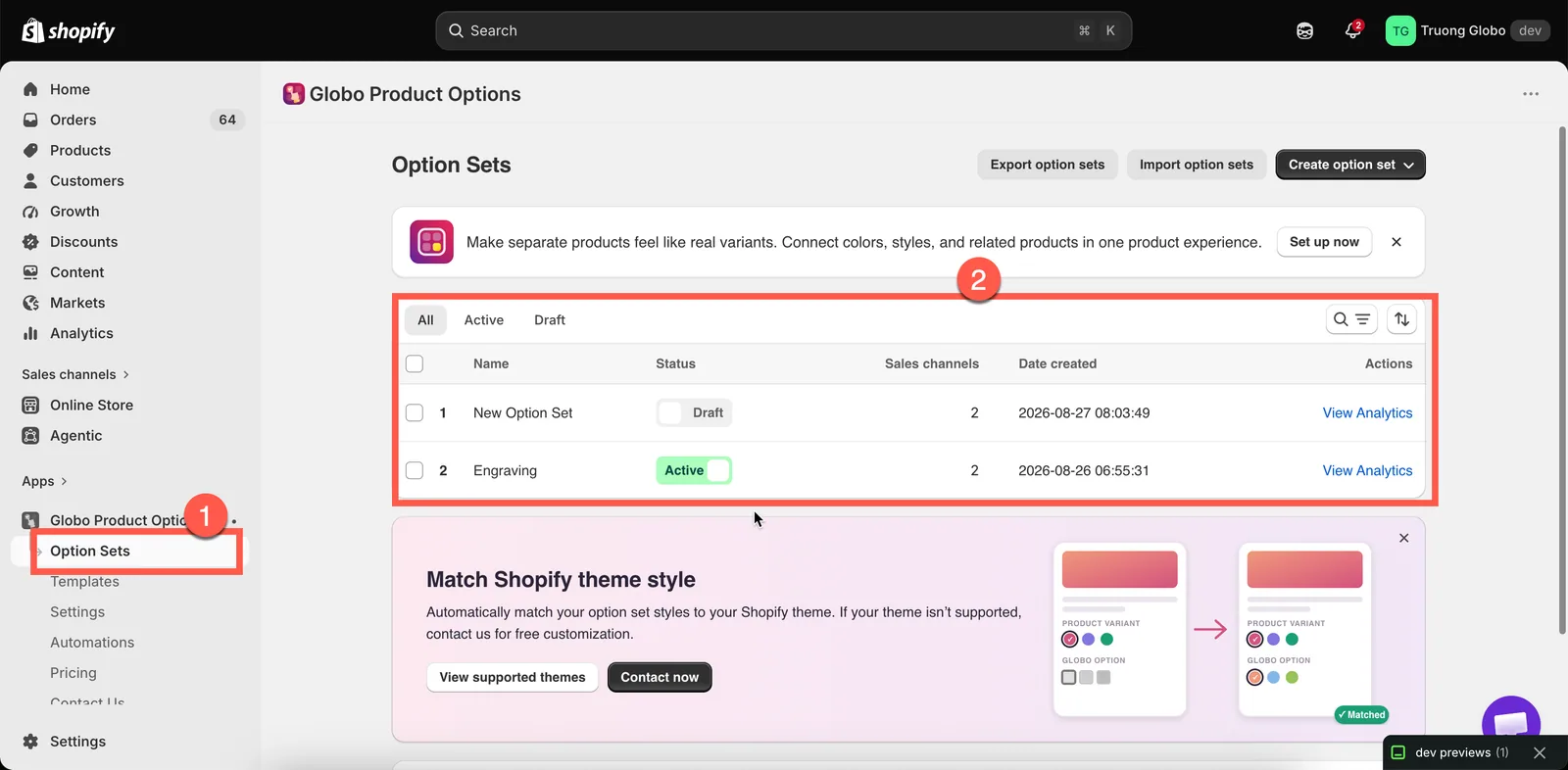
Seznam Sady možností s filtry, vyhledáváním a hromadnými akcemi.
Vyhledání sady možností
Pomocí nástrojů v seznamu Sady možností rychle najdete sadu možností, kterou potřebujete.
| Nástroj | Jak funguje |
|---|---|
| Vyhledávání | Pište do vyhledávacího pole a najdete sady možností podle názvu. |
| Karty stavu | Filtrujte podle Všechny, Aktivní nebo Koncept. Je to rychlý způsob, jak najít sady možností, které ještě nebyly aktivovány. |
| Řazení | Řaďte podle Názvu sady možností (A–Z nebo Z–A) nebo podle Vytvořeno (od nejstarších nebo od nejnovějších). |
| Stránkování | Seznam je rozdělen na stránky. Mezi stránkami se pohybujete pomocí ovládacích prvků dole. |
Vaše nastavení vyhledávání, filtrů a řazení se uchovává v URL stránky. Pokud otevřete sadu možností a pak se vrátíte do seznamu, vrátíte se ke stejnému zobrazení.
Vytváření z této stránky
Kliknutím na Vytvořit sadu možností si vyberete ze dvou možností:
- Vytvořit od začátku – vytvoří novou, prázdnou sadu možností. Viz Vytvoření sady možností.
- Použít šablonu – otevře Šablony, kde můžete zkopírovat hotovou sadu možností. Viz Šablony.
Pokud váš tarif omezuje počet sad možností, které můžete vytvořit, a vy jste limitu dosáhli, je Vytvořit od začátku deaktivováno a zobrazí se výzva k přechodu na vyšší tarif.
Hromadné akce
Zaškrtněte jeden nebo více řádků a objeví se panel hromadných akcí.
| Akce | Co dělá |
|---|---|
| Nastavit jako aktivní | Publikuje vybrané sady možností. Budete požádáni o potvrzení s připomenutím, že se zpřístupní ve vybraných prodejních kanálech a u vybraných produktů. |
| Nastavit jako koncept | Odebere vybrané sady možností ze všech prodejních kanálů. Před provedením této akce budete požádáni o potvrzení. |
| Duplikovat sady možností | Zkopíruje každou vybranou sadu. Viz Duplikování a mazání. |
| Uložit jako šablonu | Uloží vybrané sady možností jako šablony k opakovanému použití. Viz Vlastní šablony. |
| Smazat sady možností | Trvale odstraní vybrané sady možností. Nejprve budete požádáni o potvrzení a tuto akci nelze vrátit zpět. |
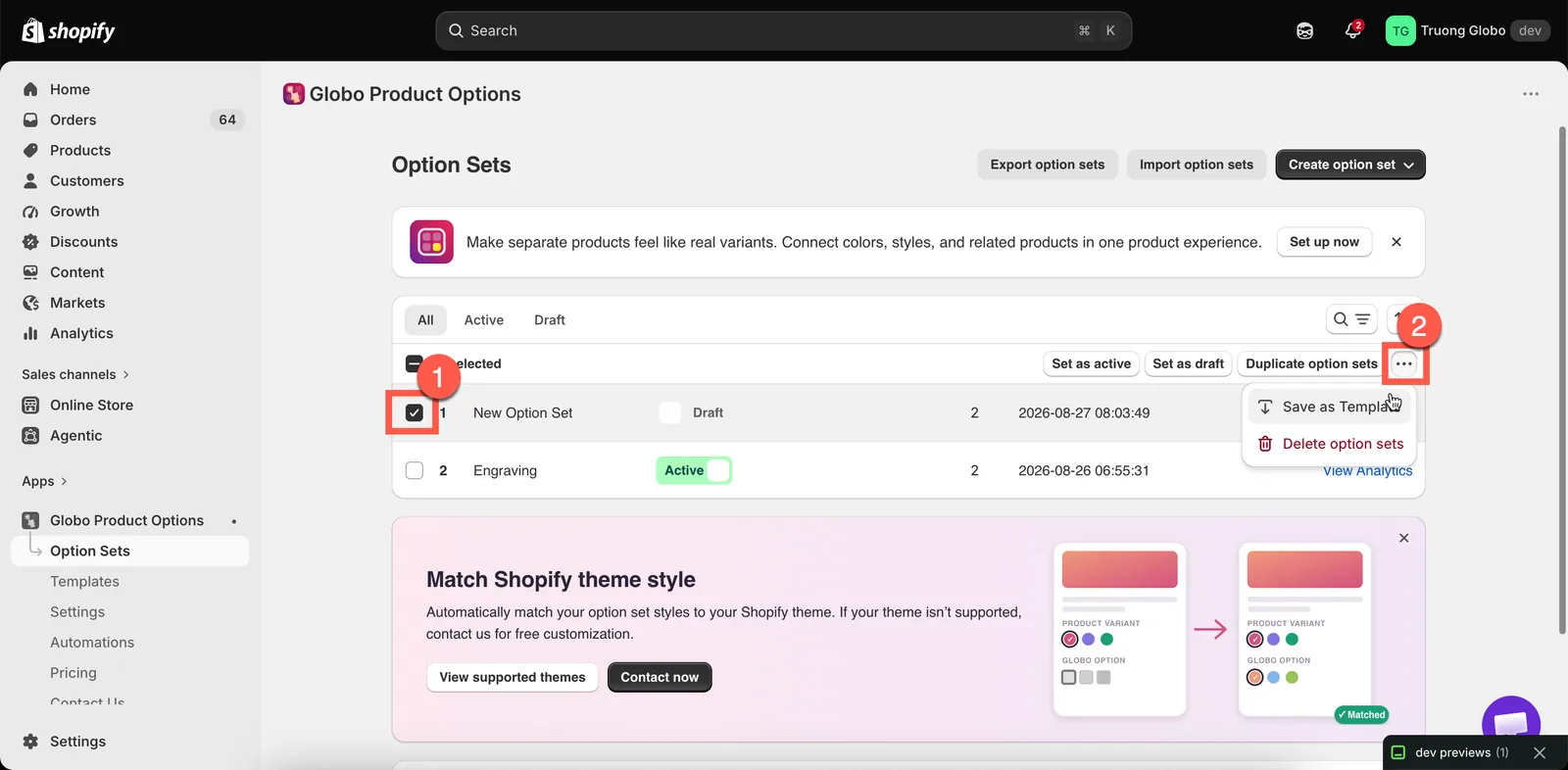
Hromadné akce vám ušetří otevírání každé sady možností kvůli jedné změně.
Změna stavu a kanálů bez otevření sady
Dvě nastavení lze upravit přímo v řádku, takže nemusíte otevírat editor:
- Stav – přepínejte sadu možností mezi Aktivní a Koncept přímo v seznamu.
- Prodejní kanály – otevřete nastavení kanálů v řádku, vyberte nebo zrušte výběr Online obchod či Point of Sale a změny uložte.
Na rozdíl od změn provedených v editoru se tyto úpravy ukládají okamžitě.
Import a export
Vedlejšími akcemi stránky jsou Exportovat sady možností a Importovat sady možností.
Při exportu si můžete zvolit, co zahrnout: aktuální stránku, všechny sady možností nebo jen vybrané sady možností. Import přijímá podporované soubory, včetně souborů exportovaných z jiných aplikací pro možnosti produktů.
Obě funkce jsou k dispozici jen v některých tarifech. Podrobnosti najdete v části Import a export.
Zobrazit analýzy
Nabídka Akce v každém řádku obsahuje Zobrazit analýzy, které otevře přehled tržeb a využití dané sady možností.
Tato funkce vyžaduje tarif, který zahrnuje pokročilé analýzy. V tarifech bez přístupu zobrazí akce výzvu k přechodu na vyšší tarif. Viz Analýzy sady možností.
Jak udržet seznam přehledný
Jakmile máte víc než několik sad možností, tyto postupy vám usnadní správu seznamu:
- Pojmenovávejte sady možností podle produktové řady, nikoli podle obsahu.
Engravable jewelleryje užitečnější nežText + checkbox. - Testovací sady smažte nebo převeďte na koncept. Seznam plný položek
Test,Test 2aCopy of Testztěžuje rozpoznání, které sady možností jsou právě živé. - Při řešení problémů filtrujte podle Aktivní. Pokud se možnost na stránce produktu zobrazuje dvakrát, zkontrolujte, zda se na stejný produkt nevztahuje více aktivních sad možností. Filtrování podle Aktivní vám je pomůže snáze najít.
- Místo mazání používejte Koncept. Sady možností ve stavu konceptu jsou skryté, aniž by přišly o svá nastavení.
- Před většími změnami exportujte. Uchovejte si exportovaný soubor jako zálohu pro případ, že budete potřebovat obnovit předchozí nastavení.
Pomohla vám tato stránka?
Děkujeme za zpětnou vazbu! Napište nám, co chybělo
Nahlásit problém