
Nový produkt
Zadejte cenu a nechte aplikaci, aby za vás vytvořila doplňkový produkt.
Zadejte cenu a nechte aplikaci vytvořit doplňkový produkt. Co vytvoří, jak produkt pojmenuje a jak zůstane mimo váš obchod.
Zadáte cenu a aplikace vytvoří pro doplněk produkt Shopify. Doplněk pak má zásoby, SKU, hmotnost, podporu POS a vlastní řádek ve vašich přehledech Shopify, aniž byste produkt museli vytvářet ručně.
Pro většinu fyzických doplňků je to doporučený režim.
Postup
-
Otevřete cenové pole a zvolte kartu Nový produkt
Pole Cena na kartě Doplněk u vstupního typu, nebo buňka Cena v řádku hodnoty možnosti u výběrového typu.
-
Zkontrolujte názvy a zadejte cenu
Název produktu a Název varianty se zobrazují, ale nelze je upravit. Název produktu se přebírá z Popisku možnosti. Název varianty se přebírá z názvu hodnoty možnosti, u vstupního typu ze samotné možnosti.
Než produkt vygenerujete, nastavte srozumitelný Popisek.
Frame colorvytvoří čitelný název produktu,Selectnikoli.Zadejte cenu v měně vašeho obchodu, například
10nebo1.50. Jako desetinný oddělovač funguje i čárka. Cena musí být vyšší než nula a cena, kterou aplikace nedokáže přečíst, zobrazí Zadejte platnou cenu, např. 10 nebo 1.50. Pokud vaše měna nemá desetinná místa, zadejte celé číslo, například1500. -
Klikněte na Vybrat a poté sadu možností uložte
Produkt se v Shopify vytvoří až po uložení, nikoli dokud je dialog otevřený. Během vytváření cenové pole zobrazuje Vytváříme doplňkový produkt v Shopify…, nebo Aktualizujeme doplňkový produkt v Shopify…, když později změníte cenu. Po dokončení se v tabulce hodnot objeví sloupec Produkt s odkazem na produkt v administraci Shopify.
Pokud Shopify produkt odmítne, pole zobrazí Neuloženo v Shopify a banner vypíše doplňky pod nadpisem Některé doplňkové produkty se v Shopify neuložily. Opravte je a poté uložte znovu nebo použijte Synchronizovat data doplňků z nabídky dalších akcí editoru.
Cena, kterou aplikace nedokáže uložit, zablokuje Uložit s chybou u pole, takže se chybná cena nikdy nedostane do vašeho obchodu.
-
Nastavte jeho zásoby
Tento krok nevynechávejte. Bez sledování zásob nemá chování při vyprodání žádný účinek. Viz Zapnutí sledování zásob níže.
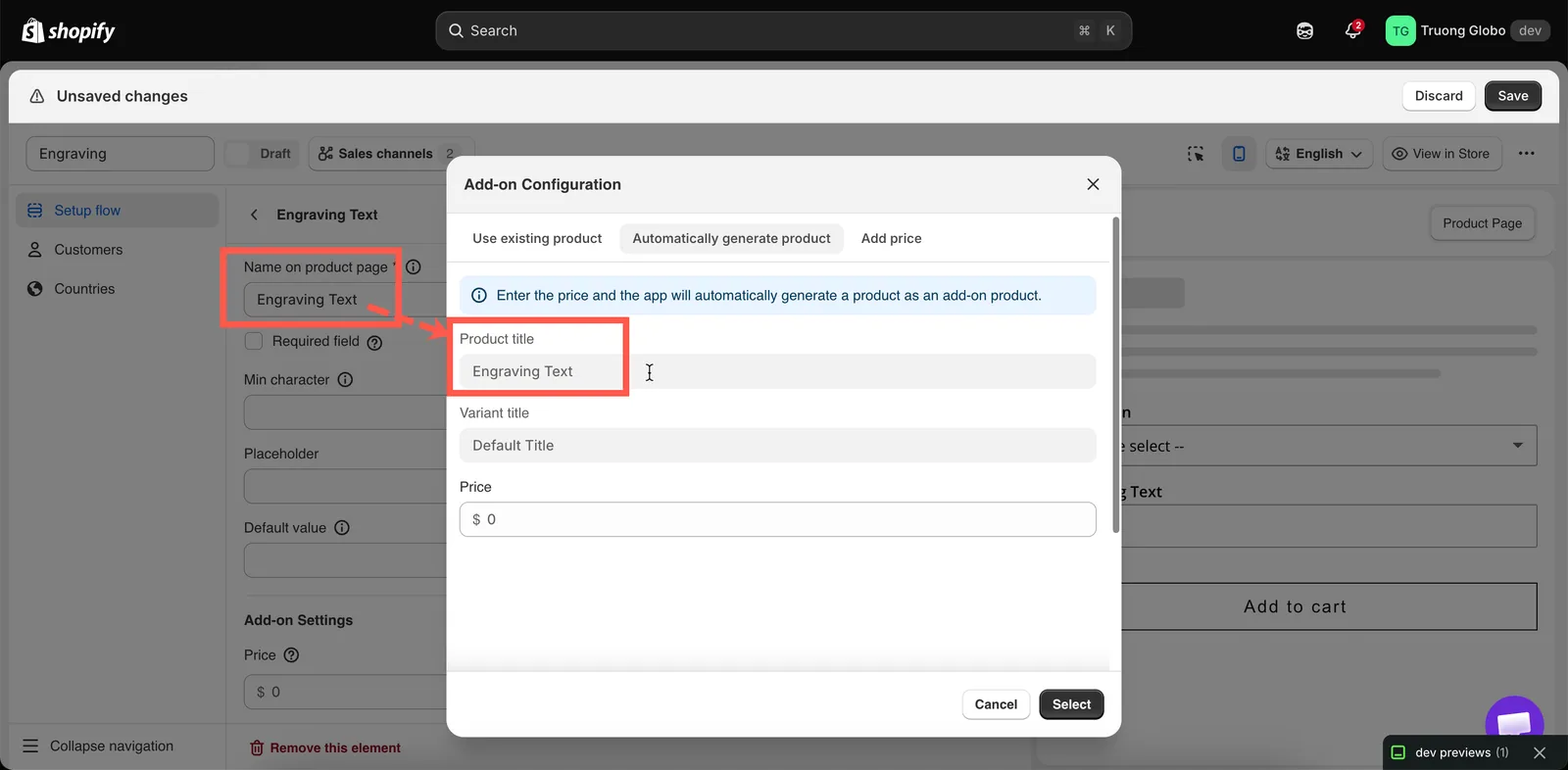
Názvy se přebírají z vaší možnosti, proto možnost před generováním dobře pojmenujte.
Co aplikace vytvoří
Následující tabulka popisuje produkty, které najdete ve svém katalogu.
| Vlastnost | Hodnota |
|---|---|
| Název | Popisek možnosti |
| Varianty | Jedna pro každou hodnotu možnosti s cenou, pojmenovaná podle této hodnoty. Vstupní typ dostane jedinou variantu |
| Stav | Neuvedeno. Produkty, které aplikace vytvořila před touto změnou, jsou Aktivní |
| Prodejní kanály | Online obchod a Point of Sale, aby jej bylo možné koupit přes widget |
| Štítky | globo-product-options a identifikátor možnosti, ke které patří |
| Zásady skladu | Nastaveno na pokračování v prodeji i při vyprodání — ve výchozím stavu tedy nikdy prodej neblokuje |
Pro každou možnost se vytvoří jeden produkt s jednou variantou pro každou hodnotu s cenou. Například Obrázkový vzorník s dvanácti látkami s cenou vytvoří jeden produkt s dvanácti variantami, nikoli dvanáct produktů. Možnosti s velkým počtem hodnot s cenou se rozdělí do několika produktů.
Zapnutí sledování zásob
Vygenerované produkty se vytvářejí tak, aby nikdy neblokovaly prodej. Je to bezpečné výchozí nastavení, ale znamená to, že chování při vyprodání nemá žádný účinek, dokud nezapnete sledování zásob.
- Otevřete produkt v administraci Shopify. Použijte odkaz Produkt v tabulce hodnot nebo vyhledejte produkty se štítkem
globo-product-options. - Zapněte sledování zásob u varianty a zadejte množství.
- Nastavte zastavení prodeje při vyprodání, aby Shopify nepokračoval v prodeji pod nulu.
- Nastavte u možnosti Vyprodané možnosti na Skrýt, Rozostření nebo Přeškrtnutí.
- Otestujte to. Nastavte množství na nulu a zkontrolujte, že se hodnota v obchodě zobrazuje tak, jak jste nastavili.
Další informace najdete v článku Zásoby a sklad.
Jak je udržet stranou
Nové doplňkové produkty se vytvářejí se stavem Neuvedeno. Shopify neuvedené produkty nezobrazuje v kolekcích, ve vyhledávání v obchodě ani v doporučeních produktů, přesto je lze stále koupit přes widget. Není třeba nic nastavovat.
Doplňkové produkty vytvořené před touto změnou jsou Aktivní, takže se mohou stále zobrazovat, když zákazníci procházejí obchod. Změňte jejich stav na Neuvedeno v administraci Shopify nebo použijte níže uvedená řešení.
| Problém s aktivním doplňkovým produktem | Řešení |
|---|---|
| Zobrazuje se v automatických kolekcích | Přidejte do těchto kolekcí podmínku, která vylučuje štítek globo-product-options |
| Zobrazuje se ve vyhledávání v obchodě | Vylučte jej v tom, co vaše vyhledávání řídí — v nastavení vyhledávací aplikace nebo v šabloně vyhledávání vašeho motivu |
| Zobrazuje se v mapě webu nebo ve feedu | Vylučte jej podle štítku v nástroji, který je vytváří |
| Zaplňuje seznam produktů v administraci | Filtrujte nebo řaďte podle štítku. Není třeba je mazat |
Kdy použít tento režim
| Použijte jej, když | Použijte něco jiného, když |
|---|---|
| Doplněk je fyzický a chcete jej počítat | Jde o službu, u které není co počítat — Pevná částka |
| Samostatně jej zatím neprodáváte | Prodáváte — Existující produkt |
| Prodáváte osobně přes POS | Pro POS nikdy Pevná částka |
| Chcete mít doplňky ve svých přehledech Shopify | |
| Doplněk má hmotnost, která ovlivňuje dopravu |
Příklady
Dárkové balení se skutečnými zásobami
| Nastavení | Hodnota |
|---|---|
| Možnost | Gift wrap, zaškrtávací políčko s jednou hodnotou |
| Cena | Nový produkt 3,00 $ |
| Množství doplňku | Jednorázový poplatek |
| Po uložení | Zapněte sledování zásob, zadejte počet krabiček a nastavte zastavení prodeje při nule |
| Vyprodané možnosti | Skrýt |
Dvanáct prémiových barev, každá s vlastními zásobami
Barevný vzorník, kde každá prémiová hodnota vygeneruje produkt s vlastní cenou. Vznikne tak jeden produkt s dvanácti variantami a dvanácti nezávislými stavy zásob.
Gravírovací destička
Možnost typu Text pro gravírování s vygenerovaným produktem, aby se kovová destička sledovala na skladě.
Poznámky
- Produkt se vytváří na pozadí po uložení, takže se může objevit až za chvíli.
- Úprava ceny v aplikaci aktualizuje vygenerovanou variantu.
- Přejmenování Popisku možnosti nepřejmenuje existující produkt. Produkt si ponechá název, který měl při vytvoření.
- Smazání sady možností nesmaže její vygenerované produkty. Zůstanou ve vašem katalogu. Viz Duplikování a mazání.
- Duplikování nebo import sady možností vytvoří pro kopii nové doplňkové produkty. Změna ceny v jedné sadě možností ji už nezmění v té druhé.
- Pokud vygenerovaný produkt v aplikaci není synchronizovaný, použijte Synchronizovat data doplňků z nabídky dalších akcí editoru. Neuložené změny se při opětovném načtení dat doplňků ztratí, proto nejprve uložte.
Pomohla vám tato stránka?
Děkujeme za zpětnou vazbu! Napište nám, co chybělo
Nahlásit problém