
Zakřivení a automatické přizpůsobení šířky
Ohněte jeden řádek textu do oblouku a nechte ho automaticky zmenšit, když je příliš dlouhý.
Dvě nastavení na kartě Styl textu u možností Text a Číslo. Řeší zaoblené povrchy a text, který je delší než dostupné místo. Textová oblast místo nich používá Šířku a Výšku. Viz Pozice a velikost.
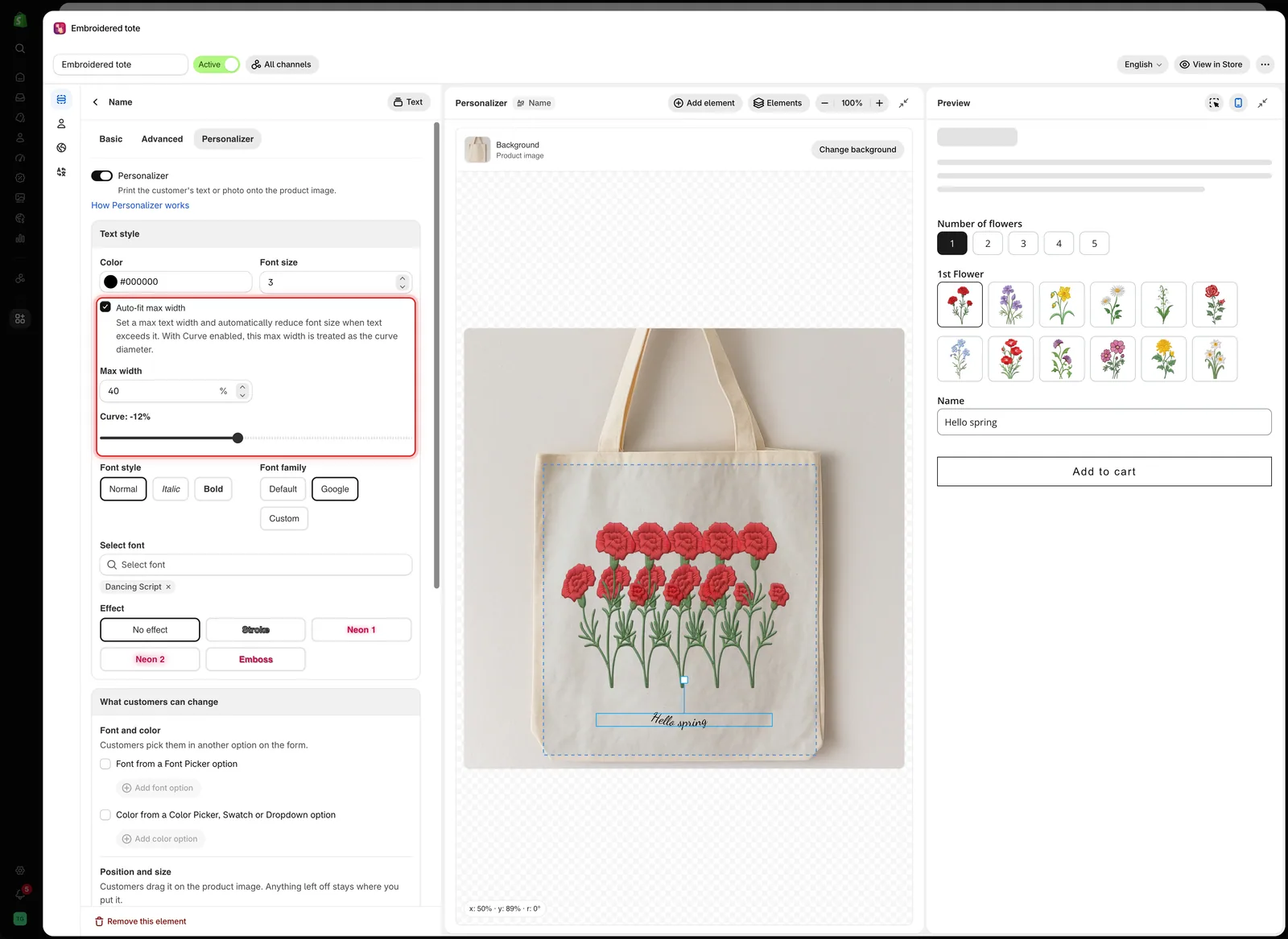
Maximální šířka automatického přizpůsobení a Zakřivení jsou společně ve Stylu textu, nad Řezem písma.
Zakřivení
Ohne řádek textu do oblouku.
| Rozsah | Výchozí | Chování |
|---|---|---|
| -100 % až 100 % | 0% | 0% je rovná čára. Kladné hodnoty ohýbají jedním směrem, záporné druhým |
Použijte ho pro text na zaobleném povrchu, například na hrnku, okraji talíře, obroučce prstenu nebo odznaku. Rovný text na takových produktech vypadá jako nalepený.
| Zkuste | Pro |
|---|---|
10% až 30% | Mírné ohnutí, například okraj talíře |
| Vyšší hodnotu | Těsnější oblouk, například obroučka prstenu |
| Zápornou hodnotu | Text pod středem kruhu místo nad ním |
Správná hodnota závisí na zakřivení na vaší vlastní fotce, takže ji nastavte od oka na plátně.
Maximální šířka automatického přizpůsobení
Automaticky zmenší velikost písma, když je text širší než vámi nastavený limit.
| Nastavení | Výchozí | Co dělá |
|---|---|---|
| Maximální šířka automatického přizpůsobení | Vyp. | Zapne automatické přizpůsobení a zobrazí Maximální šířka |
| Maximální šířka | 50 % | Největší šířka textu jako podíl šířky obrázku |
Bez něj text roste, jak zákazník píše. Krátké jméno se vejde, dlouhé přesáhne mimo produkt. S ním se dlouhé texty zmenší a zůstanou v dané šířce.
-
Zapněte Maximální šířku automatického přizpůsobení
Na kartě Styl textu textového prvku.
-
Nastavte Maximální šířku na potisknutelnou šířku
Pokud oblast tisku zabírá zhruba třetinu šířky fotky, začněte hodnotou
33. -
Otestujte nejdelší text
Napište v Náhledu nejdelší text, který povolí váš limit Maximální počet znaků. Měl by se zmenšit a zůstat v dané šířce.
-
Zkontrolujte, že je stále čitelný
Pokud je nejdelší text příliš malý na čtení, snižte Maximální počet znaků.
Použití obou nastavení najednou
Když je zapnuté Zakřivení, použije se Maximální šířka jako průměr oblouku. Na zaobleném produktu použijte obojí: Maximální šířka určuje velikost oblouku a Zakřivení to, jak moc se text ohne.
| Produkt | Nastavení |
|---|---|
| Hrnek s textem po obvodu | Zakřivení podle hrnku, automatické přizpůsobení zapnuté s potisknutelným pásem jako maximální šířkou |
| Obroučka prstenu | Silnější zakřivení, malá maximální šířka a přísný limit Maximální počet znaků |
| Plochá gravírovaná destička | Zakřivení na 0%, automatické přizpůsobení zapnuté |
| Číslo na dresu | Zakřivení na 0%, automatické přizpůsobení vypnuté. Jedna nebo dvě číslice nemohou přetéct |
Kombinujte je s limitem znaků
Tato nastavení zajistí, že se dlouhé texty vejdou. Délku neomezují. Text o 40 znacích na destičce pro 12 znaků se zmenší na velikost, kterou nedokážete vyrobit.
Nastavte limit Maximální počet znaků, který odpovídá tomu, co dokážete vyrobit, a zapněte Počítadlo znaků, aby zákazníci limit viděli.
Poznámky
- Obě nastavení jsou k dispozici jen u možností Text a Číslo.
- Automatické přizpůsobení text jen zmenšuje. Krátký text nikdy nezvětší.
- Žádné z nastavení nemění vaši výrobu. Jen zajistí, aby jí návrh odpovídal.
Pomohla vám tato stránka?
Děkujeme za zpětnou vazbu! Napište nám, co chybělo
Nahlásit problém