
Vytvoření sady možností
Vytvořte a publikujte svou první sadu možností v několika krocích.
Než začnete: Ujistěte se, že je aplikace nainstalovaná a máte zvolený tarif (Instalace aplikace). Pokud si ještě nejste jisti, jaké možnosti zákazníkům nabídnout, projděte si Typy možností nebo začněte se šablonou.
Postup
-
Vytvořte sadu od začátku
Přejděte do Sady možností > Vytvořit sadu možností > Vytvořit od začátku.
Druhá volba, Použít šablonu, vytvoří kopii kompletní sady možností, kterou pak můžete upravit – viz Šablony.
Editor se otevře na kartě Postup nastavení, která má přesně dva kroky. To jsou dvě věci, které potřebuje každá sada možností:
- Sestavit možnost – pole a volby, které chcete zákazníkům zobrazit.
- Přiřadit produkty – produkty, na které se mají tyto možnosti vztahovat.
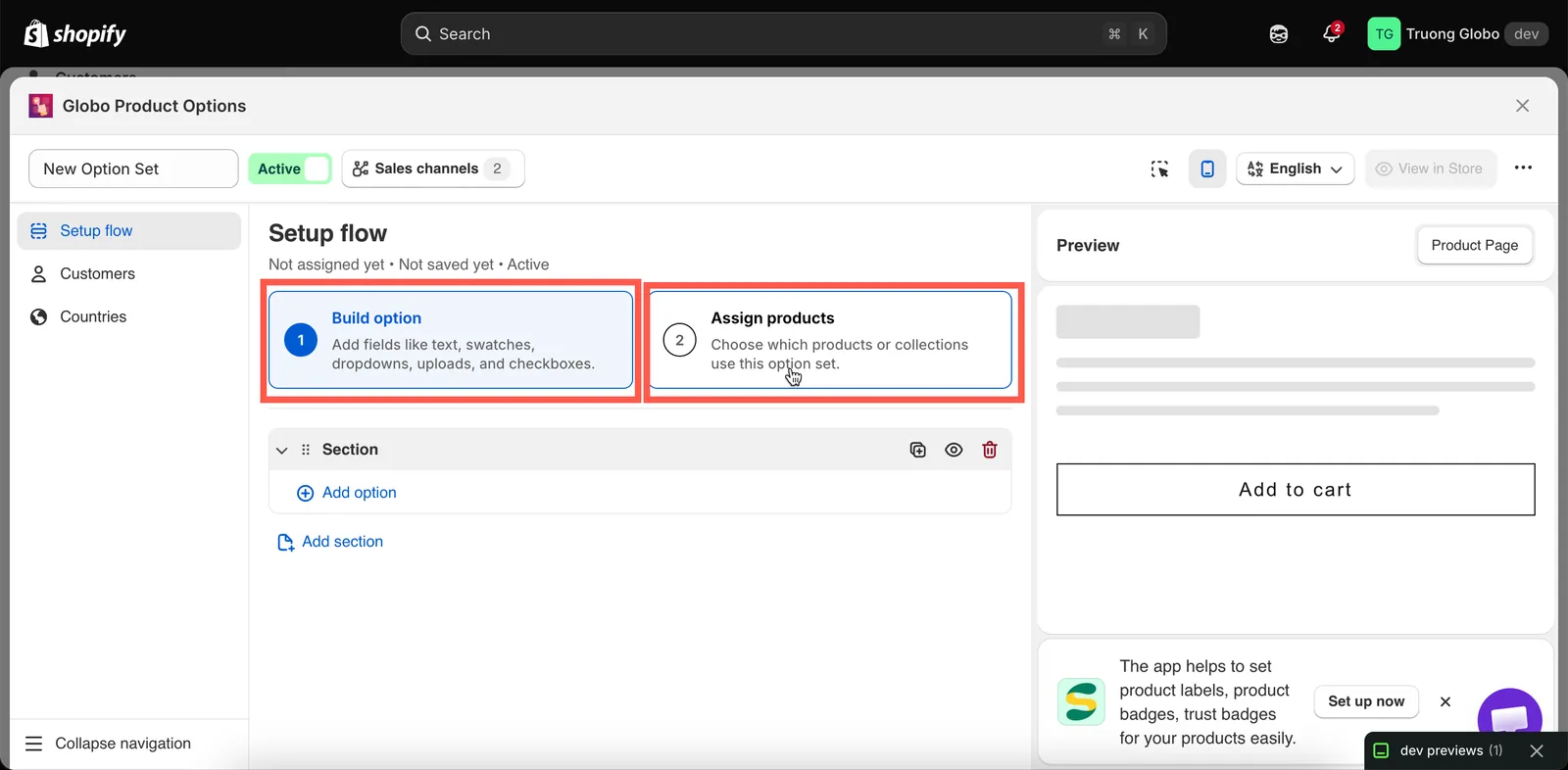
Postup nastavení zredukuje nutnou práci na dva kroky.
-
Přidejte své možnosti
V sekci vyberte Přidat možnost a zvolte typ možnosti. Výběr má dvě karty:
- Typy možností – 32 jednotlivých typů možností.
- Šablony možností – hotové skupiny možností, které můžete vložit a přizpůsobit.

Zvolte typ možnosti nebo vložte hotovou skupinu ze Šablon možností.
U každé možnosti nastavte alespoň tato tři pole:
Pole Poznámky Popisek Text, který vidí zákazníci. Bez omezení Název Název se ukládá s položkou košíku a objednávkou. Musí být v rámci sady možností jedinečný a nesmí obsahovat .,:,",',\ani|– viz Popisek a NázevPovinné pole Zda musí zákazníci možnost vyplnit, než přidají produkt do košíku. Výběrové možnosti potřebují také své hodnoty – viz Práce s hodnotami možností. Změnu pořadí, duplikování a seskupování možností popisuje stránka Sestavení možností.
-
Přiřaďte ji k produktům
Přepněte na Přiřadit produkty a zapněte jednu ze tří metod:
Metoda Nejvhodnější pro Ruční výběr Pevný a krátký seznam produktů, které vyberete ručně Automatická pravidla Vše, co odpovídá štítku, typu, dodavateli, ceně nebo kolekci. Funguje dál i s rostoucím katalogem Všechny produkty Možnosti pro celý obchod, například poznámka k doručení Všechny podrobnosti najdete zde: Přiřazení k produktům.
-
Volitelně zužte výběr podle zákazníka nebo země
Dvě další karty v levém panelu jsou volitelné a k dispozici jen v některých tarifech:
- Zákazníci – omezí sadu možností na konkrétní zákazníky.
- Země – zahrne nebo vyloučí konkrétní země.
Tyto karty přeskočte, pokud chcete, aby sada možností byla dostupná všem a všude.
-
Zkontrolujte náhled a pak uložte
Živý náhled vpravo vykresluje skutečný widget, spouští vaši podmíněnou logiku a zobrazuje náhled cen doplňků. Viz Živý náhled a inspektor.
Pak vpravo nahoře vyberte Uložit.
-
Publikujte sadu možností
Pomocí ovládacího prvku vedle názvu sady možností nastavte stav na Aktivní a pak zkontrolujte Prodejní kanály:
Kanál Co pokrývá Online obchod Váš obchod: stránky produktů, vyskakovací okna rychlého náhledu a sekce doporučených produktů Point of Sale Objednávky, které přijímáte osobně prostřednictvím aplikace Shopify POS Oba jsou ve výchozím nastavení zapnuté. Jeden vypněte, pokud chcete říct „tyto možnosti jsou jen pro objednávky v kamenné prodejně“, nebo naopak.
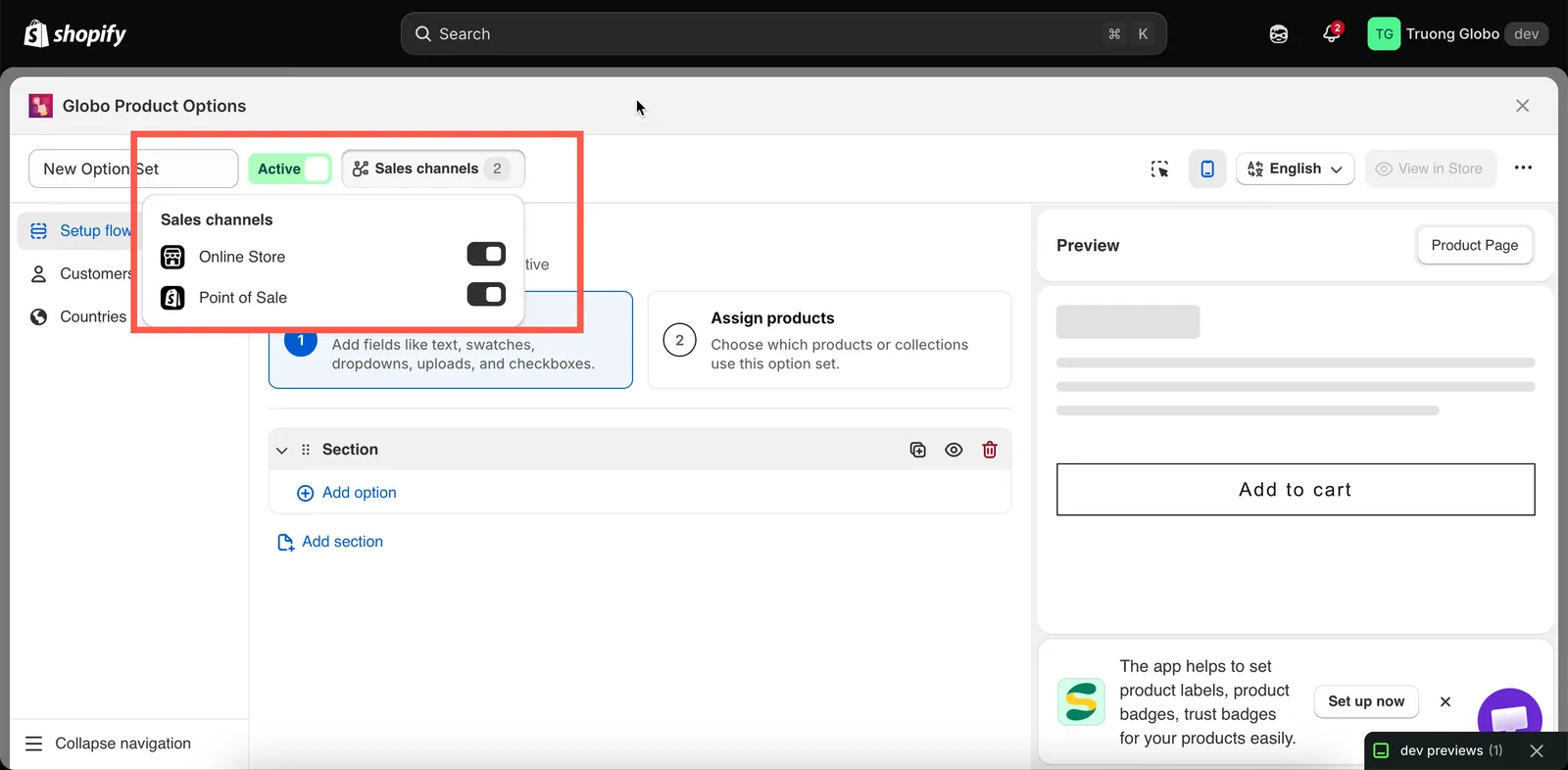
Stav a Prodejní kanály jsou vedle názvu sady možností.
-
Prohlédněte si ji v obchodě
V záhlaví editoru vyberte Zobrazit v obchodě a otevřete produkt, na který se tato sada možností vztahuje. Pokud je sada možností Aktivní a je zapnuté vložení aplikace, vaše možnosti se zobrazí na stránce produktu.
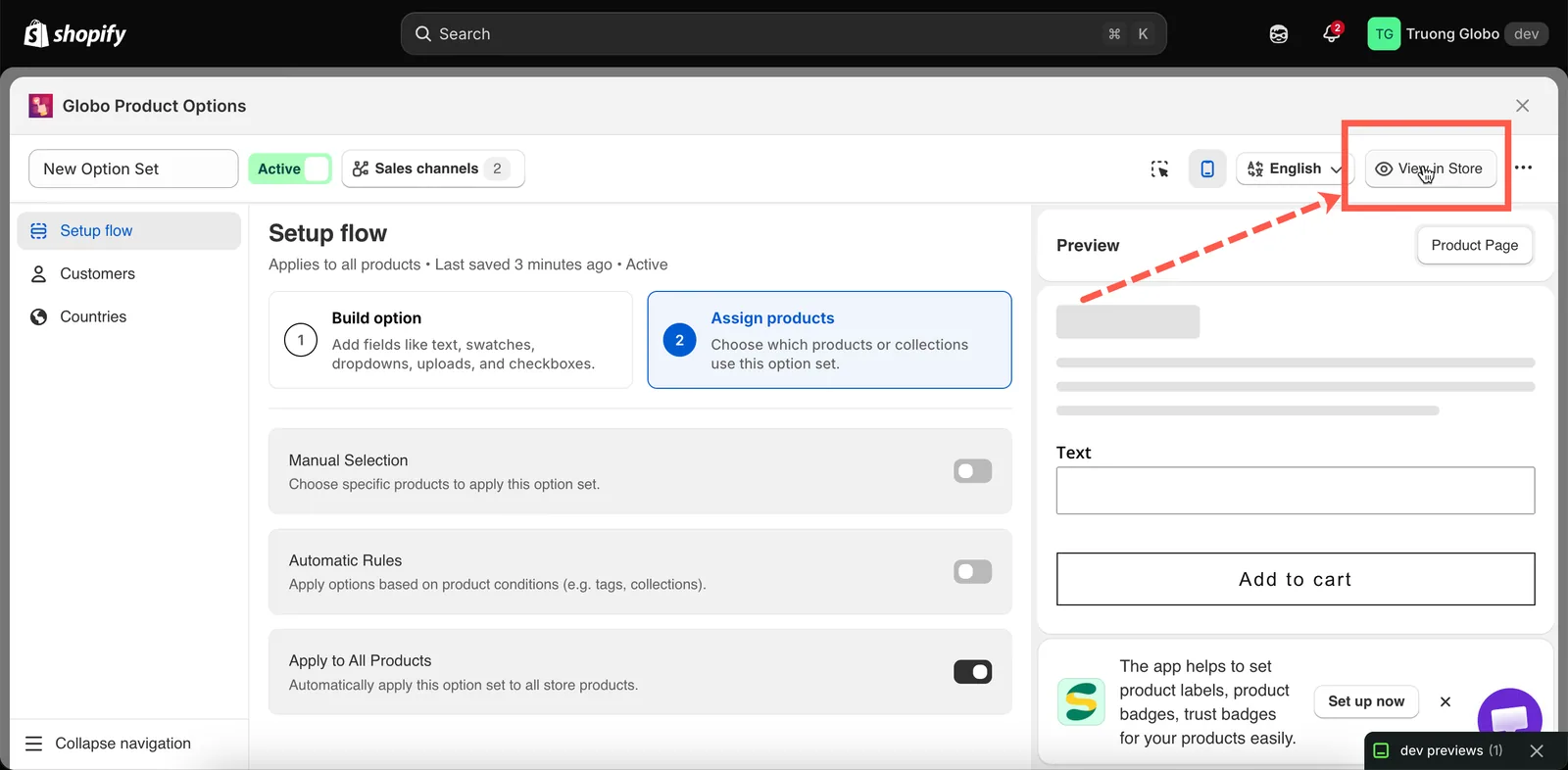
Zobrazit v obchodě otevře produkt, na který se sada možností vztahuje.
Co ukládá tlačítko Uložit a co je uloženo jinde
| Uloženo se sadou možností | Pro celý obchod, uloženo jinde |
|---|---|
| Možnosti a všechna jejich nastavení | Barvy, ohraničení, typografie – Nastavení > Vzhled |
| Hodnoty možností, ceny a obrázky | Pozice widgetu – Nastavení > Obecné |
| Pravidla podmíněné logiky | Texty widgetu a ověřovací zprávy – Nastavení > Překlady |
| Pravidla pro produkty, zákazníky a země | Automatizace – Automatizace |
| Stav a prodejní kanály | |
| Pozadí Personalizátoru pro tuto sadu |
Proto se při kopírování sady možností do jiného obchodu nezkopíruje její vzhled. Viz Import a export.
Pomohla vám tato stránka?
Děkujeme za zpětnou vazbu! Napište nám, co chybělo
Nahlásit problém