
Tvar a výplň
Vytiskněte na produkt nahranou fotku nebo vybraný motiv, oříznutý do tvaru a usazený tak, jak chcete.
Obrázkový prvek tiskne na obrázek produktu obrázek: soubor, který zákazník nahrál, nebo obrázek připojený k hodnotě, kterou vybral. Karta Tvar a výplň je první kartou na jeho kartě Personalizátor.
Platí pro: Nahrání souboru a osm výběrových typů: Rozbalovací nabídka, Rozbalovací nabídka barev, Rozbalovací nabídka obrázků, Přepínač, Zaškrtávací políčko, Tlačítko, Barevný vzorník, Obrázkový vzorník.
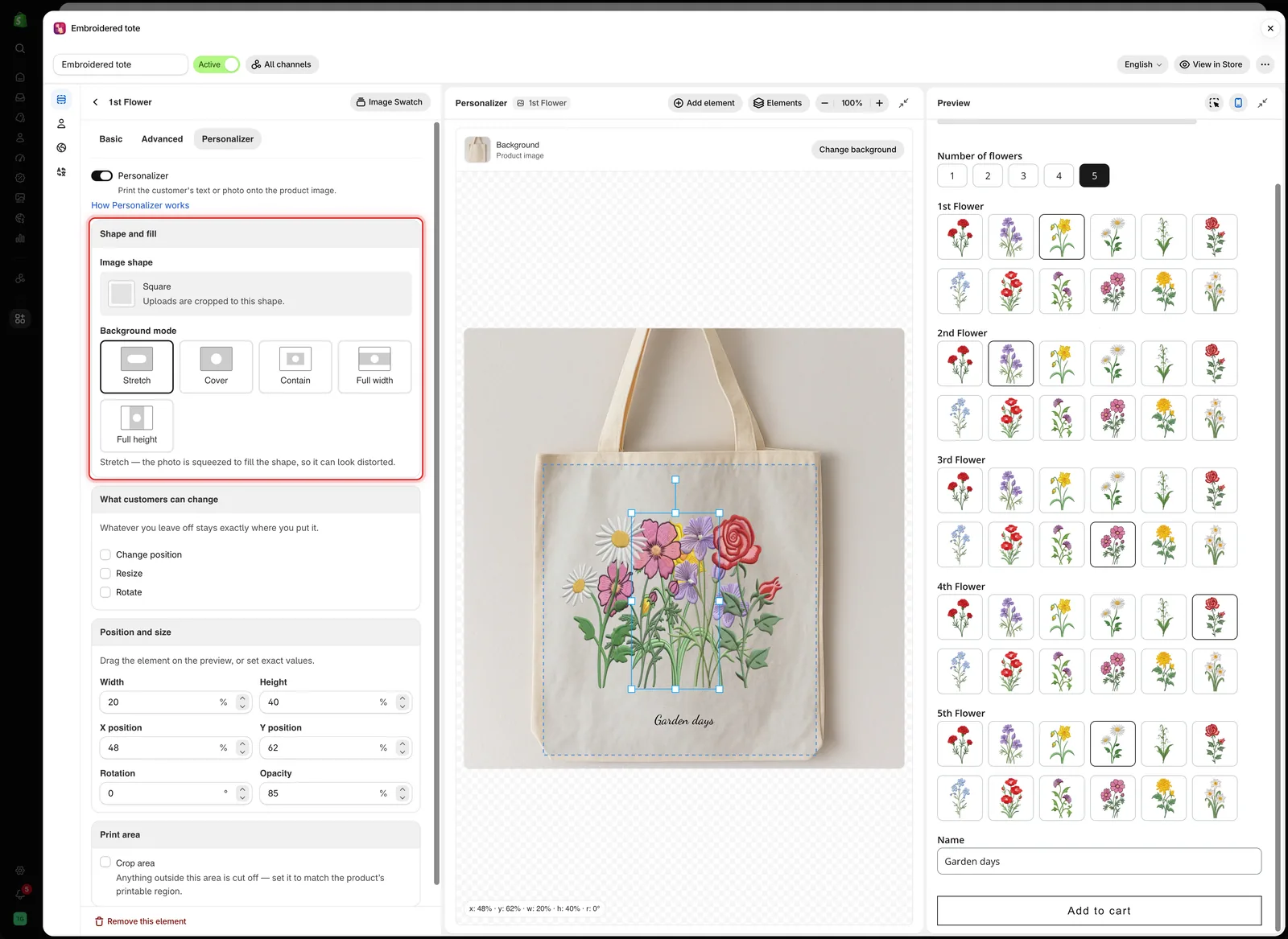
Tvar obrázku určuje obrys prvku a Režim pozadí to, jak ho obrázek vyplní.
Odkud obrázek pochází
| Typ možnosti | Prvek tiskne |
|---|---|
| Nahrání souboru | Soubor, který zákazník nahrál |
| Osm výběrových typů | Obrázek u hodnoty možnosti, kterou zákazník vybral |
U výběrových typů dejte každé hodnotě v tabulce hodnot vlastní obrázek. Viz Práce s hodnotami možností.
Tvar obrázku
Obrázek se ořízne do tvaru, jak říká karta: Nahrané obrázky se oříznou do tohoto tvaru. Výběrem Změnit otevřete Vybrat obrázek tvaru.
- Zvolte předvolbu: Čtverec, Kruh, Trojúhelník, Kosočtverec, Pětiúhelník, Šestiúhelník, Drahokam, Srdce, Půlkruh, Hvězda, Půlměsíc nebo Kříž.
- Nebo nahrajte vlastní obrázek tvaru pro neobvyklé okénko, například medailon nebo výřez pro fotoaparát na krytu telefonu.
Přizpůsobte proporce tvaru skutečnému okénku na produktu. Čtvercový tvar na portrétovém rámečku ořízne fotku zákazníka nečekaným způsobem. Proporce nastavte pomocí Šířka a Výška v části Pozice a velikost.
Režim pozadí
Jak obrázek vyplní tvar. Karta popisuje vybraný režim pod tlačítky.
| Režim | Co se stane |
|---|---|
| Roztáhnout | Fotka se deformuje, aby vyplnila tvar, takže může vypadat zkresleně |
| Pokrýt (výchozí) | Fotka vyplní tvar a vše za okrajem se ořízne |
| Přizpůsobit | Celá fotka se vejde do tvaru, takže část tvaru zůstane prázdná |
| Plná šířka | Fotka zabere celou šířku. Horní a dolní část se může oříznout |
| Plná výška | Fotka zabere celou výšku. Levá a pravá část se může oříznout |
Příklad
Tričko, na jehož přední potisk zákazník nahraje fotku:
| Nastavení | Hodnota |
|---|---|
| Možnost | Nahrání souboru, povinné, Povolené přípony jpg, jpeg, png |
| Text nápovědy | JPG or PNG, at least 1500 × 1500 pixels |
| Tvar obrázku | Čtverec |
| Režim pozadí | Pokrýt |
| Šířka a Výška | Velikost potisku, například 30 a 32 |
| Oblast oříznutí | Zapnutá, odpovídá potisknutelné oblasti na hrudi |
| Co mohou zákazníci měnit | Změnit pozici a Změnit velikost |
Jak místo toho nechat zákazníky vybrat motiv
-
Přidejte výběrovou možnost s obrázkem u každé hodnoty
Obrázkový vzorník zobrazí mřížku. Rozbalovací nabídka obrázků se hodí pro dlouhý seznam. Použijte pro všechny obrázky hodnot stejné proporce.
-
Zapněte Personalizátor
Na kartě Personalizátor možnosti nebo pomocí Přidat prvek v editoru.
-
Nastavte tvar a umístěte ho
Zvolte Tvar obrázku a Režim pozadí a pak přetáhněte prvek tam, kam motiv patří.
-
Nechte ovládání pro zákazníky vypnuté
Motiv jste už umístili, takže zákazníci ho jen potřebují vybrat.
Možnost, která povoluje více výběrů, tiskne jeden obrázek za každou vybranou hodnotu a ty se mohou překrývat. Omezte ji na jeden výběr, nebo hodnoty umístěte tak, aby se nepřekrývaly.
Poznámky
- Obrázkový prvek nic nezobrazí, dokud není nahrán soubor nebo vybrána hodnota s obrázkem. Nemá výchozí hodnotu.
- Malé nahrané soubory vypadají po zvětšení rozmazaně. Minimální velikost uveďte v textu nápovědy.
- Nahraný obrázek tvaru lze znovu použít u dalších možností.
Pomohla vám tato stránka?
Děkujeme za zpětnou vazbu! Napište nám, co chybělo
Nahlásit problém