
Otestujte to jako zákazník
Vyplňte formulář náhledu, nahrajte zkušební fotku a vyberte písma a barvy, abyste viděli návrh přesně tak jako zákazník.
Formulář Náhled v editoru je propojený s editorem Personalizátoru. Cokoli v náhledu napíšete, nahrajete nebo vyberete, se vykreslí na obrázek produktu, takže si návrh můžete před zveřejněním zkontrolovat se skutečným obsahem.
Zkušební hodnoty slouží jen ke kontrole. S sadou možností se neukládají.
Než začnete
- Alespoň jedna možnost se zapnutým Personalizátorem a nastavené pozadí. Viz Nastavení Personalizátoru.
Postup
-
Napište skutečný text
V Náhledu pište do jednotlivých textových polí. Použijte realistický text, například celé jméno místo
test. Text při psaní nahrazuje výchozí hodnotu na obrázku produktu. -
Vyberte hodnoty
Vyberte hodnoty ve výběrových možnostech. Každý obrázkový prvek zobrazí obrázek vybrané hodnoty.
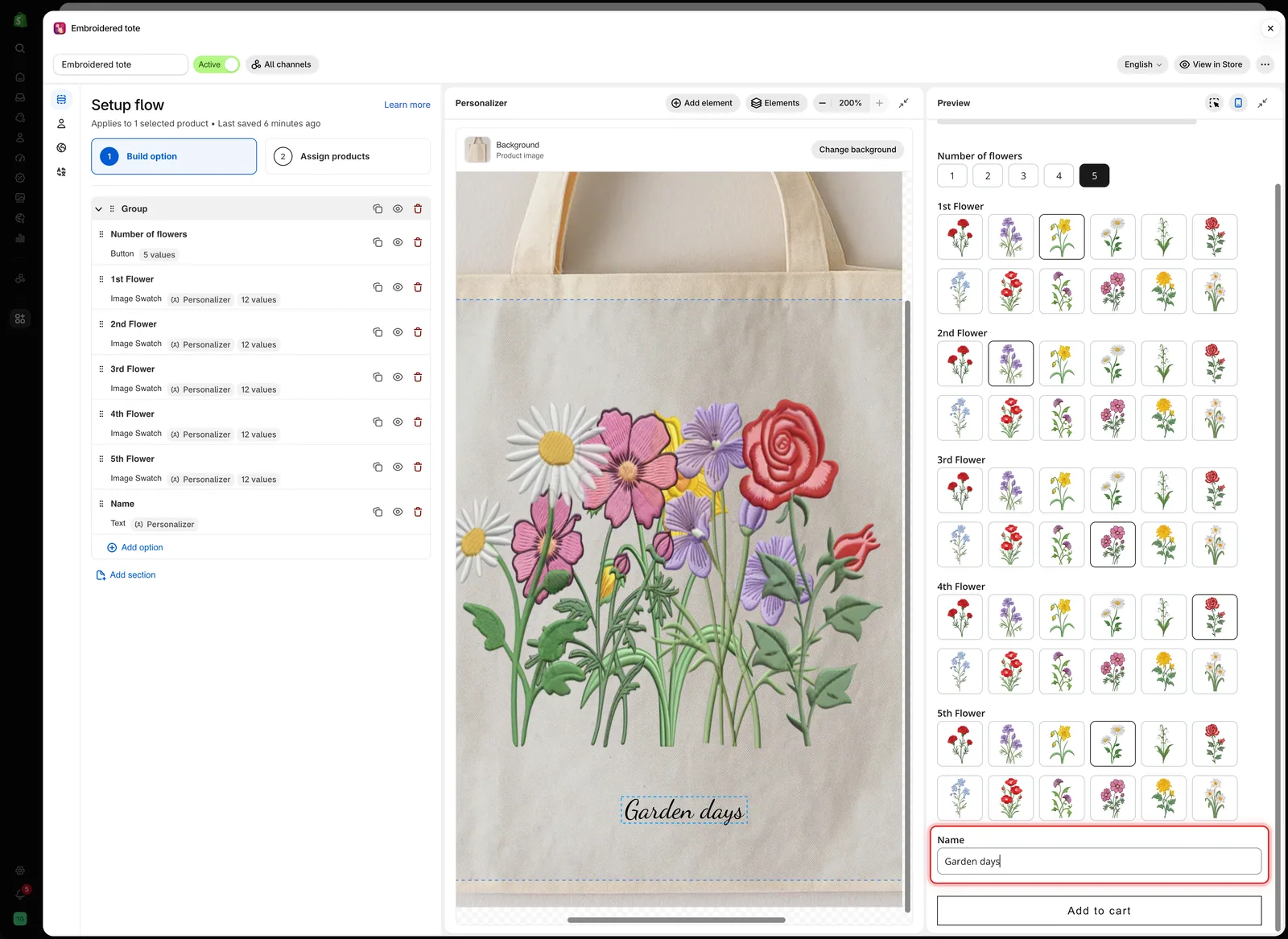
Květiny a jméno vybrané ve formuláři náhledu se v editoru vykreslí na tašku.
-
Nahrajte zkušební fotku
V možnosti Nahrání souboru vyberte Choose file a zvolte fotku z počítače. Zobrazí se uvnitř tvaru a oblasti tisku prvku.
Fotka zůstává ve vašem prohlížeči. Do obchodu se nenahrává.

Fotka připojená v náhledu se umístí do oblasti tisku prvku, stejně jako by se umístila fotka nahraná zákazníkem.
-
Vyberte písmo a barvu
Pokud zákazníci volí písmo nebo barvu v jiné možnosti, vyberte v náhledu několik z nich. Text na obrázku produktu se s každou volbou změní. Viz Výběr písma a barvy zákazníkem.
-
Vyzkoušejte krajní případy
Otestujte případy, které návrhy rozbíjejí:
- Nejdelší text, který povolí váš limit Maximální počet znaků.
- Text o jednom znaku.
- Vysokou fotku a širokou fotku.
- Každou hodnotu každé výběrové možnosti.
-
Zkontrolujte zobrazení pro počítač
V záhlaví náhledu vyberte Zobrazit verzi pro počítač. Karta Formulář možností zobrazí obrázek produktu s návrhem vedle formuláře, jako by to udělala stránka produktu. Viz Zobrazení pro počítač.
-
Otestujte to ve svém obchodě
Uložte sadu možností a pak vyberte Zobrazit v obchodě. Kontroly zopakujte na skutečné stránce produktu a jednou také na telefonu.
Co zkontrolovat
| Kontrola | Pokud neprojde |
|---|---|
| Dlouhý text zůstává na produktu | Zapněte Maximální šířku automatického přizpůsobení nebo snižte Maximální počet znaků |
| Text je na fotce čitelný | Změňte barvu nebo přidejte obrys |
| Fotky vyplňují tvar bez roztažení | Nastavte Režim pozadí na Pokrýt. Viz Tvar a výplň |
| Nic nepřetéká mimo potisknutelnou oblast | Zapněte Oblast oříznutí. Viz Oblast tisku |
| Prvky se navzájem nezakrývají | Jeden přesuňte nebo skrytý najděte pomocí Prvky. Viz Prvky |
Poznámky
- Zkušební hodnoty zůstávají zachované, zatímco upravujete nastavení, a smažou se, když sadu možností opustíte.
- Náhled používá produkt zvolený v Změnit pozadí. Každý produkt v obchodě používá vlastní fotku, takže zkontrolujte několik produktů.
- Náhled v editoru nepoužívá písma a rozestupy vašeho motivu. Skutečný výsledek ukáže Zobrazit v obchodě.
Pomohla vám tato stránka?
Děkujeme za zpětnou vazbu! Napište nám, co chybělo
Nahlásit problém