
Aplikace vysouvacího košíku
Aplikace, které nahrazují vysouvací košík vašeho motivu – nastavení, která stačí změnit jednou, a co vysouvací košík neumí.
Aplikace vysouvacího košíku nahrazuje košík vašeho motivu vlastním vysouvacím panelem, obvykle proto, aby v něm zobrazovala upselly a nabídky dárků zdarma. Právě v tomto panelu vidí zákazníci řádky doplňků po přidání personalizovaného produktu, takže aplikace v něm musí fungovat.
Šest aplikací vysouvacího košíku se rozpozná automaticky. Není potřeba nic propojovat ani zadávat žádný selektor.
Nastavení na této stránce je pro všech šest stejné. Proveďte ho jednou a pak si přečtěte stránku své aplikace s několika věcmi, které jsou pro ni specifické.
Stránky v této sekci
Nastavení
O tom, zda to funguje, rozhodují dvě nastavení. Jedno z nich je ve výchozím stavu zapnuté a je nutné ho vypnout – to je krok, který většina lidí přehlédne.
-
Otevřete obecná nastavení aplikace
V administraci Shopify otevřete aplikaci a přejděte do Nastavení > Nastavení > Obecné.
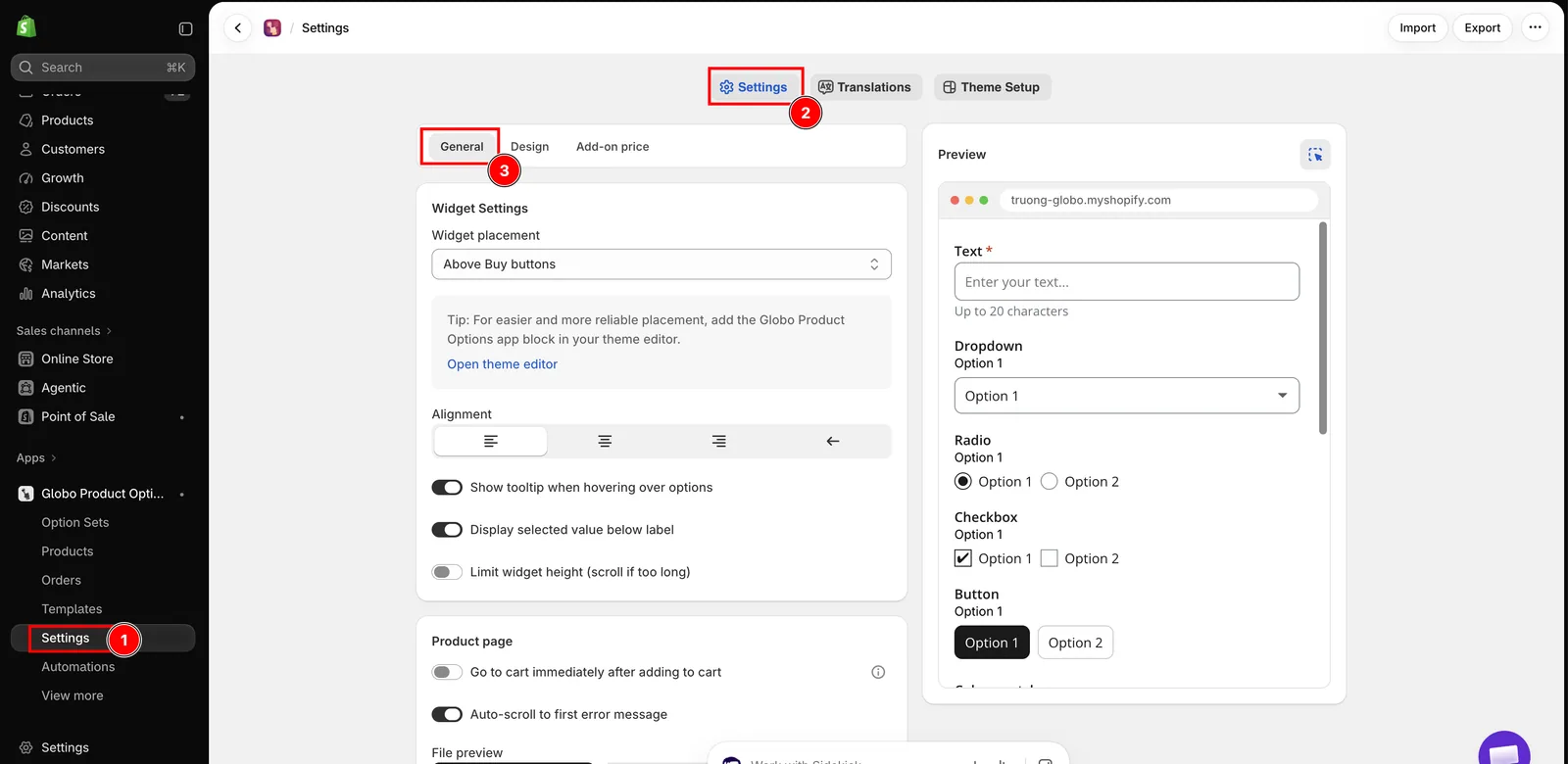
Nastavení, pak karta Nastavení, pak Obecné.
-
Vypněte „Po přidání do košíku ihned přejít do košíku“
Najdete ho ve skupině Stránka produktu a ve výchozím stavu je zapnuté.
Když je zapnuté, přidání produktu pošle zákazníka rovnou na stránku košíku. Vysouvací košík se nikdy neotevře, takže integrace nemá na čem pracovat a zákazníci nikdy neuvidí vysouvací košík, za který platíte.
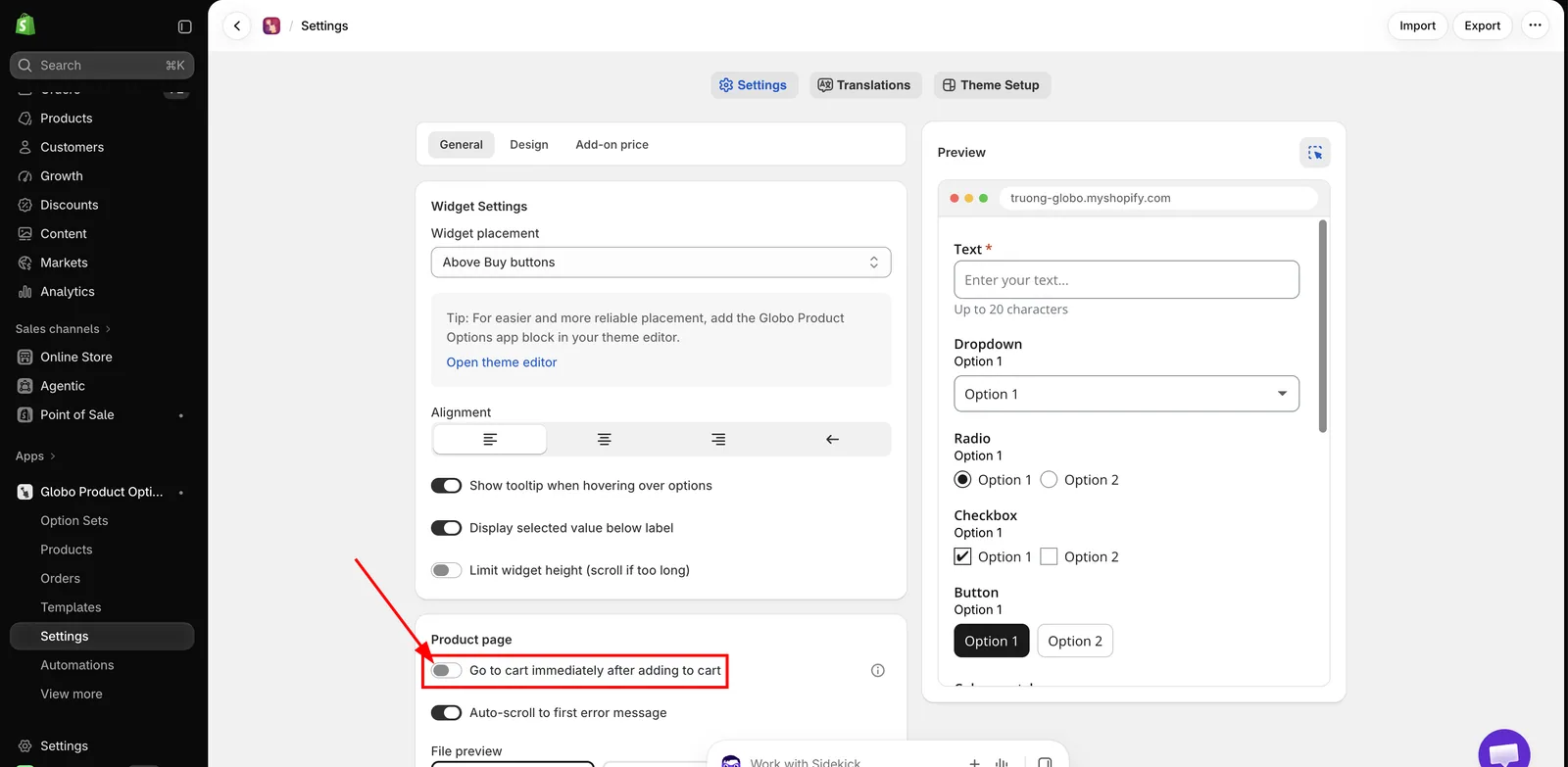
Toto vypněte. Je to krok, který většina lidí přehlédne.
-
Zkontrolujte, že je zapnuté „Skrýt pole množství a tlačítko odebrání u doplňkových produktů“
Najdete ho ve skupině Stránka košíku a ve výchozím stavu je zapnuté, takže obvykle není co měnit.
Právě toto nastavení zapíná práci s vysouvacím košíkem. Když je vypnuté, aplikace vysouvací košík zcela ignoruje a řádky doplňků se v něm zobrazují jako běžné, samostatně upravitelné řádky košíku.
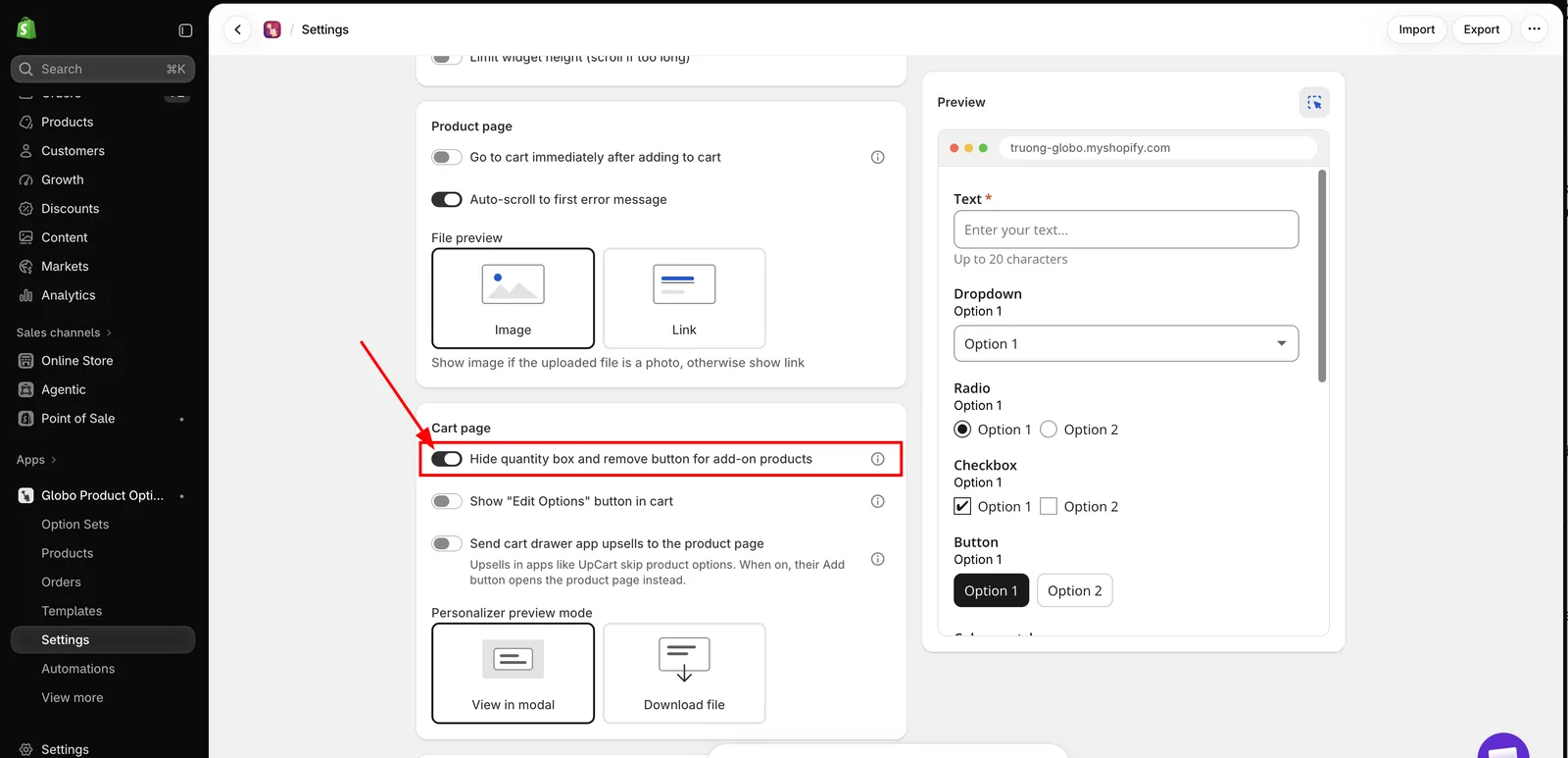
Toto nechte zapnuté. Díky němu práce s vysouvacím košíkem vůbec běží.
-
Uložte a pak v obchodě přidejte produkt s doplňkem
Měl by se otevřít vysouvací košík a zobrazit hlavní položku i její řádek doplňku.
-
Rozhodněte o upsellech ve vysouvacím košíku
Přečtěte si níže Upselly ve vysouvacím košíku přeskakují formulář možností. Pokud kterýkoli produkt, který ve vysouvacím košíku nabízíte jako upsell, používá možnosti, zapněte třetí nastavení.
Tři nastavení v kostce
| Nastavení | Výchozí | Pro aplikaci vysouvacího košíku |
|---|---|---|
| Po přidání do košíku ihned přejít do košíku Obecné > Stránka produktu | Zap. | Vypněte ho. Jinak se vysouvací košík nikdy neotevře |
| Skrýt pole množství a tlačítko odebrání u doplňkových produktů Obecné > Stránka košíku | Zap. | Nechte ho zapnuté. Zapíná práci s vysouvacím košíkem |
| Posílat upselly z aplikací vysouvacího košíku na stránku produktu Obecné > Stránka košíku | Vyp. | Zapněte ho, pokud kterýkoli produkt nabízený jako upsell používá možnosti |
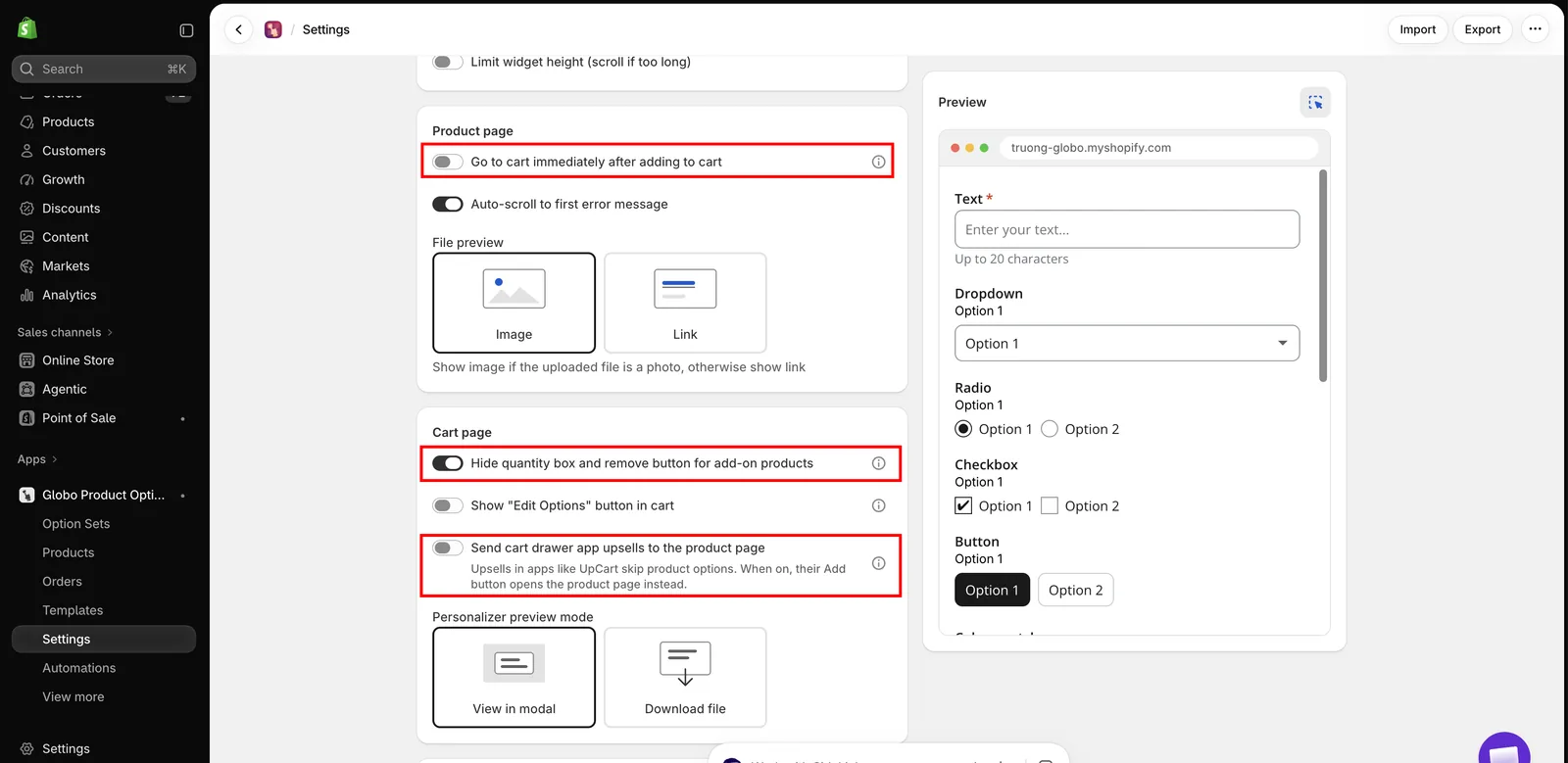
Všechna tři nastavená tak, jak to obchod s aplikací vysouvacího košíku potřebuje.
Co aplikace ve vysouvacím košíku dělá
| Ve vysouvacím košíku | Co aplikace dělá |
|---|---|
| Řádky doplňků | Skryje jejich pole množství a tlačítko Odebrat, takže doplněk nelze změnit ani smazat odděleně od položky, ke které patří |
| Změní se množství hlavní položky | Přepočítá množství každého doplňku, který je s ní propojen, podle režimu množství daného doplňku |
| Vysouvací košík se otevře, znovu načte nebo aktualizuje | Znovu zkontroluje každý řádek, takže vše zůstane správně i poté, co zákazník košík upraví |
| Seznam upsellů ve vysouvacím košíku | Vynechá doplňkové produkty, které pro vás aplikace vygenerovala, takže zákazníkům se jako upsell nenabízí dárková krabička ani poplatek za gravírování. Produkt, který už prodáváte a používáte jako doplněk, je běžný produkt a lze ho dál nabízet jako upsell |
Způsob přepočtu množství doplňku závisí na režimu Množství doplňku, který jste u dané možnosti zvolili – Jednorázový poplatek zůstává na jedné, Dynamické množství se násobí a tak dále. Viz Pokročilé režimy doplňků.
Týká se to jen doplňků, které mají vlastní řádek košíku, tedy doplňků oceněných jako Existující produkt nebo Nový produkt. Poplatek typu Pevná částka nebo Procento se přičítá k ceně hlavní položky a nemá samostatný řádek, takže ve vysouvacím košíku není nic, co by aplikace musela spravovat.
Upselly ve vysouvacím košíku přeskakují formulář možností
Každá z těchto aplikací zobrazuje upselly uvnitř vysouvacího košíku a jejich tlačítko Přidat vloží produkt do košíku jedním kliknutím, bez otevření stránky produktu. Pokud má některý z těchto produktů možnosti, zákazník ho koupí bez jejich vyplnění a vy dostanete objednávku, kterou nemůžete vyřídit.
K tomu slouží nastavení Posílat upselly z aplikací vysouvacího košíku na stránku produktu v Nastavení > Nastavení > Obecné > Stránka košíku. Ve výchozím stavu je vypnuté.
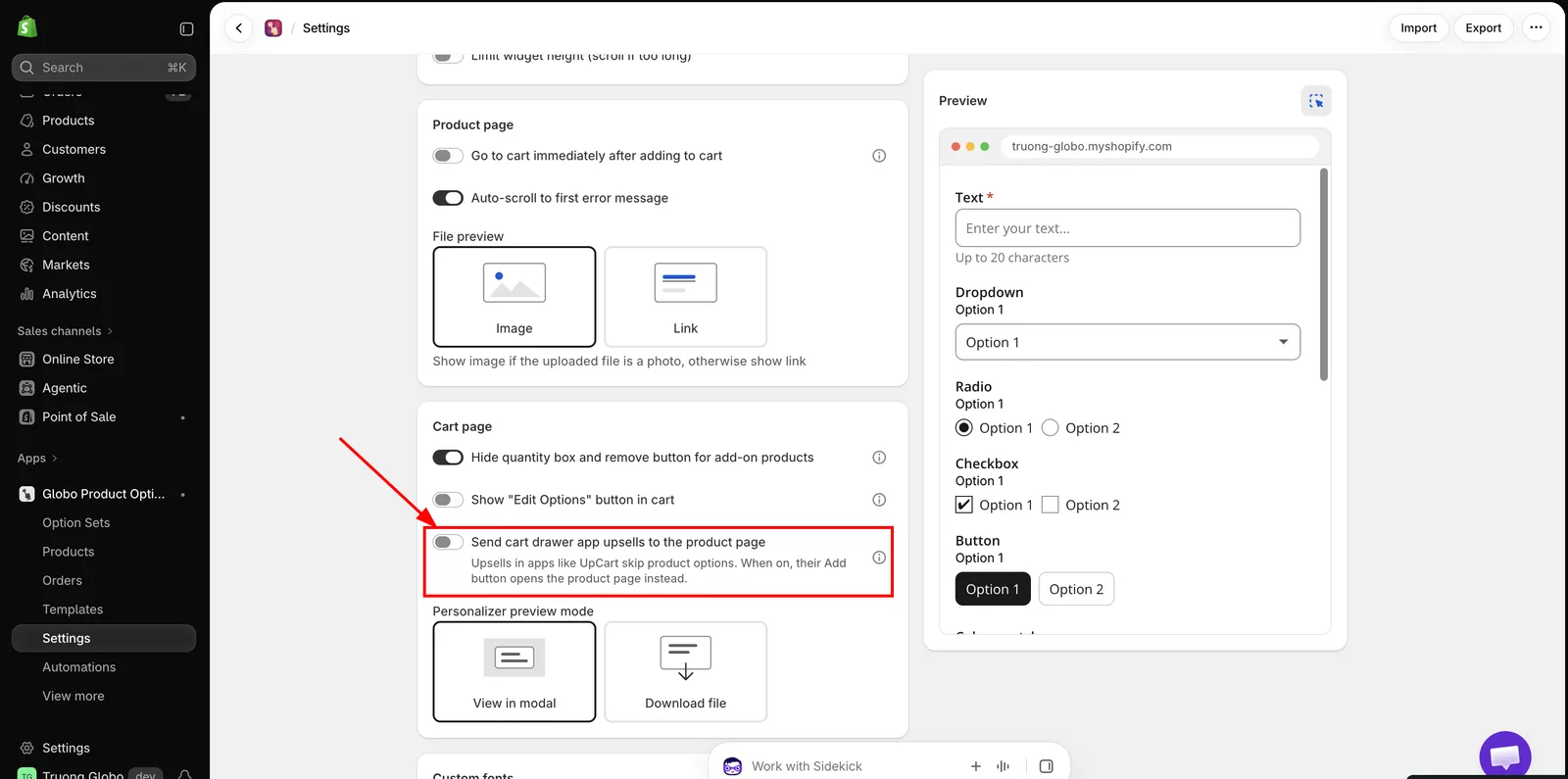
Ve výchozím stavu vypnuté, aby instalace této aplikace sama od sebe nezměnila chování vaší aplikace pro upselly.
Když je zapnuté, tlačítko Přidat u upsellu zobrazuje Choose options a otevře stránku produktu, kde zákazník vyplní formulář a přidá produkt do košíku běžným způsobem.
| Zapněte ho, když | Nechte ho vypnuté, když |
|---|---|
| Kterýkoli produkt nabízený jako upsell má možnosti, teď nebo později | Žádný z vašich produktů nabízených jako upsell nepoužívá možnosti |
| Dáváte přednost jistotě před ztrátou občasného impulzivního přidání | Chcete zachovat upselly na jedno kliknutí přesně tak, jak jsou |
Platí pro každý upsell ve vysouvacím košíku, nejen pro ty s možnostmi, protože vysouvací košík aplikaci nesděluje, které produkty mají sadu možností. Rozhodněte se podle toho, zda ji má kterýkoli z nich.
Text tlačítka lze přeložit pro každý jazyk jako Choose options ve skupině Widget košíku. Viz Překlad textů widgetu.
Co vysouvací košík neumí
Vysouvací košík je vlastní rozhraní aplikace pro upselly, nikoli vaše stránka košíku. Tato omezení platí bez ohledu na to, kterou z šesti aplikací používáte, a vyplatí se je znát dřív, než se rozhodnete prodávat personalizované produkty přes vysouvací košík.
| Omezení | Co to pro vás znamená |
|---|---|
| Upravit možnosti není k dispozici | Tlačítko Upravit možnosti se vykresluje jen na stránce košíku. Zákazník, který si ve vysouvacím košíku všimne překlepu v gravírování, musí k opravě otevřít stránku košíku, nebo položku odebrat a začít znovu. Viz Stránka košíku |
| Personalizovaný návrh nelze zobrazit v náhledu | Preview Your Design je ze stejného důvodu rovněž jen na stránce košíku. Zákazníci používající Personalizátor nemohou svůj návrh zkontrolovat z vysouvacího košíku |
| Oprava množství znovu načte stránku | Pokud množství doplňku přestane odpovídat položce, ke které patří, nebo doplňkový produkt nemá dostatek zásob, aplikace zapíše opravu do košíku a stránka se znovu načte, čímž se vysouvací košík zavře. Košík je pak správně, ale zákazník vidí, jak vysouvací košík zmizí |
| Zákazník nemůže upravovat množství doplňků | Záměrně. Množství doplňků se řídí jejich režimem množství a ovládací prvky jsou skryté, ne upravitelné |
| Zda se zobrazí údaje o možnostech, záleží na aplikaci vysouvacího košíku | Volby zákazníka se v každém případě uloží na řádek košíku a vždy se zobrazí v pokladně i v objednávce. Zda je vysouvací košík vypíše pod položkou, je nastavení samotné aplikace vysouvacího košíku, ne naše |
| Přesměrování upsellů platí pro vše, nebo nic | Zapnutí Posílat upselly z aplikací vysouvacího košíku na stránku produktu změní každé tlačítko upsellu ve vysouvacím košíku, nejen ta u produktů s možnostmi |
Otestujte to
-
Přidejte produkt se dvěma doplňky
Měl by se otevřít vysouvací košík a zobrazit oba řádky doplňků, každý bez pole množství a bez tlačítka Odebrat.
-
Změňte ve vysouvacím košíku množství hlavní položky
Množství doplňků a celková částka ve vysouvacím košíku by se měly odpovídajícím způsobem aktualizovat.
-
Odeberte hlavní položku
Její řádky doplňků by měly zmizet s ní.
-
Zkontrolujte seznam upsellů
Vaše vygenerované doplňkové produkty by v něm neměly zůstat. Pokud jste zapnuli přesměrování, tlačítko Přidat by mělo zobrazovat Choose options a otevřít stránku produktu.
-
Přejděte do pokladny
Zkontrolujte, že celková částka odpovídá tomu, co ukazoval vysouvací košík.
-
Zopakujte to na telefonu
Pokud něco nevypadá správně
| Co vidíte | Co zkontrolovat |
|---|---|
| Vysouvací košík se po přidání do košíku neotevře | Po přidání do košíku ihned přejít do košíku je stále zapnuté |
| Řádky doplňků stále mají pole množství a tlačítko Odebrat | Skrýt pole množství a tlačítko odebrání u doplňkových produktů je vypnuté |
| Množství doplňků se neřídí hlavní položkou | Režim Množství doplňku nastavený u dané možnosti. Pevné množství a Jednorázový poplatek se jím řídit nemají |
| Upsell byl zakoupen bez svých možností | Zapněte Posílat upselly z aplikací vysouvacího košíku na stránku produktu |
| Nic ve vysouvacím košíku se nechová podle popisu | Zda je vložení aplikace zapnuté v publikovaném motivu. Viz Zapnutí vložení aplikace |
Pokud to stále nevypadá správně, kontaktujte podporu s názvem motivu a odkazem na produkt, který má doplněk.
Pokud používáte jinou aplikaci vysouvacího košíku
Rozpoznává se jen šest výše uvedených. U jakékoli jiné otestujte, že se řádky doplňků ve vysouvacím košíku zobrazují a že jejich pole množství a tlačítka Odebrat jsou skrytá. Pokud nejsou, kontaktujte podporu a uveďte název aplikace.
Vlastní vysouvací košík vašeho motivu je samostatný případ a je podporován v široké škále motivů. Viz Ajaxový košík a přesměrování do košíku.
Další kroky
- UpCart
- Monster Cart
- Kaching Cart
- Qikify Slide Cart
- Unicorn Cart Drawer
- Essent Cart Drawer
- Stránka košíku – všechna nastavení, která ovlivňují řádky doplňků v košíku
Pomohla vám tato stránka?
Děkujeme za zpětnou vazbu! Napište nám, co chybělo
Nahlásit problém