
Rychlý start
Pět kroků k tomu, aby vaše první možnost byla živě na stránce produktu za méně než deset minut.
Nejkratší úplná cesta aplikací. Na konci budete mít na stránce produktu textové pole, do kterého mohou zákazníci psát, a jejich zadání bude součástí objednávky.
Vše, co v tomto návodu uděláte, lze vrátit zpět.
Podívejte se na ukázku – 2:19. Stejný postup jako v krocích níže – vytvoření sady možností, přidání textového pole a obrázkových vzorníků, přiřazení k produktům a zapnutí v motivu.
Než začnete
- Aplikace je nainstalovaná a máte zvolený tarif – viz Instalace aplikace.
- Víte, který motiv je právě živý, a můžete otevřít editor motivu Shopify.
- Máte produkt, který si můžete otevřít ve svém obchodě a použít k testování.
Postup
-
Vytvořte sadu možností a pojmenujte ji
Přejděte do Sady možností > Vytvořit sadu možností > Vytvořit od začátku.
Výchozí název v záhlaví editoru nahraďte názvem, který poznáte – například
Engraving. Tento název slouží jen pro interní použití; zákazníci ho neuvidí.Editor se otevře na kroku Sestavit možnost s jednou prázdnou Sekcí. Sekce je jednoduše kontejner pro vaše možnosti – přidejte do ní svou první možnost.
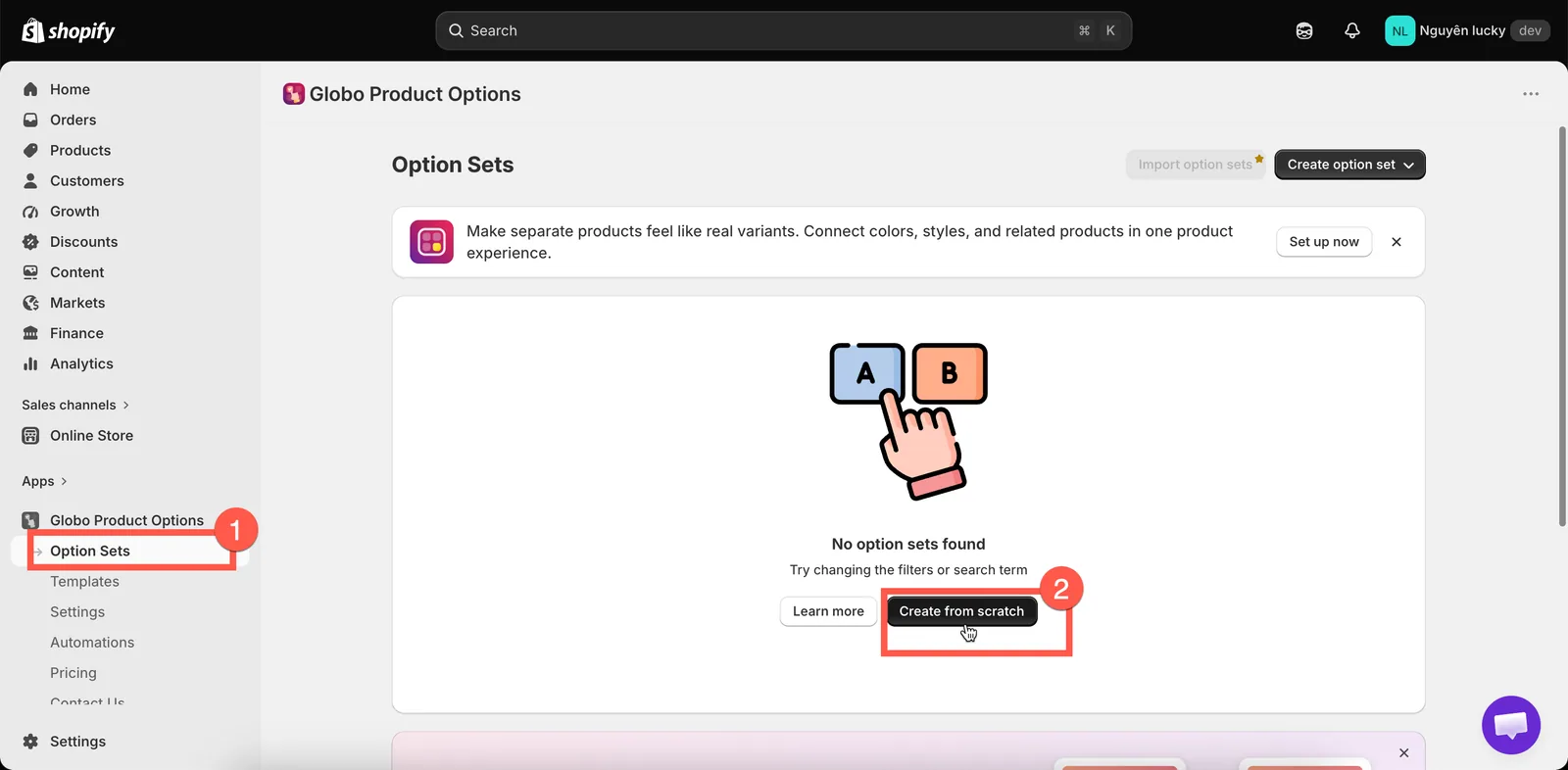
Novou sadu možností začněte od začátku na stránce Sady možností.
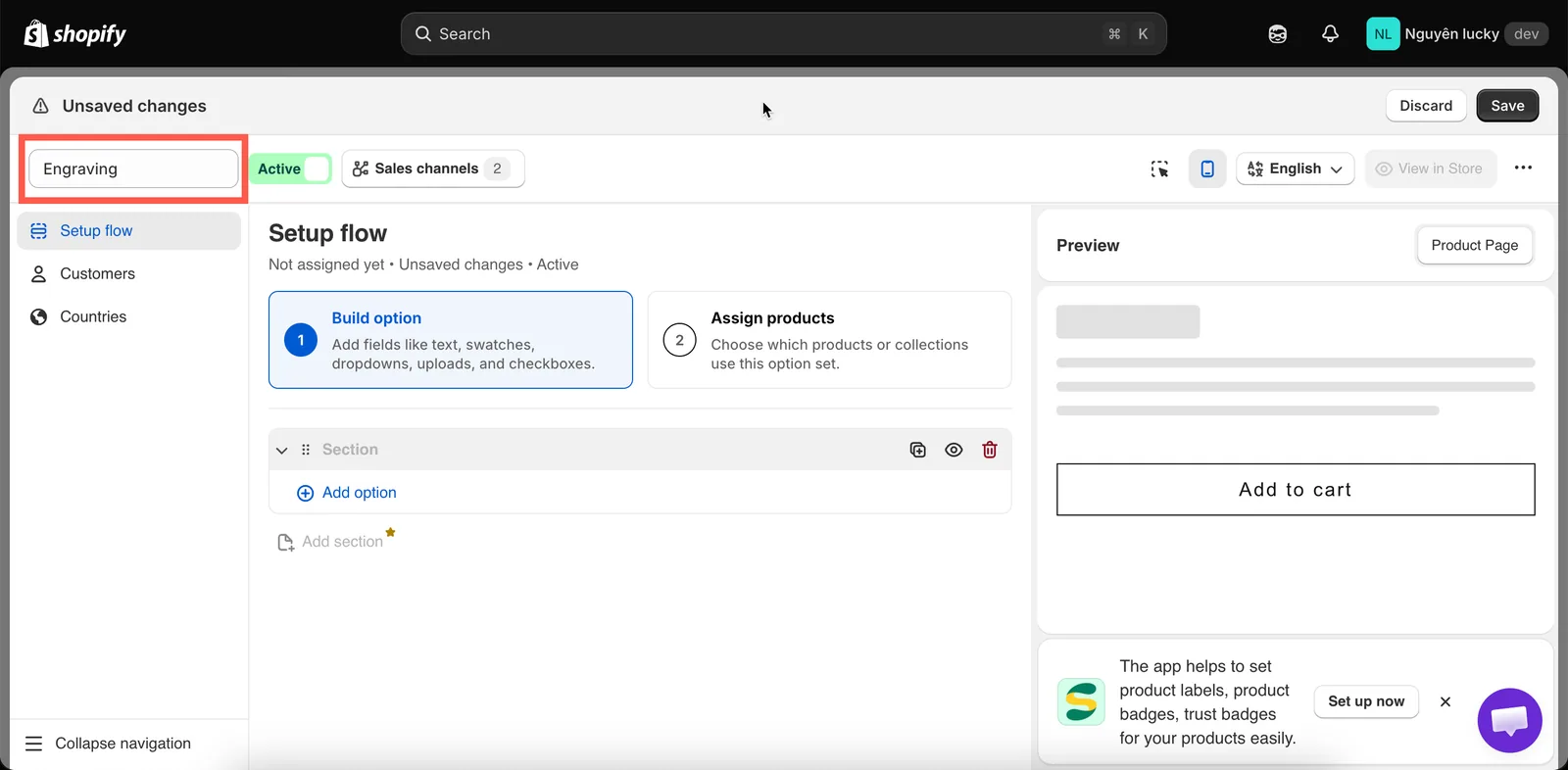
Nová sada možností se otevře na kroku Sestavit možnost s jednou prázdnou sekcí připravenou pro vaši první možnost.
-
Přidejte možnost Text a nastavte popisek
Klikněte na tlačítko Přidat možnost a vyberte Text (je to nejjednodušší z 32 typů možností: jednořádkové pole).
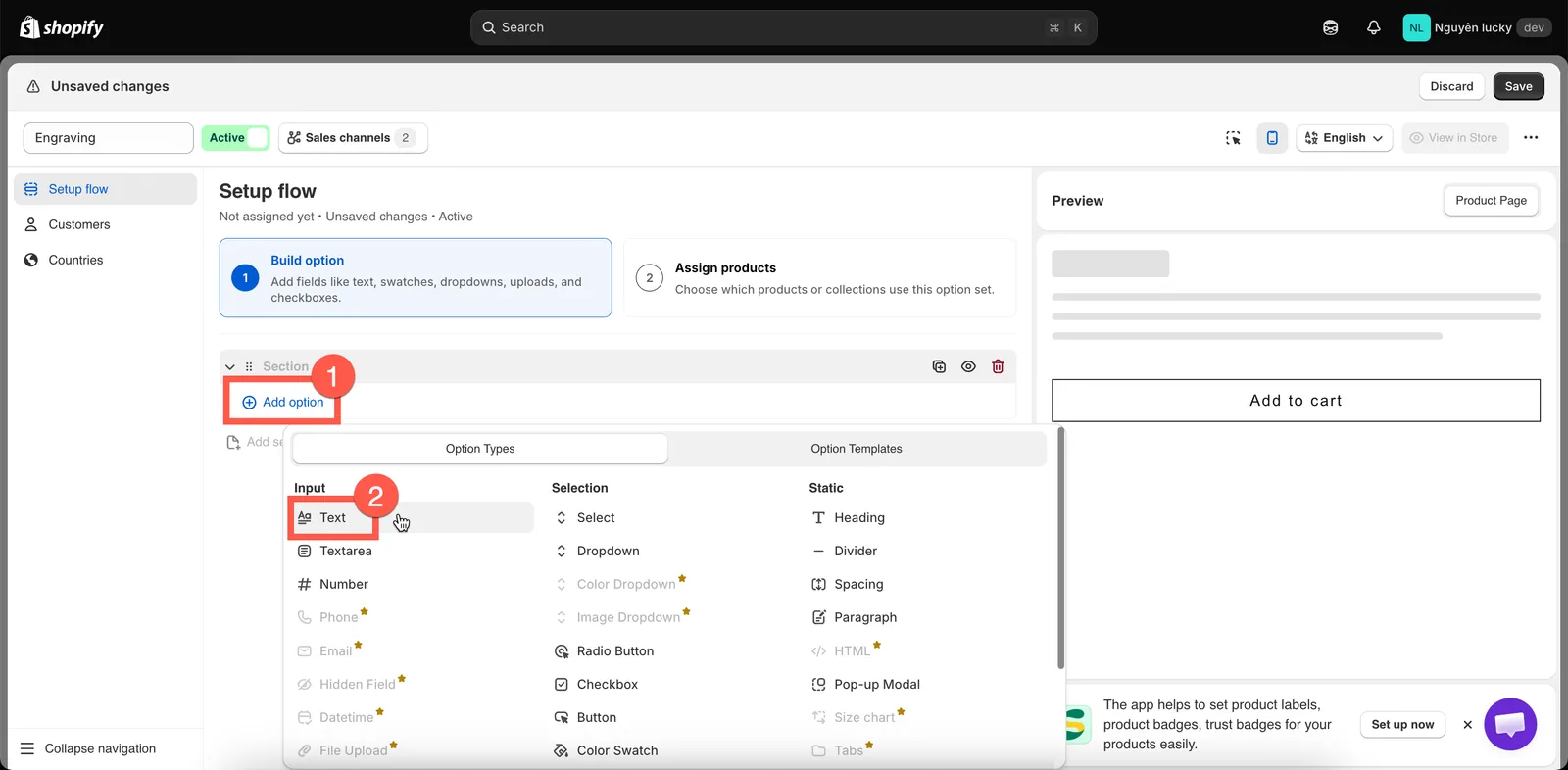
Přidat možnost nabízí všech 32 typů možností seskupených na vstupní, výběrové a statické.
Na kartě Základní jsou důležitá dvě pole:
- Popisek – co zákazníci čtou nad polem. Nastavte ho na
Engraving text. - Název – co se zobrazí v košíku, na pokladně a v objednávce. Nastavte ho také na
Engraving text.
Náhled vpravo se aktualizuje během psaní.
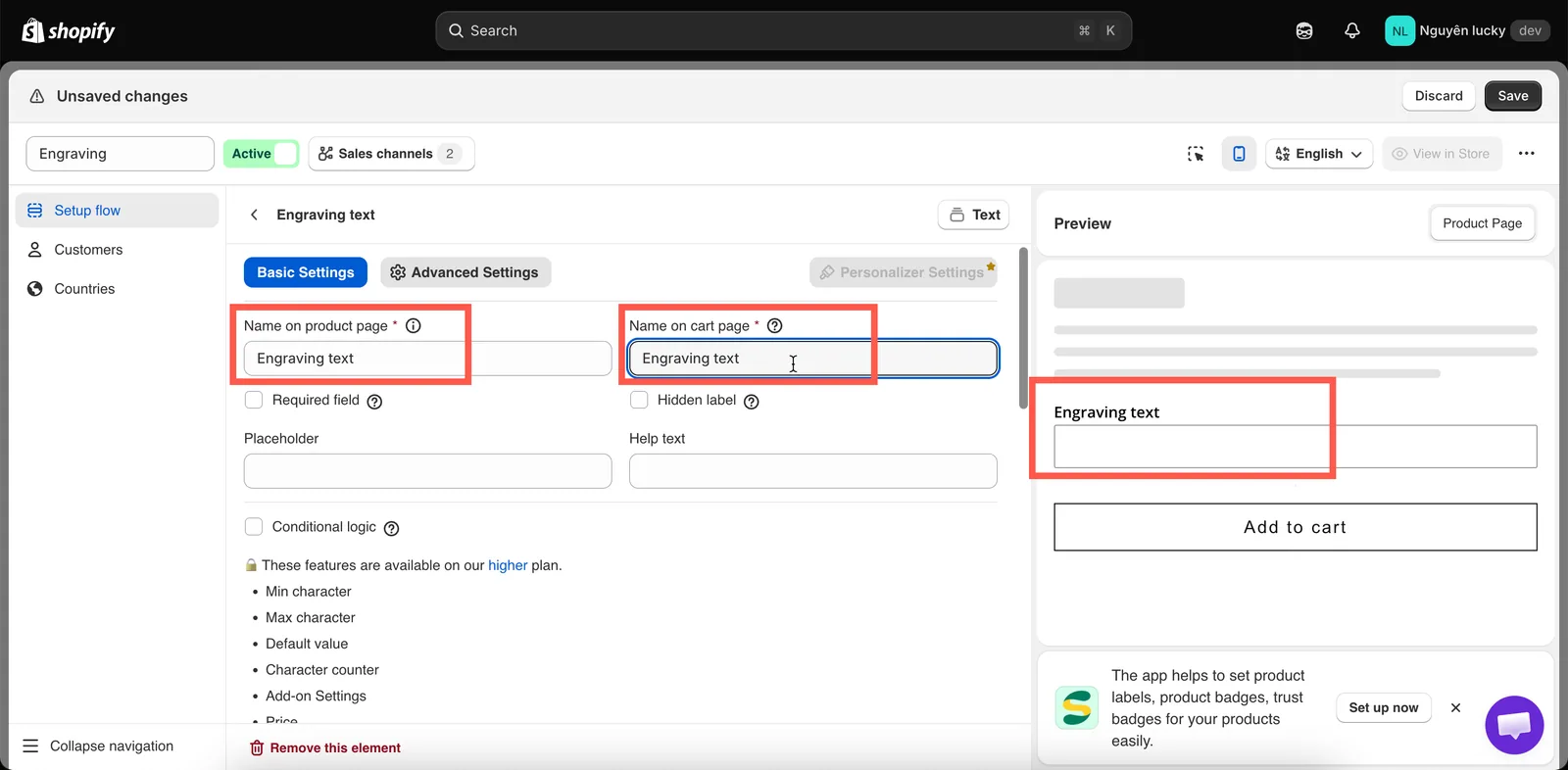
Popisek čtou zákazníci, Název se zobrazuje v objednávce.
- Popisek – co zákazníci čtou nad polem. Nastavte ho na
-
Přiřaďte ji ke svým produktům
Přepněte na Přiřadit produkty a zapněte Použít na všechny produkty.
To je nejrychlejší způsob testování. Další dvě metody – ruční výběr produktů nebo shoda podle štítku, typu, dodavatele, ceny či kolekce – jsou ty, které budete skutečně používat v ostrém provozu. Viz Přiřazení k produktům.
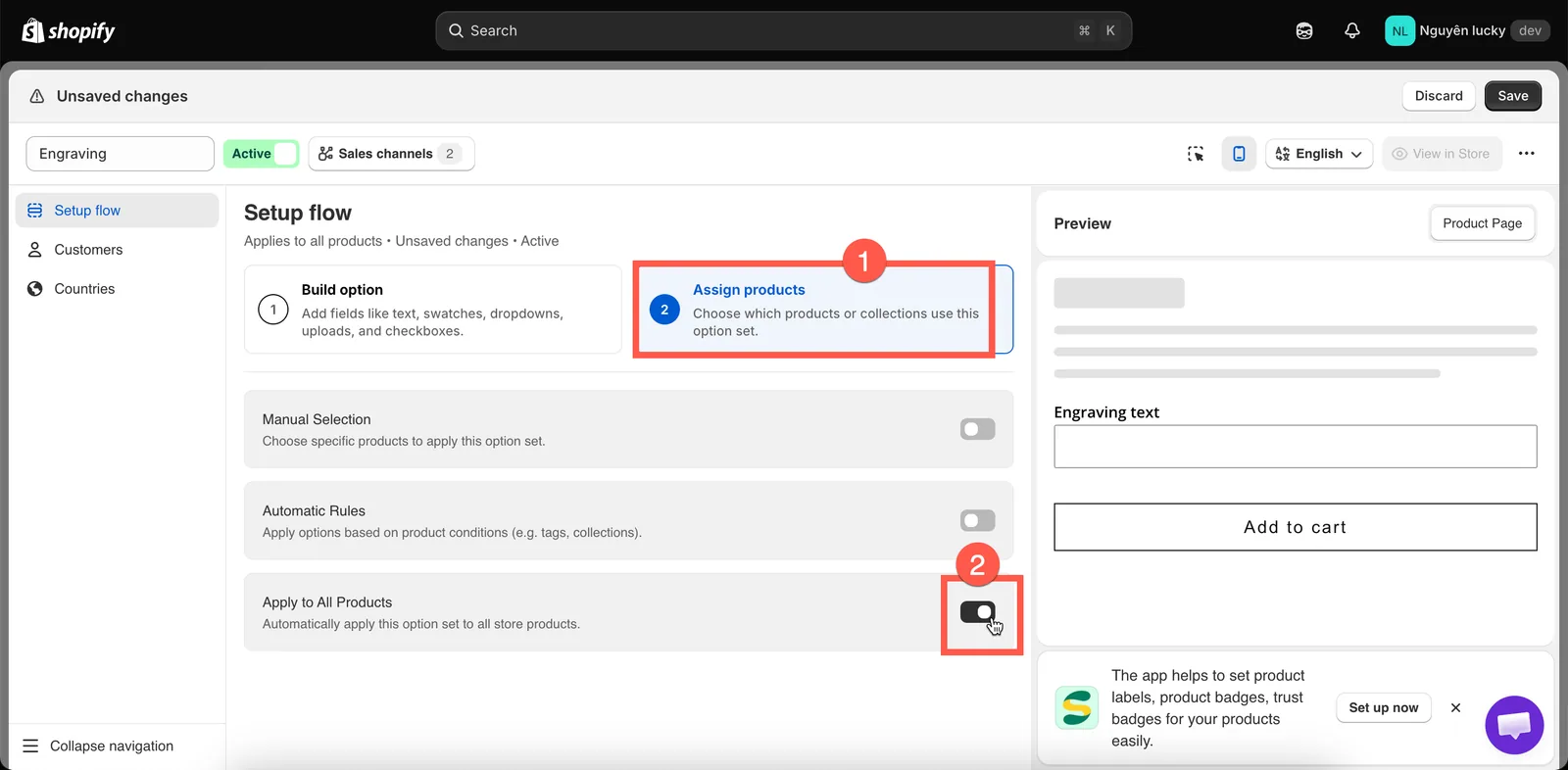
Použít na všechny produkty je nejrychlejší způsob testování; výběr potom zužte.
-
Uložte ji jako Aktivní
Vyberte Uložit, pak nastavte stav vedle názvu sady možností na Aktivní a v části Prodejní kanály zaškrtněte Online obchod.
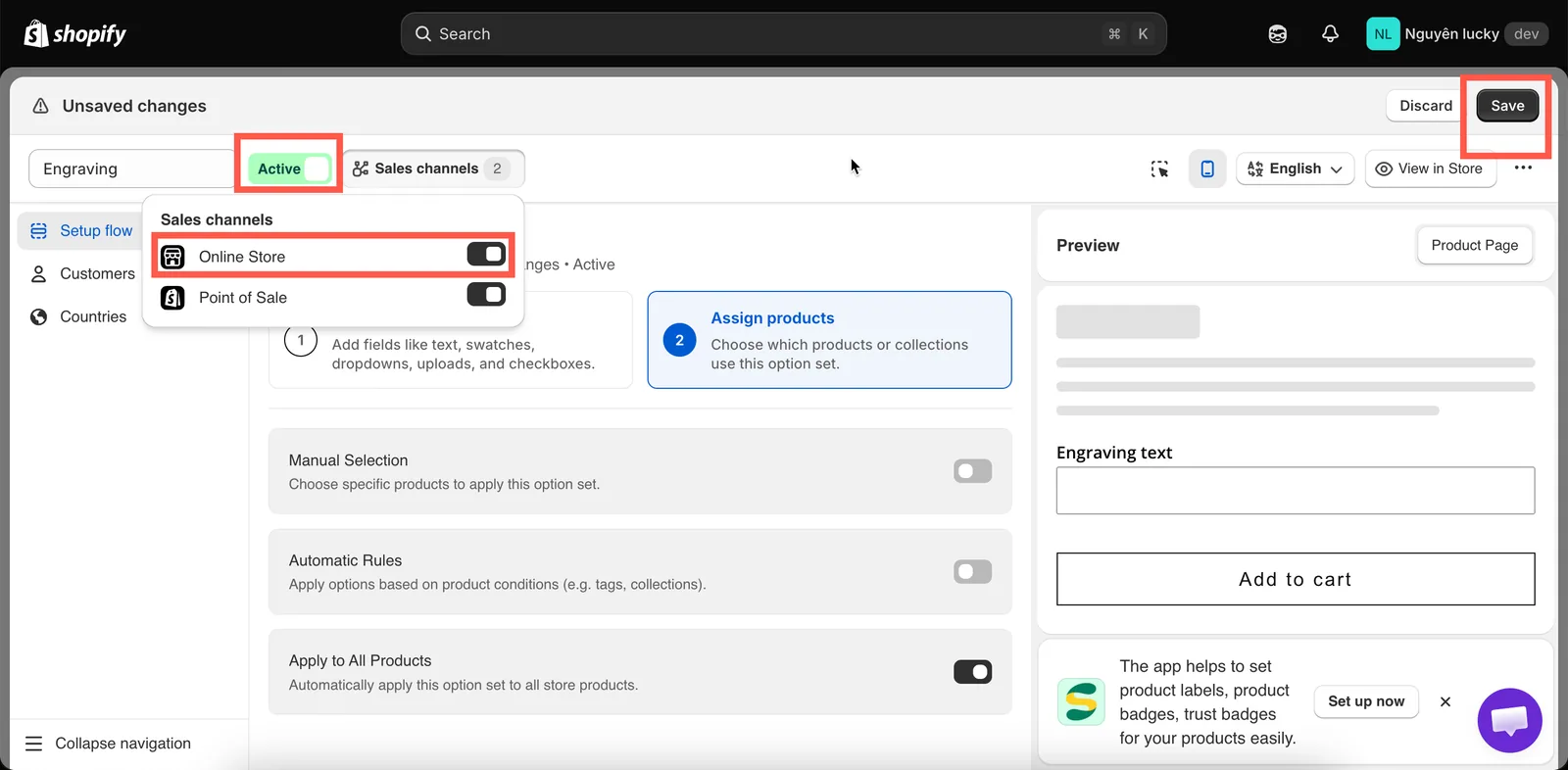
Aby se sada možností dostala k zákazníkům, musí být Aktivní a publikovaná do Online obchodu.
-
Zapněte vložení aplikace
Tento krok se vynechává nejčastěji. Dokud není v motivu zapnuté vložení aplikace, nic z toho, co jste vytvořili, se v obchodě nezobrazí, ať je sada možností nastavená jakkoli.
Přejděte do Nastavení > Nastavení motivu, ověřte, že zobrazený motiv je váš živý motiv, a pak vyberte Přejít do editoru motivu. Zapněte vložení aplikace Globo Product Options a vyberte Uložit.

Nastavení motivu potvrzuje, ke kterému motivu se vložení aplikace vztahuje.

Zapněte vložení aplikace v editoru motivu a pak uložte.
Na kartě aplikace se stav během několika sekund automaticky změní na Aktivováno.
Existují ještě dva další způsoby, jak zapnout vložení aplikace, a také postup, jak ověřit, že funguje: Zapnutí vložení aplikace.
Podívejte se na výsledek v obchodě
Otevřete libovolnou stránku produktu. Vaše pole Engraving text by se mělo zobrazit nad tlačítkem Přidat do košíku, což je výchozí pozice aplikace.
Zadejte nějaký text a přidejte produkt do košíku. Text se uloží s položkou a zobrazí se pod ní na stránce košíku, na pokladně a v objednávce v administraci Shopify.
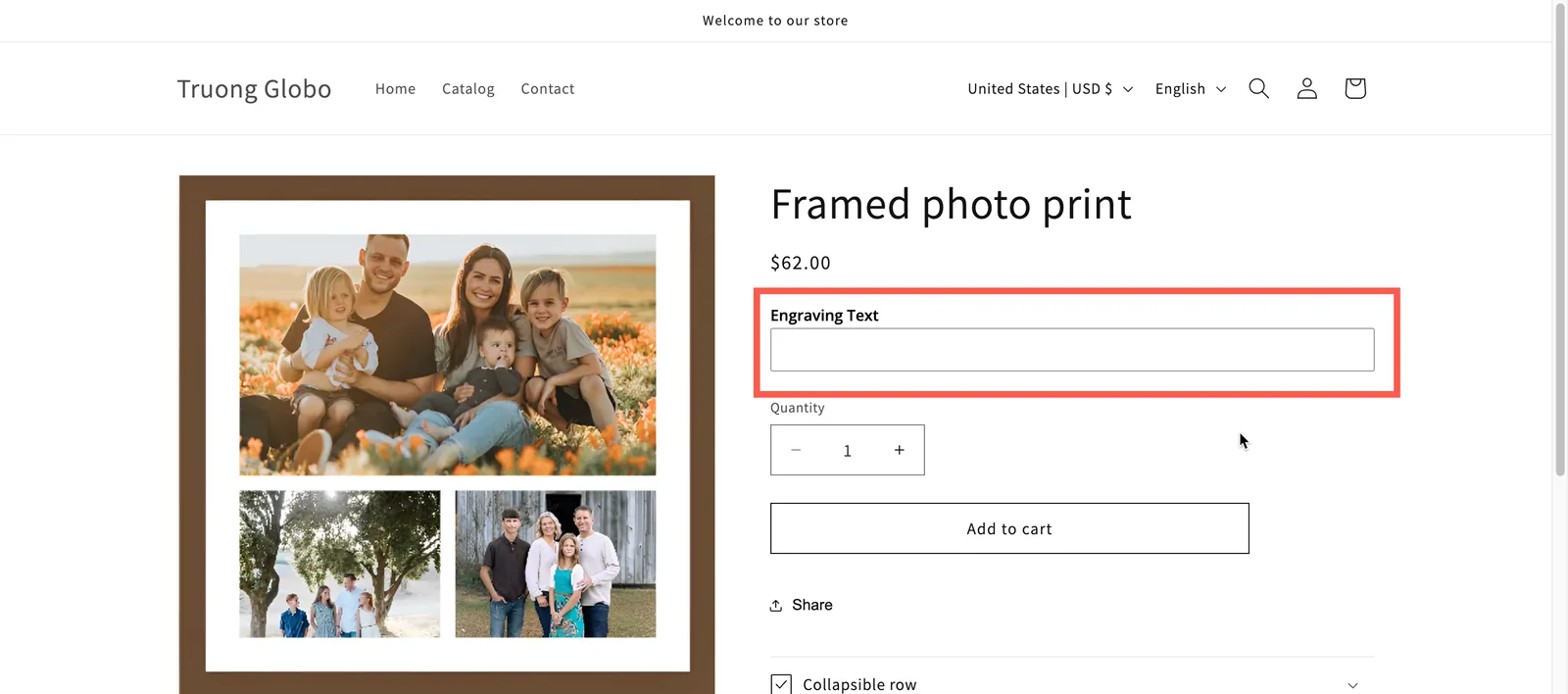
Možnost se zobrazí nad tlačítkem Přidat do košíku, což je výchozí pozice aplikace.
Widget můžete přesunout na jinou pozici na stránce produktu a upravit jeho styl tak, aby odpovídal vašemu motivu – viz Umístění widgetu a Přizpůsobení stylu motivu.
Pomohla vám tato stránka?
Děkujeme za zpětnou vazbu! Napište nám, co chybělo
Nahlásit problém