
Editor Personalizátoru
Plátno, na kterém umisťujete tištěné možnosti na obrázek produktu, a panel nástrojů pro přidávání, hledání, přibližování a skrývání prvků.
Editor Personalizátoru zobrazuje váš obrázek pozadí se všemi tištěnými možnostmi, které jsou na něm vykreslené. Vyberete prvek, přetáhnete ho na místo a hodnoty na jeho kartě Personalizátor se podle toho aktualizují.
Než začnete
- Alespoň jedna možnost se zapnutým spínačem Personalizátor na kartě Personalizátor. Editor se zobrazí, jakmile zapnete první možnost. Viz Nastavení Personalizátoru.
Kde se editor zobrazuje
| Obrazovka | Rozvržení |
|---|---|
| Široká obrazovka, náhled v mobilním zobrazení | Tři panely vedle sebe: panel nastavení, editor Personalizátor a Náhled |
| Menší obrazovka nebo náhled v zobrazení pro počítač | Dvě karty v horní části náhledu: Formulář možností a Personalizátor |
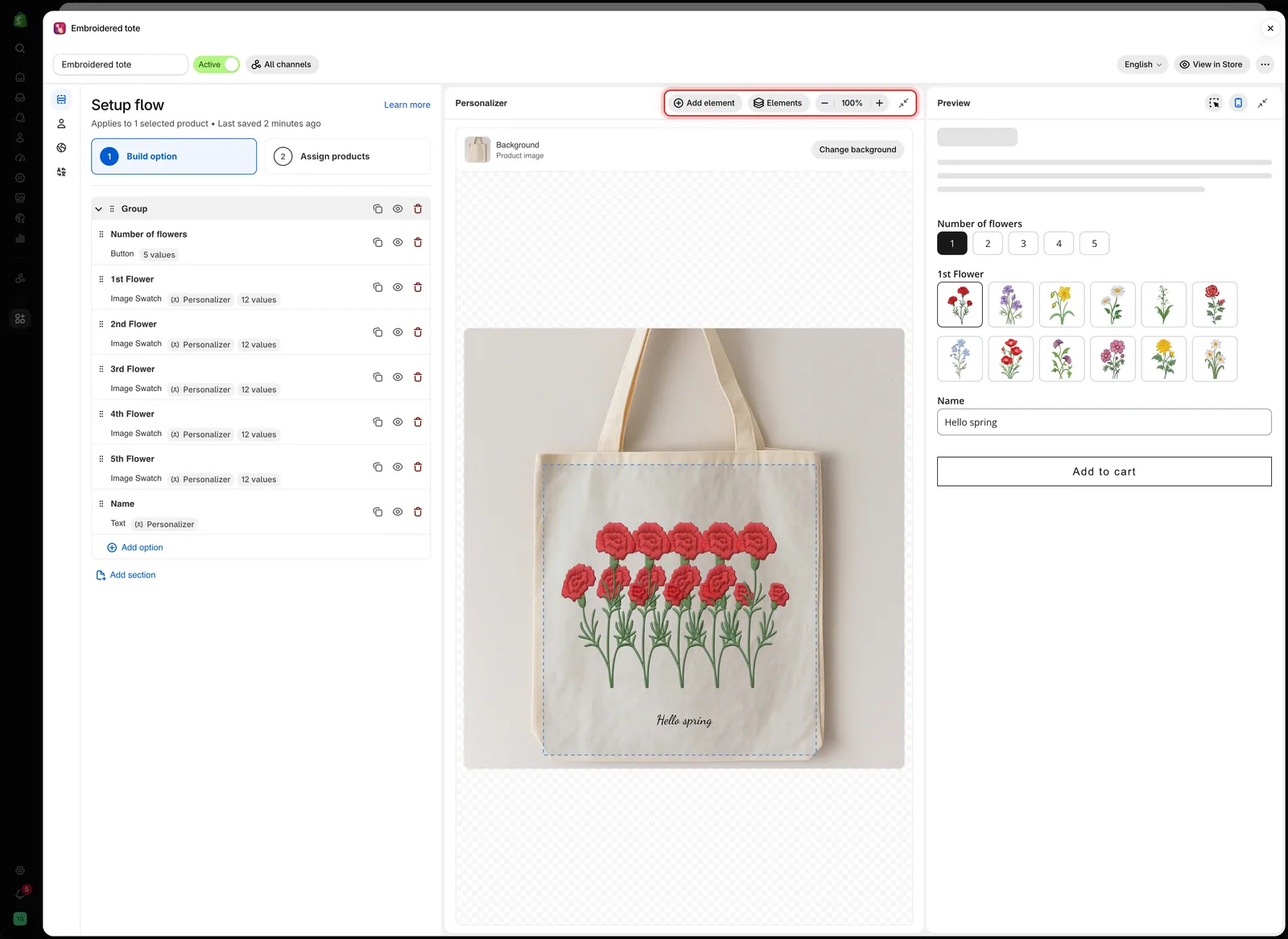
Na široké obrazovce je editor Personalizátoru mezi panelem nastavení a Náhledem, s panelem nástrojů nahoře.
Panel nástrojů
| Ovládací prvek | Co dělá |
|---|---|
| Přidat prvek | Vytiskne na obrázek produktu další možnost |
| Prvky | Vypíše všechny tištěné možnosti, horní prvek jako první |
| Oddálit, Přiblížit | Mění přiblížení v rozmezí 50 % až 200 % |
| Přizpůsobit zobrazení | Procento mezi tlačítky přiblížení. Výběrem se vrátíte na 100 % |
| Sbalit personalizátor | Složí editor do úzkého pruhu. Jen na širokých obrazovkách |
Pod panelem nástrojů zobrazuje řádek Pozadí aktuální pozadí a tlačítko Změnit pozadí. Viz Výběr pozadí.
Přidat prvek
Přidat prvek vypíše možnosti ve formuláři, které lze tisknout, ale zatím tištěné nejsou. Vyberte jednu a aplikace u ní zapne Personalizátor s výchozím nastavením, vybere ji na plátně a otevře její kartu Personalizátor.
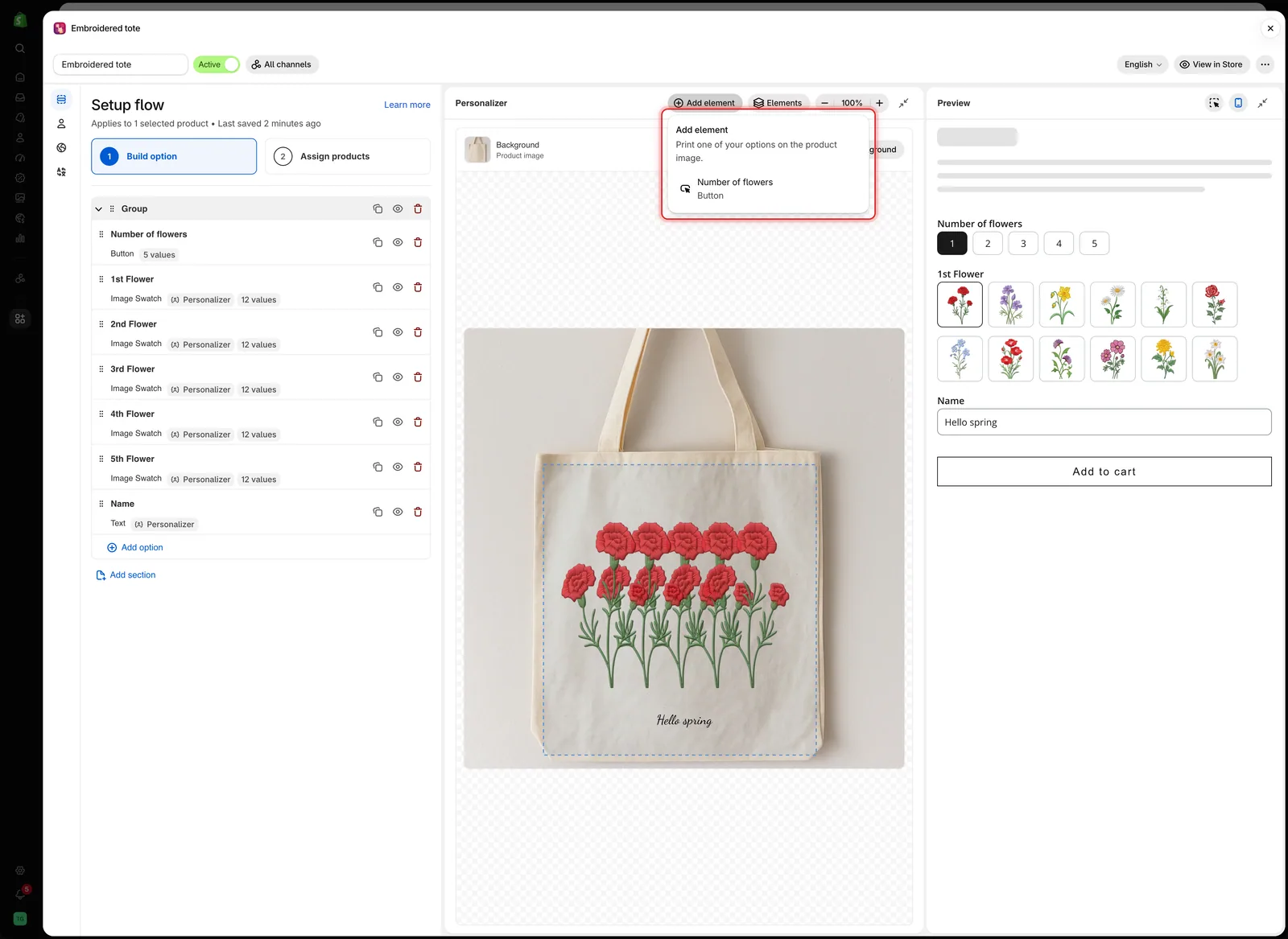
Přidat prvek vypisuje jen možnosti, které na obrázku ještě nejsou.
Když už jsou vytištěné všechny podporované možnosti, nabídka zobrazí Všechny možnosti, které lze vytisknout, už na obrázku jsou.
Prvky
Prvky vypisuje tištěné možnosti, prvek vykreslený nahoře jako první. Výběrem názvu daný prvek vyberete a otevřete jeho nastavení.
Ikona oka vedle názvu skryje prvek jen v editoru a v náhledu. Použijte ji, když se potřebujete dostat k prvku, který leží pod jiným. Zákazníci ho dál uvidí. Možnost, která je skrytá ve formuláři, místo toho zobrazuje odznak Skryto.
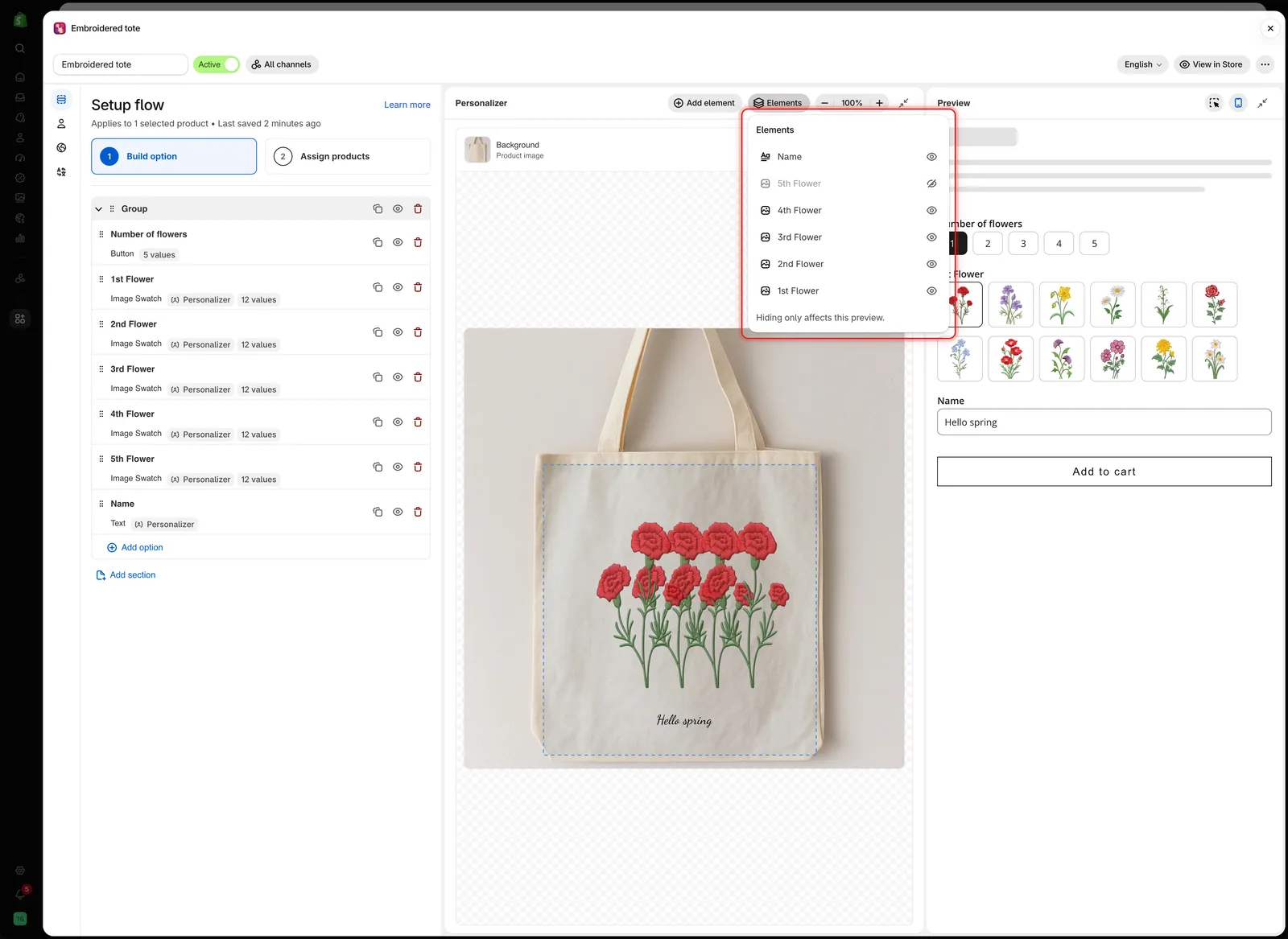
Prvky vypisuje tištěné možnosti shora dolů. Ztlumený název je skrytý jen v tomto náhledu.
Přiblížení
Přibližte si zobrazení, když potřebujete přesně umístit malé prvky, například monogram nebo jméno na úzkém popruhu. Posouváním uvnitř plátna se po přiblíženém obrázku pohybujete.
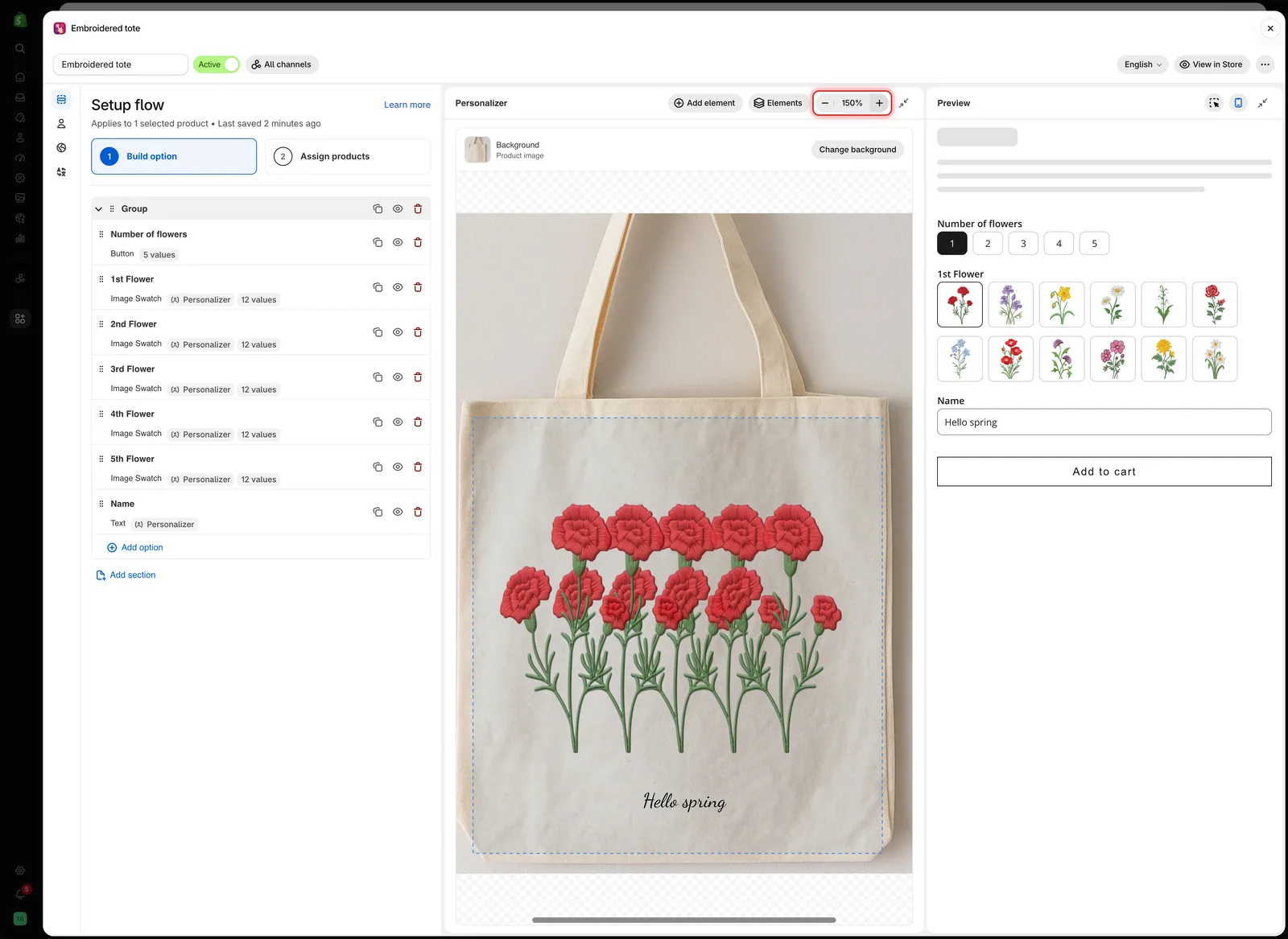
Přiblížení mění jen zobrazení editoru. Nemění velikost ničeho na produktu.
Práce na plátně
| Chcete-li | Udělejte toto |
|---|---|
| Vybrat prvek | Klikněte na něj. Jeho možnost se otevře na kartě Personalizátor v panelu nastavení |
| Přesunout ho | Přetáhněte ho. Přichytí se k vodorovnému a svislému středu obrázku a objeví se vodicí čára |
| Posunout ho o kousek | Šipkami ho posunete o 1 %. Se stisknutým Shiftem o 5 % |
| Změnit velikost obrázku | Přetáhněte rohový nebo boční úchyt. Velikost textu se místo toho nastavuje pomocí Velikost písma |
| Otočit ho | Přetáhněte úchyt nad prvkem |
| Upravit oblast tisku | Klikněte na přerušovaný obrys oblasti tisku a pak ji přetáhněte, změňte její velikost nebo ji otočte |
| Zrušit výběr | Klikněte na prázdnou část plátna |
Když je prvek vybraný, odznak ve spodní části plátna zobrazuje jeho pozici a otočení a u obrázkových prvků i velikost. Pozice a velikost jsou v procentech obrázku.
Když použijete pole v Náhledu, editor se posune k jeho prvku. Pokud byl prvek mimo zobrazení nebo zakrytý jiným prvkem, na chvíli se modře zvýrazní, abyste ho našli.
Sbalení panelu
Na široké obrazovce vyberte Sbalit personalizátor v panelu nástrojů editoru nebo Sbalit náhled v záhlaví náhledu, abyste ostatním panelům dali víc místa. Panel se složí do úzkého pruhu. Výběrem pruhu ho znovu otevřete.
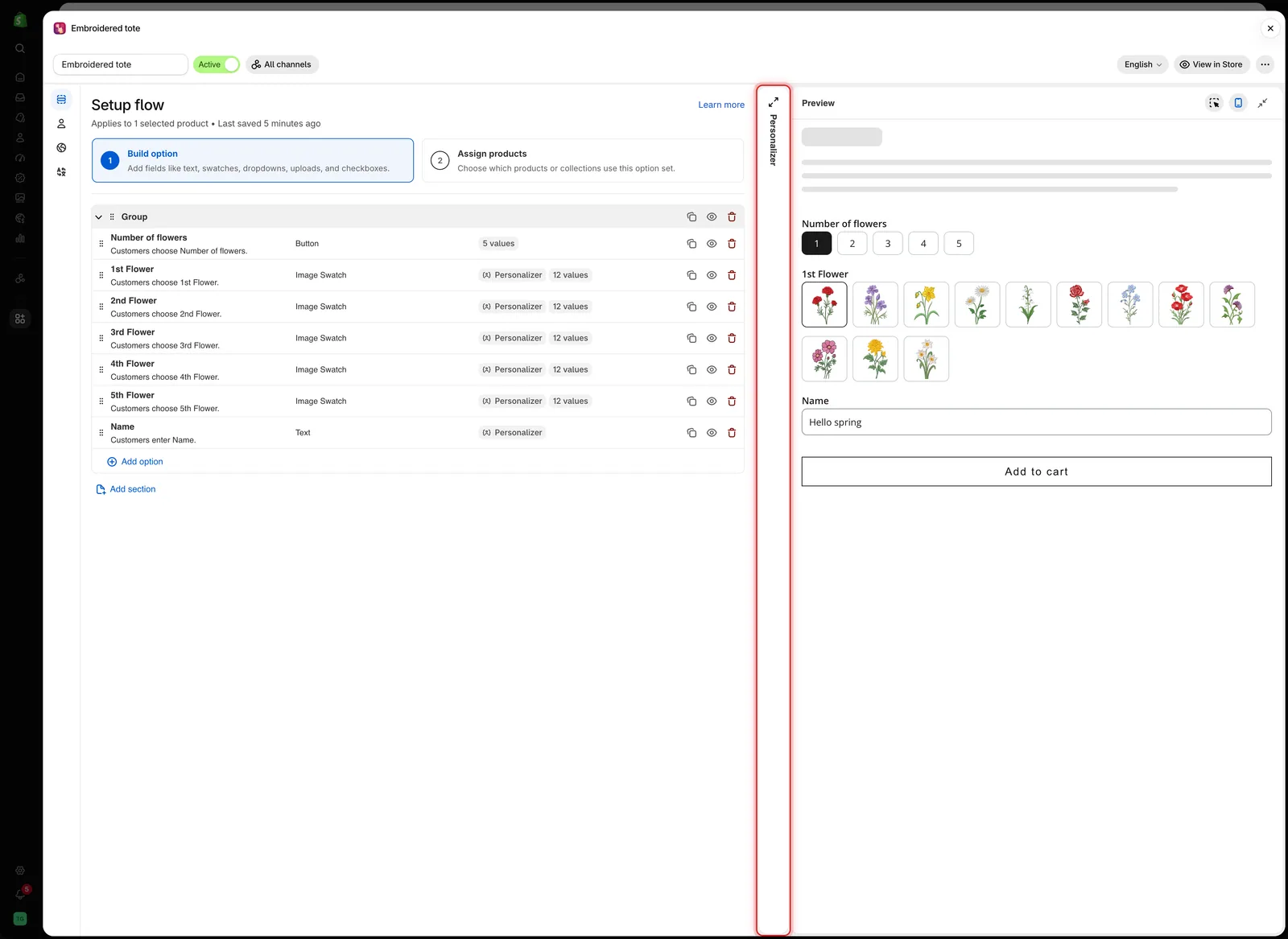
Sbalený panel zůstává jako úzký pruh na jedno kliknutí.
Zobrazení pro počítač
Výběrem Zobrazit verzi pro počítač v záhlaví náhledu uvidíte formulář v šířce pro počítač. Karta Formulář možností pak zobrazuje stránku produktu: vlevo obrázek produktu s návrhem a vpravo formulář. Návrh upravíte po přepnutí na kartu Personalizátor.
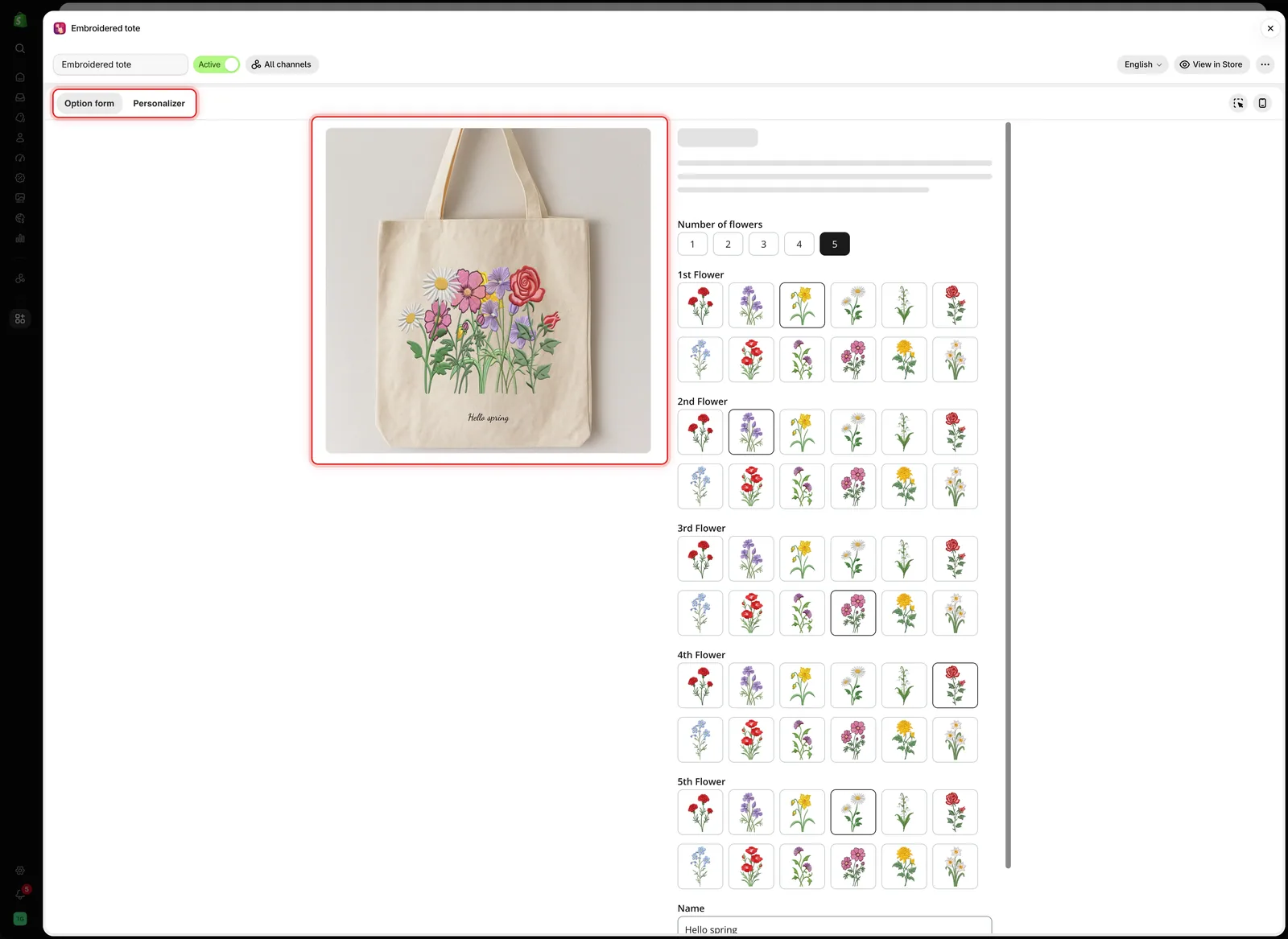
Zobrazení pro počítač ukazuje návrh a formulář společně, tak jak je rozvrhne stránka produktu.
Poznámky
- Přetahování i zadávání hodnot mění stejná nastavení, takže použijte to, co je rychlejší.
- Editor používá produkt, který jste zvolili v části Změnit pozadí. Obchod používá produkt, který si zákazník právě prohlíží.
- Skrytí prvku v Prvky se neukládá a zákazníky neovlivní.
- Pokud váš tarif Personalizátor nezahrnuje, editor je uzamčený. Viz Porovnání tarifů.
Pomohla vám tato stránka?
Děkujeme za zpětnou vazbu! Napište nám, co chybělo
Nahlásit problém