
Práce s hodnotami možností
Přidávání, hromadné přidávání, změna pořadí a nacenění jednotlivých voleb ve výběrové možnosti – a také znaky, které nelze použít.
Výběrové možnosti – například rozbalovací nabídky, přepínače, zaškrtávací políčka, tlačítka a vzorníky – používají seznamy voleb. Každá položka v seznamu je hodnota možnosti. Tato stránka popisuje pravidla a akce, které platí pro hodnoty možností u všech výběrových možností.
Vstupní možnosti, například Text nebo Číslo, hodnoty možností nemají, protože zákazníci hodnotu zadávají, místo aby ji vybírali.
Tři pravidla pro hodnotu
Tyto znaky jsou omezené, protože hodnoty možností se ukládají v záznamu objednávky spolu s dalšími daty, kde slouží jako oddělovače.
Výjimkou jsou Odkazy na produkty, kde jsou hodnotami produkty, které vyberete, nikoli text, který zadáte. Na odkazy na produkty se kontrola jedinečnosti nevztahuje.
Přidávání hodnot
Jednu po druhé
Výběrem Přidat hodnotu přidáte nový prázdný řádek. Zadejte hodnotu a v případě potřeby nastavte cenu nebo obrázek.
Mnoho najednou
Vyberte Hromadné přidání a vložte svůj seznam do pole s jednou hodnotou na řádek.
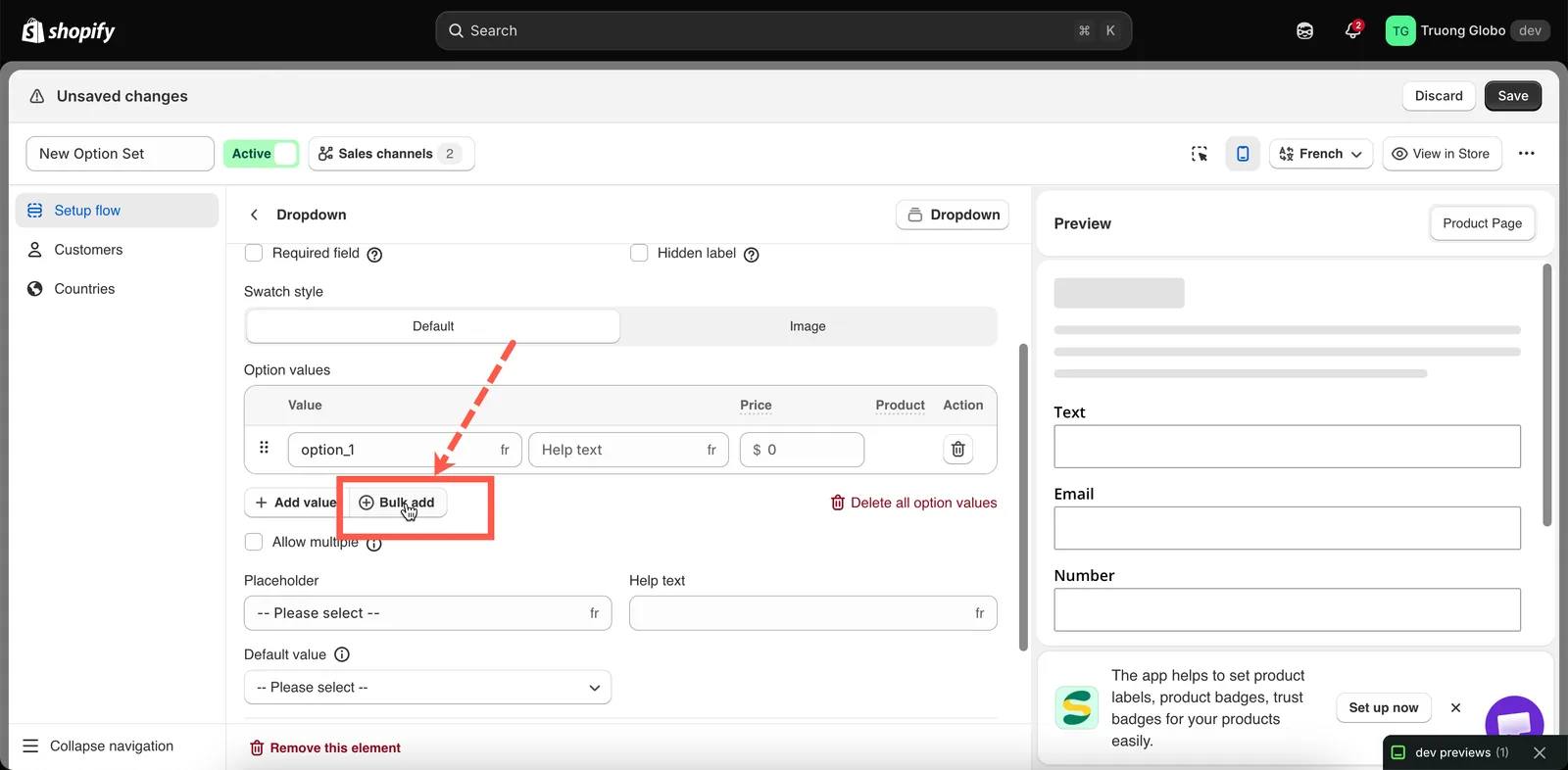
Hromadné přidání přijímá jednu hodnotu na řádek.
Hromadné přidání před přijetím zkontroluje celý seznam:
- Prázdné řádky se ignorují a mezery na začátku a na konci se ořežou.
- Pokud některý řádek obsahuje nepovolený znak, celé vložení se odmítne a zobrazí se důvod.
- Pokud některý řádek duplikuje jiný řádek nebo existující hodnotu v tabulce, celé vložení se odmítne.
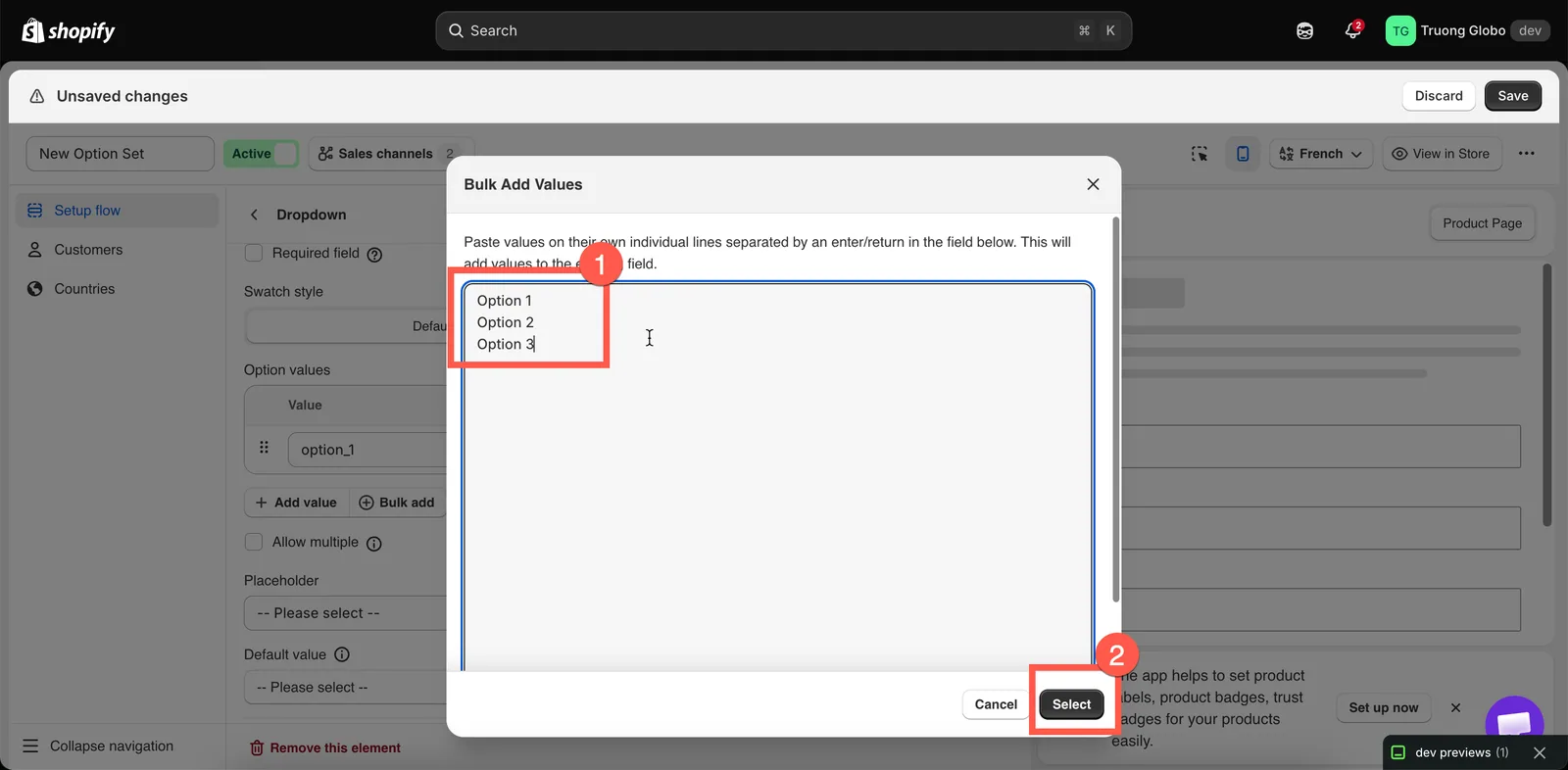
Hromadné přidání přijímá jednu hodnotu na řádek a připojí je k existujícímu seznamu.
Text nápovědy u hodnoty
Každá hodnota může mít vlastní krátké vysvětlení, které se zobrazí vedle dané volby, nikoli pod celou možností.
Hodí se k vysvětlení, co volba znamená nebo jak ovlivní dobu zpracování – například Adds 3 working days.
Většina výběrových typů podporuje text nápovědy u jednotlivých hodnot. Výběrový seznam, Odkazy na produkty a Karty podporují text nápovědy jen na úrovni možnosti.
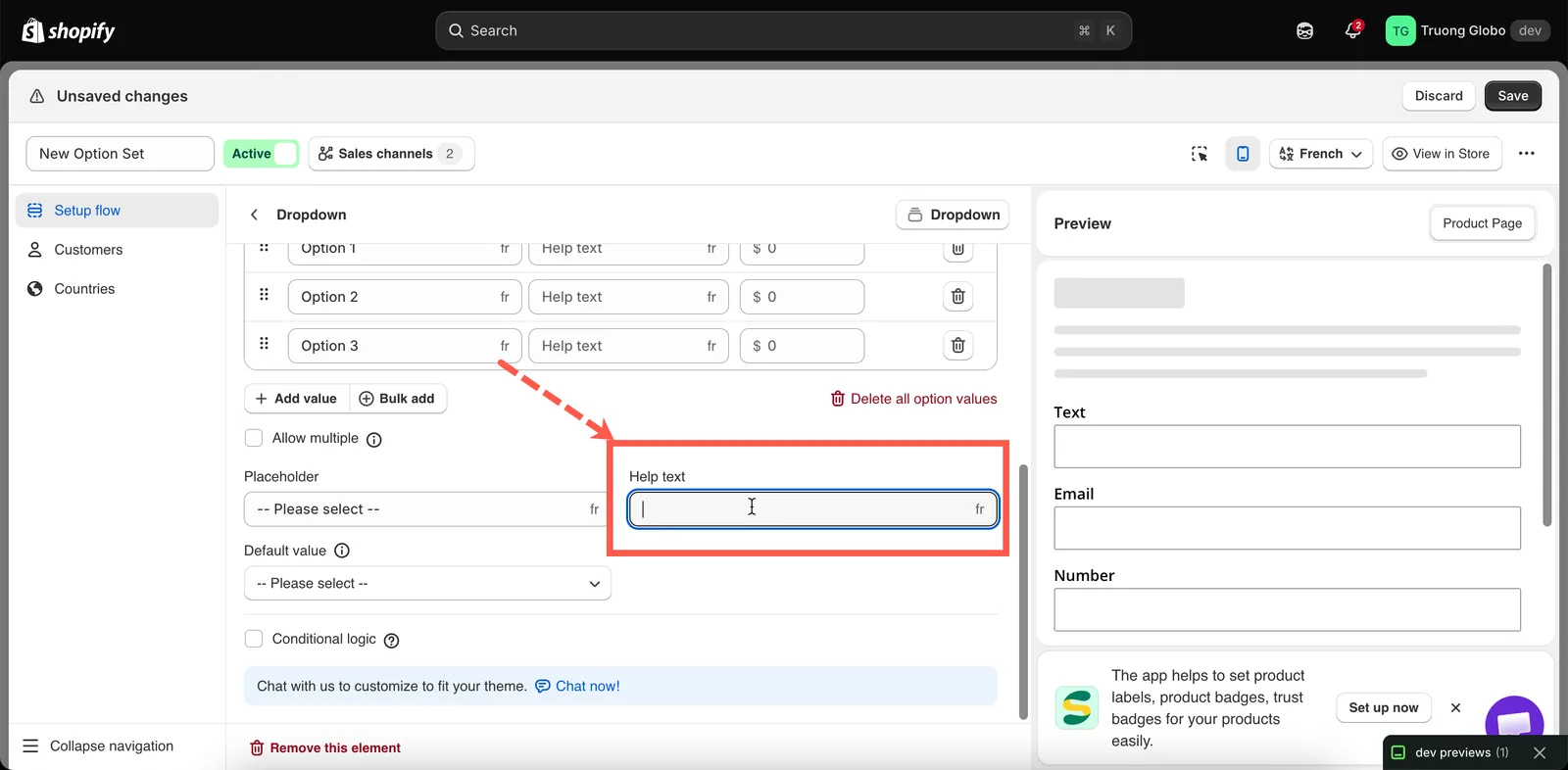
Text nápovědy u hodnoty se zobrazí vedle dané volby, nikoli pod celou možností.
Nacenění hodnoty
Výběrem buňky Cena otevřete dialog doplňku. Nabízí čtyři režimy:
| Režim | Použijte ho, když |
|---|---|
| Existující produkt | Položku už prodáváte jako produkt. Aplikace použije cenu a zásoby z varianty existujícího produktu. |
| Nový produkt | Chcete sledovat zásoby, aniž byste produkt vytvářeli ručně. Aplikace automaticky vytvoří produkt za cenu, kterou zadáte, takže doplněk může mít vlastní sledování zásob. |
| Pevná částka | Potřebujete jen účtovat dodatečnou částku. Zásoby se nesledují. V Shopify POS není podporováno. |
| Procento | Poplatek má být podílem z ceny hlavního produktu, například u plánu ochrany. Zásoby se nesledují. V Shopify POS není podporováno. |
Hodnoty bez ceny jsou zdarma.
Podrobný průvodce všemi čtyřmi režimy najdete v části Ceny doplňků a jak se poplatky mohou škálovat s množstvím, popisuje stránka Pokročilé režimy doplňků.
Barvy a obrázky u hodnoty
Možnosti typu vzorník mohou mít sloupec Barva nebo Obrázek, podle nastavení Styl vzorníku dané možnosti:
- Barva – zvolte jednu barvu nebo dvě barvy pro dělený vzorník.
- Obrázek – nahrajte obrázek nebo znovu použijte některý z existujících obrázků produktu.
Viz Styl vzorníku, Barevný vzorník a Obrázkový vzorník.
Překlad hodnot
Pokud váš obchod podporuje více jazyků, můžete hodnoty pro jednotlivé jazyky přeložit v panelu Překlady sady možností.
Název možnosti se nepřekládá, takže záznamy vašich objednávek zůstávají napříč jazyky konzistentní.
Pomohla vám tato stránka?
Děkujeme za zpětnou vazbu! Napište nám, co chybělo
Nahlásit problém