
Ustawienia wyświetlania cen dodatków
Siedem ustawień dla całego sklepu, które decydują, jak ceny dodatków są pokazywane klientom na stronie produktu.
Ustawiona cena określa, ile płaci klient. Te ustawienia decydują o tym, co klient widzi podczas wybierania.
Wszystkie znajdują się w Ustawienia > Ustawienia > Cena dodatku. Dotyczą całego sklepu i każdego zestawu opcji.
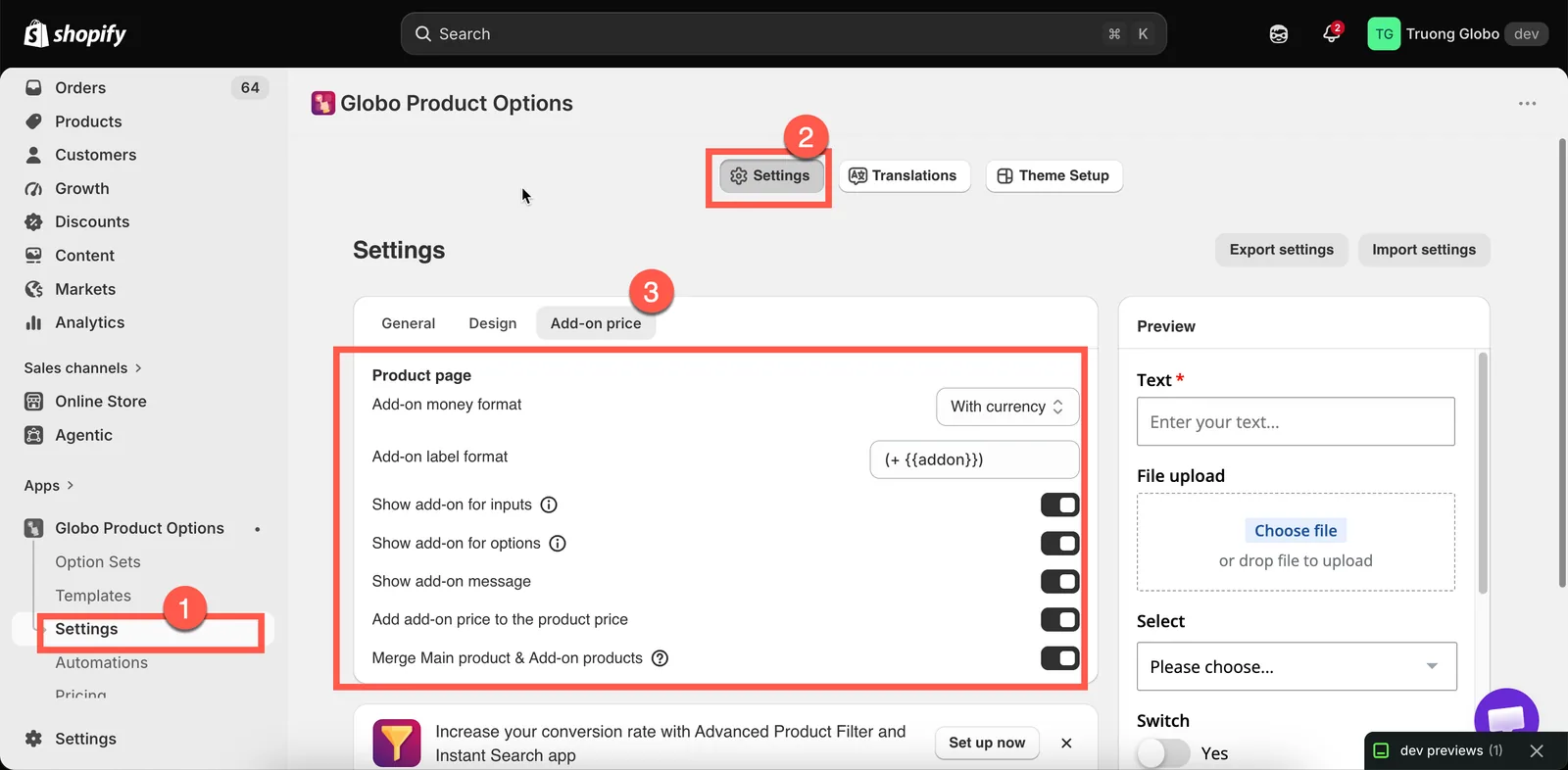
Wszystkie ustawienia wyświetlania dodatków w jednym miejscu, dla całego sklepu.
Ustawienia
| Ustawienie | Domyślnie | Co robi |
|---|---|---|
| Format kwoty dodatku | Bez waluty | Czy kwota zawiera kod waluty. Bez waluty daje $5.00, a Z walutą daje $5.00 USD. |
| Format etykiety dodatku | (+ {{addon}}) | Otoczka wokół kwoty. {{addon}} jest zastępowane ceną. |
| Pokaż dodatek dla pól wprowadzania | Wł. | Czy opcje typu wprowadzania pokazują swój dodatek – Tekst, Obszar tekstowy, Liczba. |
| Pokaż dodatek dla opcji | Wł. | Czy opcje typu wyboru pokazują swój – Lista wyboru, Przycisk opcji, Pole wyboru, Przycisk, Próbka koloru, Próbka obrazu. |
| Pokaż komunikat o dodatku | Wł. | Czy pojawia się komunikat podsumowujący, który informuje klienta, że wybory zwiększą cenę. |
| Dodaj cenę dodatku do ceny produktu | Wł. w nowych sklepach | Czy cena produktu wyświetlana na stronie rośnie w miarę wybierania, czy dodatek jest pokazywany osobno. |
| Połącz produkt główny i produkty dodatkowe | Wł. w nowych sklepach | Prezentacja w koszyku. Zobacz Łączenie produktu głównego i dodatków. |
Format etykiety dodatku
Ciąg formatu otacza kwotę. {{addon}} jest zastępowane ceną.
| Format | Klient widzi |
|---|---|
(+ {{addon}}) | (+ $5.00) – domyślny |
+{{addon}} | +$5.00 – bardziej zwarty |
{{addon}} extra | $5.00 extra |
Add {{addon}} | Add $5.00 |
{{addon}} | $5.00 – bez żadnej otoczki |
Niech format będzie krótki. Wyświetla się obok każdej wycenionej wartości, więc długie wyrażenie powtarza się przy każdej z nich.
Treść komunikatu o dodatku ustawia się osobno i można ją edytować dla każdego języka sklepu w Ustawienia > Tłumaczenia. Zobacz Tłumaczenie tekstów widżetu.
Dodaj cenę dodatku do ceny produktu
To ustawienie określa, czy kwota dodatku jest wliczana do ceny produktu wyświetlanej na stronie.
| Wył. | Wł. (tak startują nowe sklepy) |
|---|---|
| Cena produktu pozostaje taka jak w ofercie. Każdy dodatek pokazuje swoją kwotę obok opcji | Wyświetlana cena produktu aktualizuje się w miarę wybierania |
| Klienci widzą osobno cenę bazową i dodatki | Klienci widzą jedną bieżącą sumę |
| Brak niespodzianek co do ceny samego produktu | Mniej liczb do sumowania w pamięci |
| Lepsze, gdy większość klientów kupuje bez dodatków | Lepsze, gdy większość konfiguracji jest płatna |
Pokaż dla pól wprowadzania i Pokaż dla opcji
Są dwa ustawienia, po jednym dla każdej grupy typów opcji:
| Przełącznik | Obejmuje |
|---|---|
| Pokaż dodatek dla pól wprowadzania | Tekst, Obszar tekstowy, Liczba – gdzie cena jest ustawiona w opcji |
| Pokaż dodatek dla opcji | Lista wyboru, Przycisk opcji, Pole wyboru, Przycisk, Próbka koloru, Próbka obrazu – gdzie cena jest ustawiona w każdej wartości |
Wyłączenie ustawienia nie usuwa opłaty. Ukrywa tylko kwotę na stronie produktu. Klient nadal płaci i zobaczy opłatę podczas realizacji zakupu.
W niektórych przypadkach może to być przydatne. Na przykład opłata za grawerowanie za znak może być myląca, zanim klient wpisze jakikolwiek tekst. Jeśli ukrywasz cenę, wspomnij o opłacie w tekście pomocy opcji, aby klienci wiedzieli, czego się spodziewać.
Przykładowe konfiguracje
Sklep, w którym większość produktów jest personalizowana i płatna
| Ustawienie | Wartość |
|---|---|
| Dodaj cenę dodatku do ceny produktu | Wł. – jedna bieżąca suma |
| Pokaż dodatek dla pól wprowadzania / opcji | Wł. |
| Format etykiety dodatku | +{{addon}} |
| Pokaż komunikat o dodatku | Wł. |
Sklep, w którym dodatki są okazjonalnymi dodatkami
Pozostaw Dodaj cenę dodatku do ceny produktu wyłączone, aby cena produktu z oferty się nie zmieniała. Pozostaw oba ustawienia wyświetlania włączone i użyj domyślnego formatu etykiety.
Sklep, który pobiera opłatę za grawerowanie za znak
Wyłącz Pokaż dodatek dla pól wprowadzania i podaj stawkę w tekście pomocy opcji, na przykład: Engraving is $0.50 per character.
Uwagi
- Wszystkie te ustawienia dotyczą całego sklepu. Nie można ich konfigurować osobno dla każdego zestawu opcji.
- Te ustawienia wpływają tylko na wyświetlanie cen. Faktyczna opłata jest naliczana podczas realizacji zakupu. Zobacz Jak naliczane są ceny.
- Kwoty są zgodne z formatem kwot Twojego sklepu Shopify.
- Treść komunikatu o dodatku, w tym „Selections will add {{addon}} to the price”, konfiguruje się w Ustawienia > Tłumaczenia dla każdego języka.
Czy to było pomocne?
Dziękujemy za opinię! Powiedz nam, czego zabrakło
Zgłoś problem