
Automatizace
Pracovní postupy, které se spustí po přijetí objednávky: pošlou vám e-mail, zapíšou možnosti do poznámek k objednávce, označí objednávku štítkem nebo zkopírují nahrané soubory na Disk Google.
Objednávky v nabídce aplikace a potom karta Automatizace.
Automatizace se spustí, když zákazník zadá objednávku obsahující možnosti z aplikace. Existují čtyři typy a společně dostanou podrobnosti o možnostech i soubory k lidem, kteří s nimi musí pracovat.
Pracovní postupy pracují s objednávkami, a proto s nimi sdílejí stránku: karta Objednávky ukazuje, co přišlo, a karta Automatizace to, co se s tím stane bez vašeho zásahu.
Čtyři pracovní postupy
Obrazovka Přidat pracovní postup je dělí do dvou skupin: Aktualizace objednávky, které přidávají vybrané možnosti k objednávce v Shopify, a Upozornění a synchronizace, které posílají data možností e-mailem nebo kopírují nahrané soubory do cloudového úložiště.
| Pracovní postup | Skupina | Co dělá | Kolik |
|---|---|---|---|
| Aktualizace poznámek k objednávce | Aktualizace objednávky | Zapíše vybrané možnosti do poznámek k objednávce, takže jsou u objednávky ve vaší administraci | Jeden |
| Aktualizace štítků objednávky | Aktualizace objednávky | Převede vybrané možnosti na štítky objednávky, takže podle nich můžete objednávky filtrovat a vyhledávat | Libovolný počet |
| E-mailové upozornění | Upozornění a synchronizace | Pošle vám a až devíti dalším lidem vybrané možnosti e-mailem, jakmile objednávka přijde | Jeden |
| Synchronizace s Diskem Google | Upozornění a synchronizace | Zkopíruje soubory nahrané zákazníky na váš Disk Google, jedna složka na objednávku | Jeden |
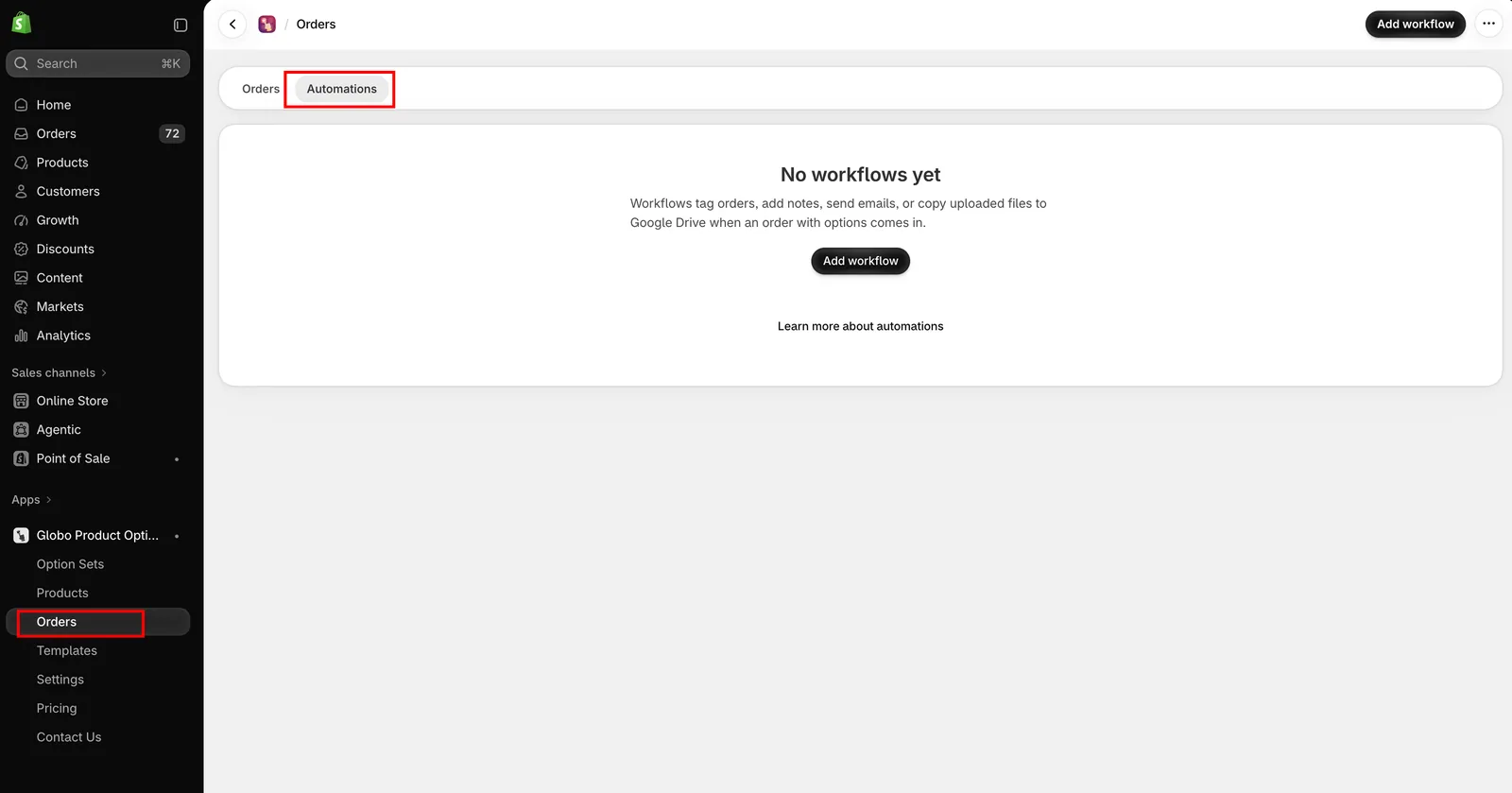
Typy pracovních postupů, přidávané z obrazovky šablon pracovních postupů.
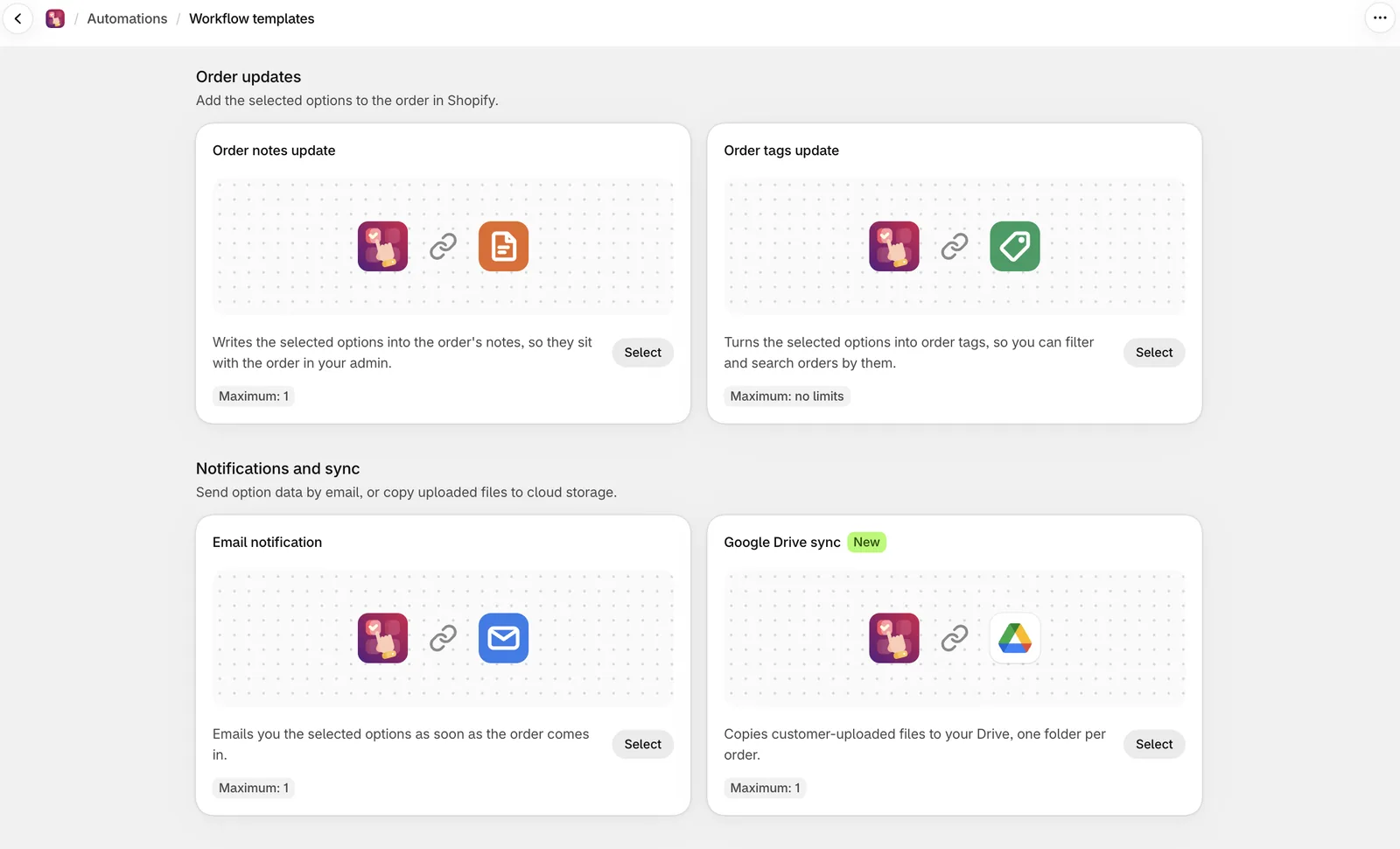
Typy pracovních postupů, přidávané z obrazovky šablon pracovních postupů.
Který pracovní postup použít
| Chcete | Použijte |
|---|---|
| Okamžitě vědět, když přijde personalizovaná objednávka | E-mailové upozornění |
| Podrobnosti o možnostech na dodacích listech a fakturách bez úprav šablon | Aktualizace poznámek k objednávce — většina šablon poznámku už tiskne |
| Filtrovat nebo směrovat objednávky podle toho, co bylo vybráno | Aktualizace štítků objednávky |
| Označit každou objednávku, která vůbec obsahuje možnosti | Aktualizace štítků objednávky s pevným štítkem |
| Aby váš výrobní tým viděl možnosti ve svých vlastních nástrojích | Aktualizace poznámek k objednávce nebo štítky, podle kterých může filtrovat |
| Fotografie a grafiku nahrané zákazníky ve složce, kterou váš tým může otevřít | Synchronizace s Diskem Google |
Než začnete
Přístup k datům objednávek
Pracovní postupy čtou podrobnosti objednávek, a proto aplikace při prvním otevření karty Automatizace požádá o přístup k datům vašich objednávek, včetně dat zákazníků.
Aplikace vysvětlí, o co žádá, a potvrdí, že data se používají pouze pro tuto funkci a nejsou dále šířena. Schvalte to výběrem Aktualizovat. Shopify pak zobrazí vlastní obrazovku schválení, stejně jako při původní instalaci.
Dokud to neschválíte, pracovní postupy se nemohou spustit.
Tarif
Automatizace nemusí být dostupné ve všech tarifech. Pokud karta zobrazí výzvu k přechodu na vyšší tarif, viz Porovnání tarifů.
Přidání pracovního postupu
-
Otevřete Automatizace
V nabídce aplikace vyberte Objednávky a potom kartu Automatizace.
-
Vyberte Přidat pracovní postup
Obrazovka šablon pracovních postupů zobrazuje čtyři typy v jejich dvou skupinách spolu s maximálním počtem, který můžete z každého vytvořit. Typ, jehož limit jste už vyčerpali, je označen Dosažen limit.
-
Zvolte typ
Otevře se editor pracovního postupu.
-
Pojmenujte ho a nakonfigurujte
Každý typ má vlastní nastavení. Viz stránka daného typu.
-
Otestujte ho
E-mailové upozornění odešle zkušební e-mail. Ostatní tři se spustí na nedávné objednávce. Pracovní postup otestujte, místo abyste čekali na skutečnou objednávku.
-
Nastavte stav na Aktivní a uložte
Pracovní postupy mají vlastní stav Aktivní a Koncept, oddělený od stavu vašich sad možností.
Správa pracovních postupů
Seznam Automatizace zobrazuje u každého pracovního postupu název, typ, stav a datum vytvoření spolu s akcemi Upravit, Duplikovat a Smazat.
Duplikování se hodí u štítků objednávky, kde můžete chtít jeden pracovní postup pro každou možnost, podle které filtrujete.
Poznámky
- Pracovní postupy se spouštějí u objednávek, které obsahují možnosti z aplikace. Objednávka bez možností je nespustí.
- Synchronizace s Diskem Google kromě uloženého pracovního postupu potřebuje i připojený účet Google. Viz Synchronizace s Diskem Google.
- Spouštějí se až po vytvoření objednávky, takže e-mail nebo štítek se objeví s malým zpožděním.
- Pracovní postup nastavený na Koncept se nespustí.
- Pracovní postupy se konfigurují pro každý obchod zvlášť a nejsou součástí exportů sad možností ani nastavení.
Pomohla vám tato stránka?
Děkujeme za zpětnou vazbu! Napište nám, co chybělo
Nahlásit problém