
Jak to vypadá na Disku Google
Jak synchronizované soubory vypadají na vašem Disku Google — tři úrovně, od kořenové složky až po samotné soubory.
Soubory se nikdy nesypou do jedné složky. Pracovní postup vytváří tři úrovně, takže už z cesty k souboru poznáte, ke které objednávce a ke kterému produktu patří, ještě než ho otevřete.
Globo order files ← kořenová složka└── Order #1112 ← jedna na objednávku └── Personalized Dog Paw Ornament - Rose gold ├── 1.png ← soubory nahrané zákazníkem, v pořadí nahrání ├── 2.jpg └── design-1.png ← návrh z PersonalizátoruKaždá úroveň je pojmenována podle nastavení, které ovládáte vy. Viz Cíl.
Kořenová složka
Vše, co pracovní postup vytvoří, je uvnitř jedné složky. Pokud jste ji při nastavování automatizace nezvolili, vytvoří se v Můj disk a jmenuje se Globo order files.
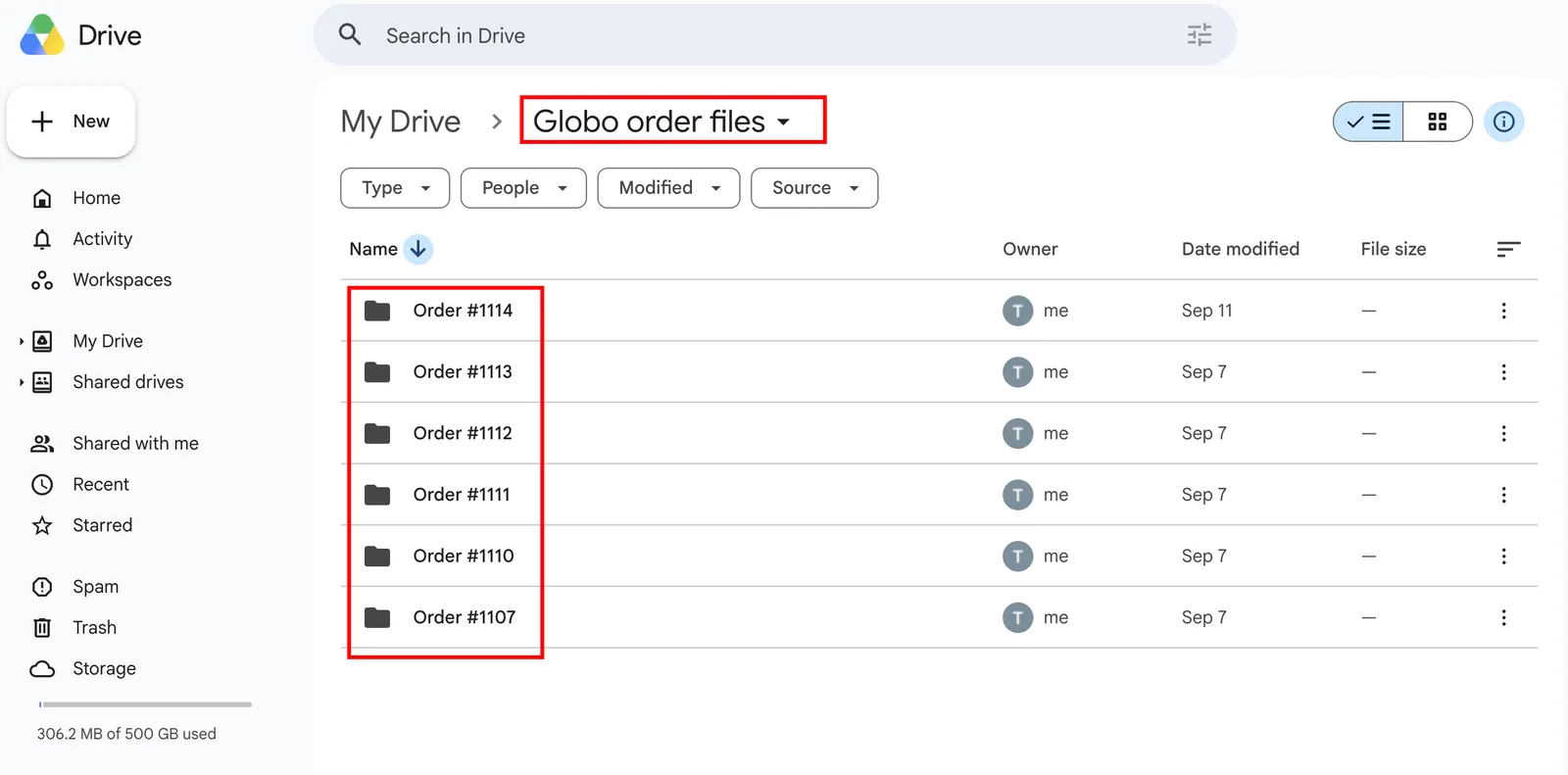
Jedna složka na objednávku, nejnovější nahoře.
Nasdílejte tuto jedinou složku svému výrobnímu týmu a ten uvidí každou objednávku hned, jak přijde, aniž by potřeboval přístup ke zbytku vašeho Disku Google.
Složka objednávky
Uvnitř kořenové složky dostane každá objednávka vlastní složku. Výchozí název je Order #{order_number}, tedy číslo, které váš tým vidí v administraci Shopify.
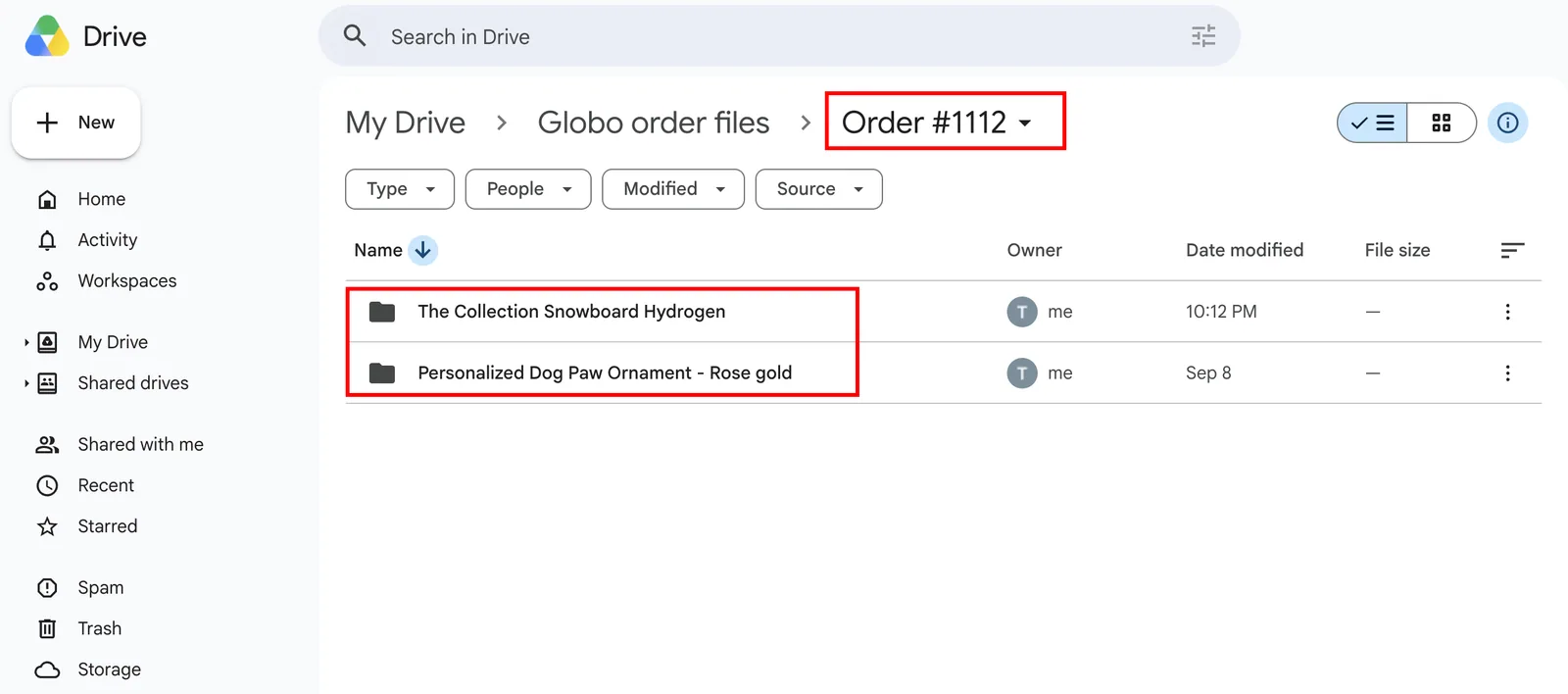
Uvnitř objednávky jedna složka pro každý personalizovaný produkt.
Úroveň produktů existuje jen tehdy, když je zapnuté Vytvořit složku pro každý produkt. Když ho vypnete, každý soubor z objednávky skončí přímo ve složce objednávky — u objednávek s jedním produktem v pořádku, u ostatních matoucí.
Složka produktu
Nejnižší úroveň obsahuje samotné soubory. Výchozí název je {product_title} - {variant_title}, takže složka vám řekne přesnou variantu, kterou máte vyrobit.
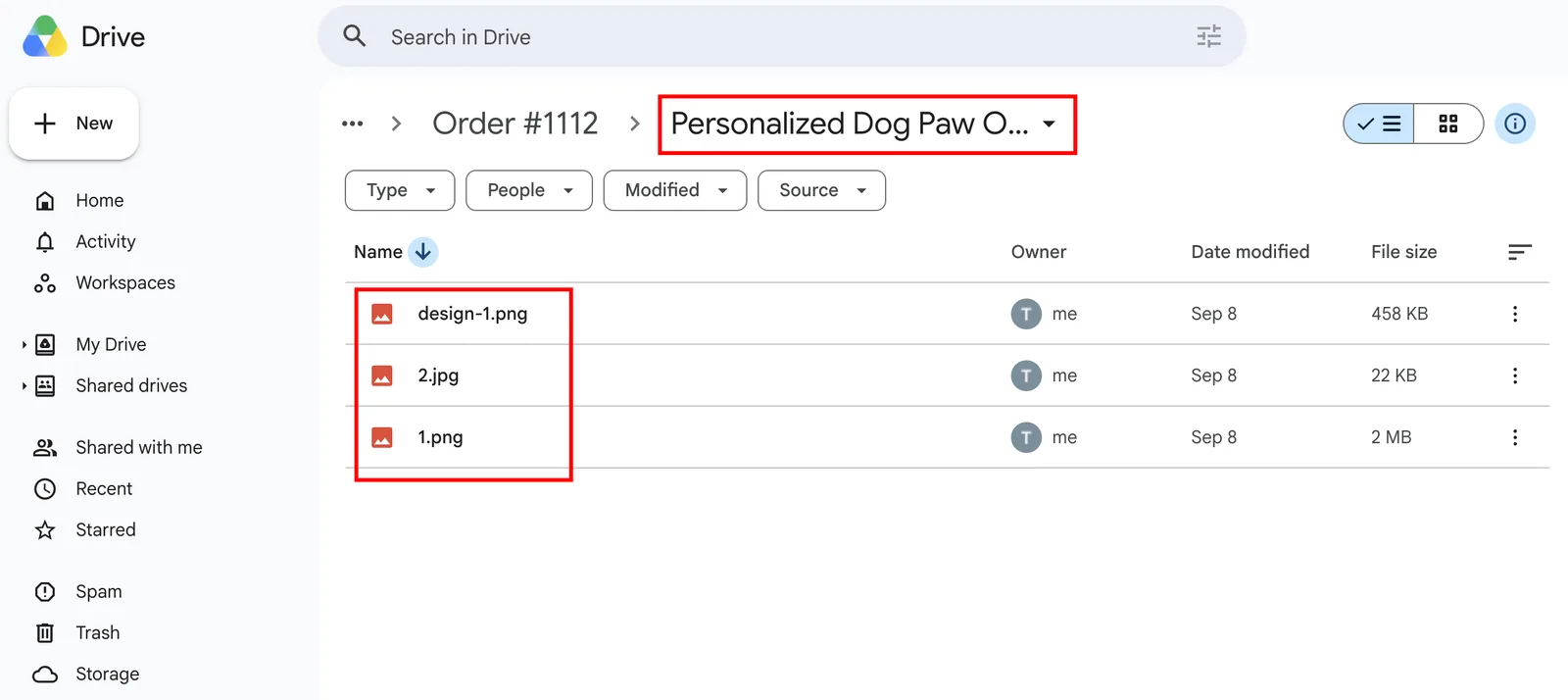
Nahrané soubory se číslují v pořadí nahrání; návrh z Personalizátoru má předponu, takže jim nikdy nebere číslo.
| Soubor | Co to je |
|---|---|
1.png, 2.jpg | Co zákazník nahrál, očíslováno v pořadí, v jakém soubory připojil |
design-1.png | Obrázek vygenerovaný Personalizátorem. Je k dispozici jen tehdy, když je zapnuté Synchronizovat také obrázky návrhů z Personalizátoru |
Původní název souboru zákazníka se nezachovává, a proto existuje číslování. Viz Názvy souborů.
Změna struktury
| Chcete | Změňte |
|---|---|
| Vše pod složkou, kterou už sdílíte | Kořenová složka — vyberte Změnit a zvolte ji |
| Složky pojmenované podle zákazníka nebo data místo čísla objednávky | Název složky objednávky — použijte {customer_name} nebo {order_date} |
| Jednu složku na objednávku, bez úrovně produktů | Vypněte Vytvořit složku pro každý produkt |
| Složky pojmenované podle SKU pro výrobní systém, který podle něj páruje | Název složky produktu — použijte {sku} |
| Jen nahrané soubory, bez obrázků návrhů | Vypněte Synchronizovat také obrázky návrhů z Personalizátoru |
Vše uvedené najdete na stránce Synchronizace s Diskem Google a náhled na ní ukáže výsledek ještě před uložením.
Poznámky
- Složky se vytvářejí ve chvíli, kdy je soubor poprvé potřebuje, takže objednávka bez nahraných souborů nic nevytvoří.
- Změna nastavení názvu ovlivní jen nové objednávky. Složky, které už existují, se nepřejmenují.
- Když složku na Disku Google sami přejmenujete nebo přesunete, pracovní postup to nerozbije, ale aplikace při další objednávce vytvoří očekávanou složku znovu.
- Soubor, který už na Disku Google je, se nikdy nezkopíruje dvakrát, takže opakovaný pokus doplní jen to, co chybí. Viz Historie synchronizace s Diskem Google.
Pomohla vám tato stránka?
Děkujeme za zpětnou vazbu! Napište nám, co chybělo
Nahlásit problém