
Písma
Tiskněte text výchozím písmem aplikace, písmem Google nebo vlastním nahraným písmem a nechte zákazníky vybírat ze seznamu.
Rodina písma na kartě Styl textu určuje písmo, kterým se textový prvek tiskne. Použijte písmo, se kterým vyrábíte, aby návrh odpovídal hotovému produktu.
Podívejte se na ukázku (2:13). Verze náhledu písma a barvy pro Personalizátor: nejdřív se nastaví živý náhled, pak se k němu přidají možnosti písma a barvy, takže zákazník vybere písmo a odstín a sleduje, jak se obrázek produktu mění.
Pokud chcete písmo a barvu zobrazit jen ve formuláři a na obrázek produktu nic netisknout, samostatně to vysvětluje video o délce 1:28 v části Styl vzorníku a náhledy.
Tři možnosti
| Rodina písma | Co používá | Zobrazí |
|---|---|---|
| Výchozí | Standardní písmo aplikace | Nic dalšího |
| Písmo z knihovny Google Fonts | Vybrat písmo, seznam s vyhledáváním | |
| Vlastní | Soubor písma, který jste nahráli do aplikace | Vybrat písmo, seznam vašich nahraných písem |
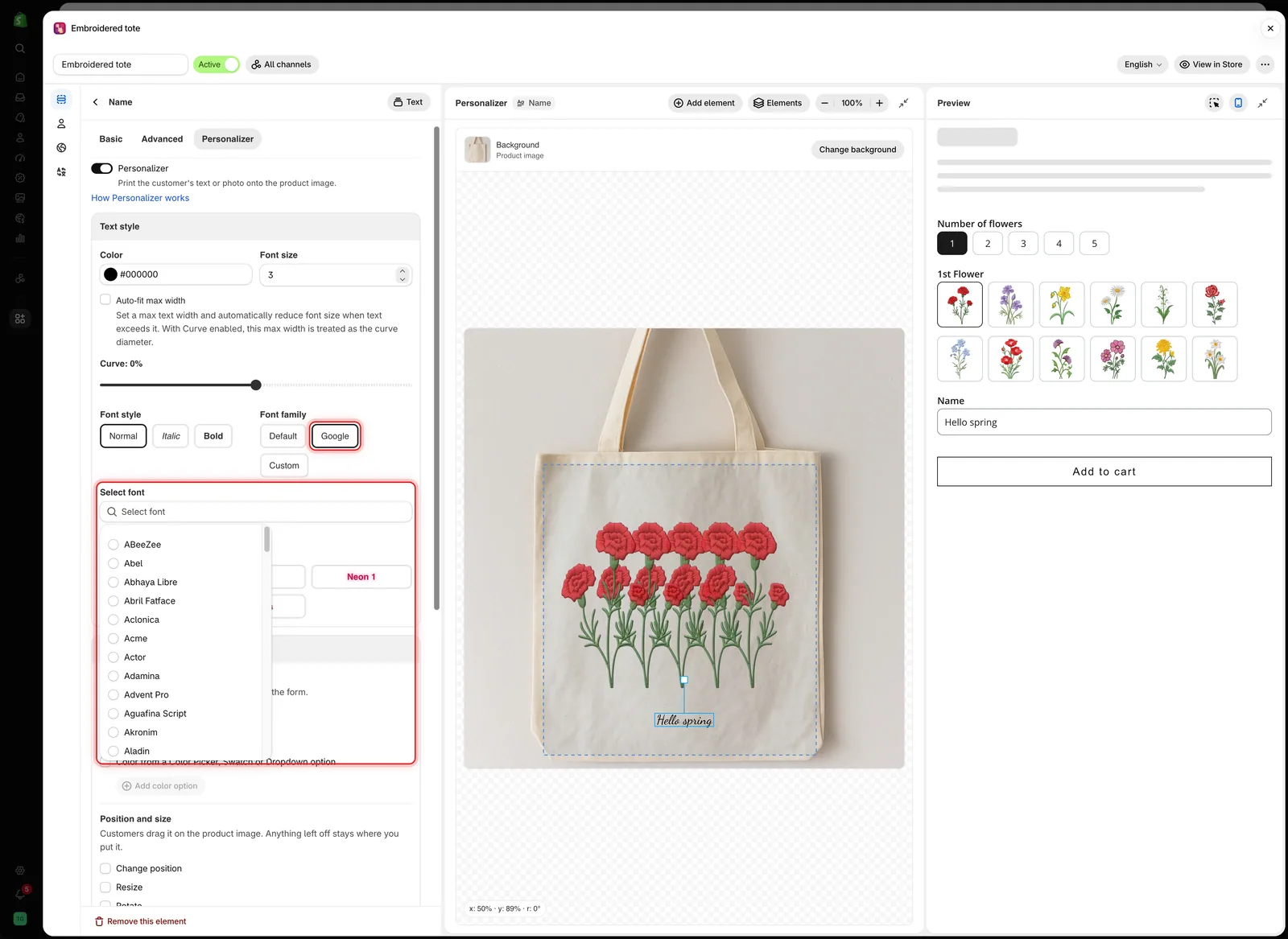
Volba Google nebo Vlastní zobrazí Vybrat písmo, kde vyberete samotné písmo.
Výchozí
Vlastní písmo aplikace. Použijte ho během vytváření nebo tehdy, když písmo není součástí produktu. Pro gravírování nebo výšivku se nehodí, protože nebude vypadat jako písmo, se kterým vyrábíte.
Vyhledejte písmo ve Vybrat písmo a vyberte ho. Text na plátně se okamžitě změní.
| Vhodné pro | Zkontrolujte |
|---|---|
| Rychlé nalezení písma podobného vašemu výrobnímu písmu | Podobné neznamená stejné. Porovnejte písmena, která budou zákazníci skutečně používat |
| Psací a ozdobná písma, která nevlastníte | Velmi zdobná písma se v malých velikostech špatně čtou |
| Sladění s písmem Google, které už používá váš obchod | Diakritiku a nelatinkové znaky, pokud je vaši zákazníci používají |
Vlastní
Váš vlastní soubor písma, který jednou nahrajete do aplikace a pak je dostupný ve Vybrat písmo. Použijte ho, když je písmo součástí produktu, například přesně to písmo, které používá váš gravírovací stroj.
-
Nahrajte písmo
Přejděte do Nastavení > Nastavení > Obecné > Vlastní písma. Viz Vlastní písma.
-
Nastavte Rodinu písma na Vlastní
Na kartě Personalizátor textového prvku, ve Styl textu.
-
Vyberte písmo
Zvolte ho ve Vybrat písmo.
-
Otestujte znaky, které potřebujete
Napište v Náhledu písmena s diakritikou, interpunkci a číslice. Některá ozdobná písma je neobsahují.
Vlastní písma nemusí být dostupná ve všech tarifech. Viz Porovnání tarifů.
Jak nechat zákazníky vybrat písmo
Rodina písma, kterou tu nastavíte, je pevná. Pokud chcete, aby si zákazníci vybírali, přidejte možnost Výběr písma a propojte s ní textový prvek na kartě Co mohou zákazníci měnit. Volba zákazníka pak na obrázku produktu nahradí vaše písmo. Viz Výběr písma a barvy zákazníkem.
Výběr písem, se kterými dokážete vyrábět
| Zeptejte se | Protože |
|---|---|
| Může náš stroj nebo dodavatel toto písmo použít? | Jinak bude každá objednávka vyžadovat domluvu |
| Obsahuje všechny znaky, které zákazníci píšou? | Diakritika, apostrofy a číslice často chybí |
| Je čitelné ve velikosti, ve které tiskneme? | Jemné tahy při malém gravírování zmizí |
| Máme licenci k jeho komerčnímu použití? | Licence písem se vztahují na výrobu stejně jako na váš web |
Poznámky
- Jedno písmo na prvek. Pro dvě písma na jednom produktu použijte dvě textové možnosti.
- Řez písma (tučné a kurzíva) je samostatné nastavení a vyžaduje, aby písmo tyto verze obsahovalo.
- Písma Google se načítají od Googlu. Vlastní písma se načítají z aplikace.
- Každé písmo v seznamu Výběru písma se pro náhled načte, takže dlouhý seznam se zobrazuje déle.
Pomohla vám tato stránka?
Děkujeme za zpětnou vazbu! Napište nám, co chybělo
Nahlásit problém