
Tabulka velikostí
Tabulka velikostí vytvořená z jedné ze třinácti předvoleb nebo od nuly, otevíraná odkazem na stránce produktu.
Tabulka velikostí. Začněte jednou ze třinácti předvoleb pro běžné typy oděvů, nebo si vytvořte vlastní. Otevírá se odkazem na stránce produktu, takže v hlavním formuláři nezabírá žádné místo.
Pokud prodáváte oblečení, obuv nebo jiné nositelné produkty, tabulka velikostí pomáhá zákazníkům zvolit správnou velikost a snižuje počet vrácení kvůli velikosti.
Co vidí zákazníci
Odkaz se záhlavím vaší tabulky. Kliknutím na něj se otevře tabulka v šířce, kterou nastavíte.
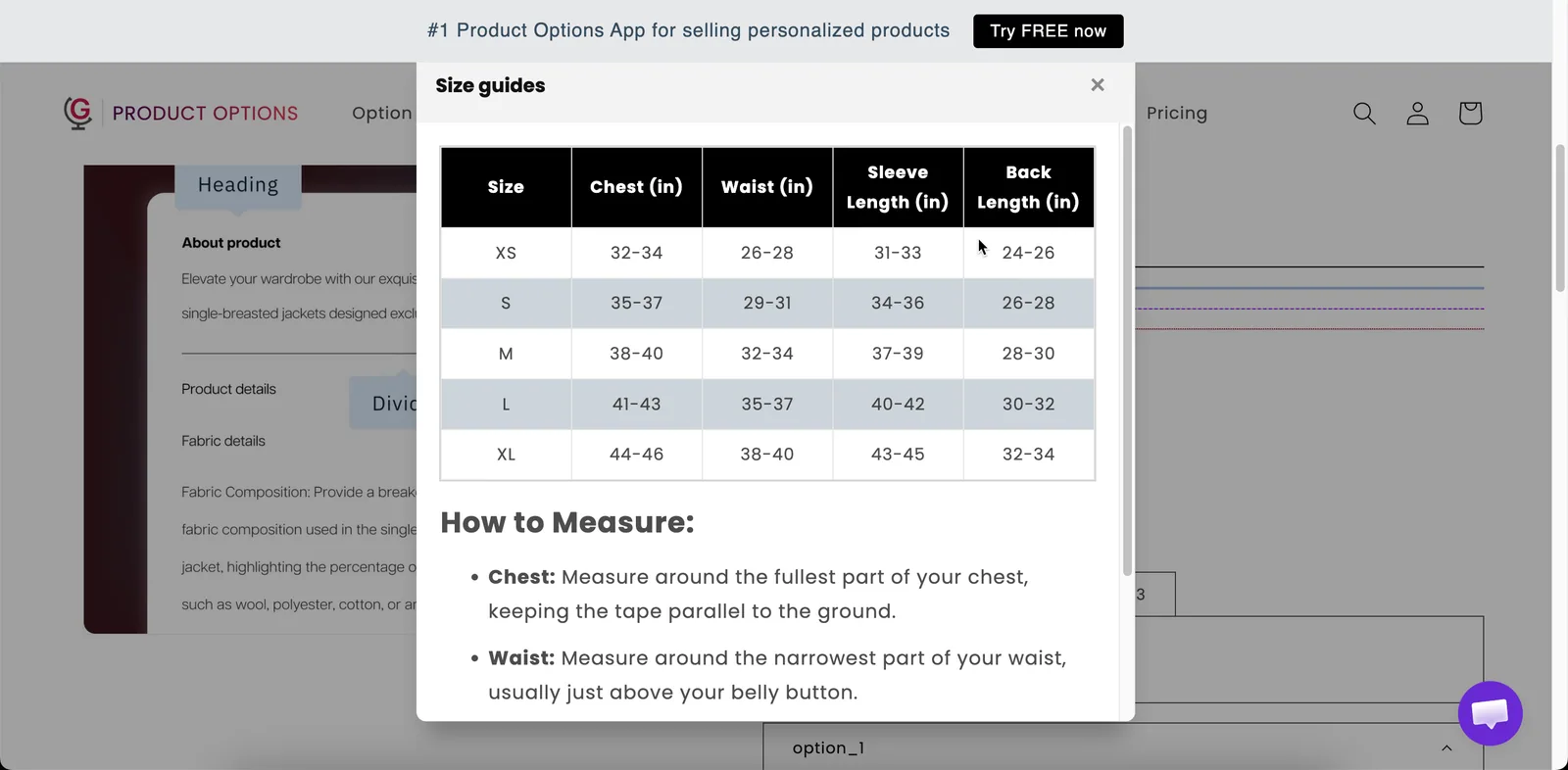
Tabulka velikostí ve formuláři možností, přesně tam, kde zákazník velikost vybírá.
Základní
| Nastavení | Co dělá |
|---|---|
| Název tabulky | Nadpis uvnitř tabulky. Výchozí je Size chart. |
| Záhlaví tabulky | Text odkazu na stránce produktu. Výchozí je Size guides. |
| Obsah tabulky | Samotná tabulka. Vyberte předvolbu, nebo si vytvořte vlastní – viz níže. |
| Podmíněná logika | Zobrazí nebo skryje odkaz. |
Pokročilé
| Nastavení | Co dělá |
|---|---|
| Ikona tabulky | Ikona vedle odkazu z výběru ikon aplikace. Pravítko je jasná volba. |
| Šířka tabulky | Šířka otevřené tabulky v pixelech. Výchozí je 600. |
| Třída HTML / Šířka sloupce | Háček pro styly a šířka odkazu, nikoli tabulky. |
Předvolby
Výběrem předvolby se tabulka vyplní standardní sadou rozměrů pro daný typ oděvu, kterou pak nahradíte vlastními velikostmi.
| Předvolba | Předvolba | Předvolba |
|---|---|---|
| Prázdné | Pánské spodní oblečení | Podprsenka |
| Bunda | Dámské spodní oblečení | Bikiny |
| Pánské horní oblečení | Pánská obuv | Oblečení pro domácí mazlíčky |
| Dámské horní oblečení | Dámská obuv | Obojek pro domácí mazlíčky |
| Šaty |
Prázdné vám dá prázdnou tabulku, kterou si sestavíte sami.
-
Vyberte nejbližší předvolbu
Tabulka se vyplní standardními rozměry daného typu oděvu.
-
Nahraďte čísla vlastními
Buňky upravujte přímo v editoru tabulky.
-
Přidejte nebo odeberte řádky a sloupce
Přizpůsobte je svému skutečnému rozsahu velikostí a přidejte jakýkoli rozměr, na který se zákazníci ptají, například délku rukávu, vnitřní délku nohavice nebo obvod hrudníku v nejširším místě.
-
Uveďte jednotky
Jednotky uveďte v Názvu tabulky nebo v řádku záhlaví.
Measurements in cmodpovídá na nejčastější otázku. -
Zkontrolujte ji na telefonu
Široké tabulky se na malých obrazovkách špatně čtou. Pokud je tabulka stísněná, snižte počet sloupců, nikoli šířku.
Kam ji umístit
Umístěte ji přímo k možnosti velikosti, ne na konec formuláře. Zákazník, který se rozhoduje mezi M a L, potřebuje tabulku právě v tu chvíli a nebude ji hledat posouváním.
Dobře fungují dvě uspořádání:
- Možnost velikosti a hned pod ní odkaz na tabulku velikostí.
- Sbalená Sekce s popiskem
Size guidehned za možností velikosti.
Příklady
Oděv s vlastními velikostmi
| Nastavení | Hodnota |
|---|---|
| Záhlaví tabulky | Size guide |
| Název tabulky | Measurements in cm |
| Obsah tabulky | Z předvolby Dámské horní oblečení, upravené na vaše velikosti |
| Ikona tabulky | Pravítko |
| Šířka tabulky | 700 |
Dvě tabulky u jednoho produktu
Jedna Tabulka velikostí pro rozměry oblečení a druhá pro velikosti obuvi, každá zobrazená podmíněnou logikou podle typu produktu, který zákazník vybral.
Produkt pro domácí mazlíčky
Vytvořeno z předvolby Obojek pro domácí mazlíčky s vlastními obvody krku a poznámkou, jak měřit.
Poznámky
- K dispozici v tarifu Advanced.
- Funguje v Shopify POS.
- Obsah lze přeložit pro každý jazyk obchodu. Viz Překlad obsahu možností.
- Každá možnost Tabulka velikostí obsahuje jednu tabulku. Pro více tabulek přidejte více možností a zobrazujte je pomocí podmíněné logiky.
Pomohla vám tato stránka?
Děkujeme za zpětnou vazbu! Napište nám, co chybělo
Nahlásit problém