
Nastavení a používání možností v POS
Publikujte sadu možností do POS, přidejte aplikaci na domovskou obrazovku POS a vyplňujte možnosti na prodejně.
Než začnete
- Váš tarif zahrnuje Point of Sale. Viz Porovnání tarifů.
- Máte aplikaci Shopify POS přihlášenou ke svému obchodu.
- Přečetli jste si Omezení POS. Dva typy možností a jeden režim doplňků v POS nefungují.
Nastavení
-
Publikujte sadu možností do Point of Sale
Otevřete sadu možností v editoru a v nastavení Prodejní kanály vedle názvu sady možností vyberte Point of Sale. Uložte.
Sada možností publikovaná pouze do Online obchodu se v POS nezobrazí.
-
Zkontrolujte, že je sada možností Aktivní
Sada možností ve stavu Koncept neběží v žádném kanálu.
-
Zkontrolujte typy možností, které používá
Pokud sada možností obsahuje Rozměr nebo Odkazy na produkty, tyto možnosti v POS nefungují. Buď je odstraňte, nebo pro POS vytvořte samostatnou sadu možností bez nich.
-
Zkontrolujte režimy doplňků
Žádná hodnota s režimem Pevná částka nebo Procento se v POS neúčtuje. Změňte tyto hodnoty na Existující produkt nebo Nový produkt. Viz Ceny doplňků.
-
Přidejte dlaždici aplikace na domovskou obrazovku POS
V aplikaci Shopify POS si přizpůsobte domovskou obrazovku a přidejte dlaždici aplikace, aby ji zaměstnanci mohli otevřít jedním klepnutím.
V chytré mřížce POS klepněte na Přidat dlaždici a poté na Aplikace.
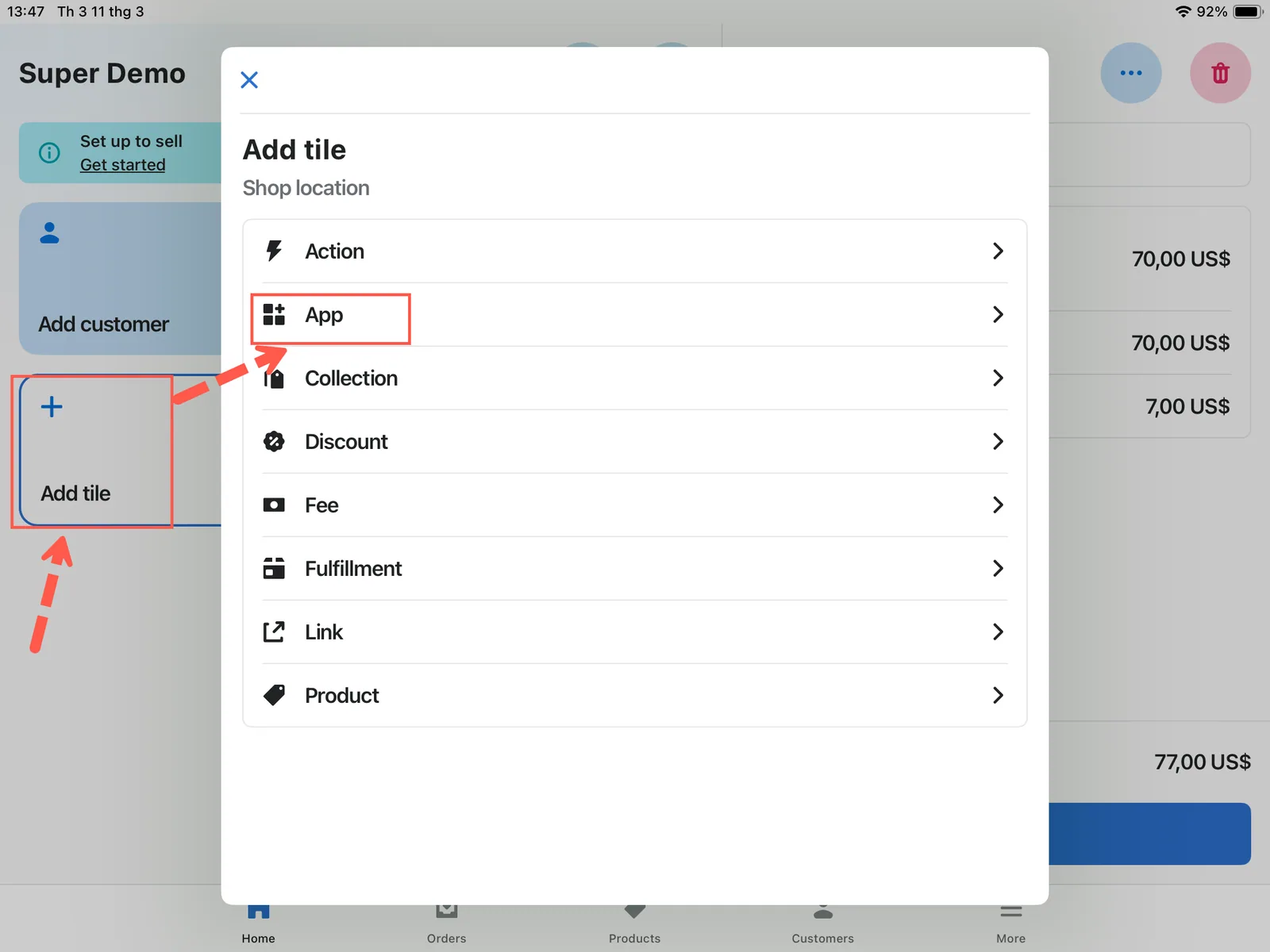
V chytré mřížce klepněte na Přidat dlaždici a poté na Aplikace.
Vyberte Globo Product Options, Variant.
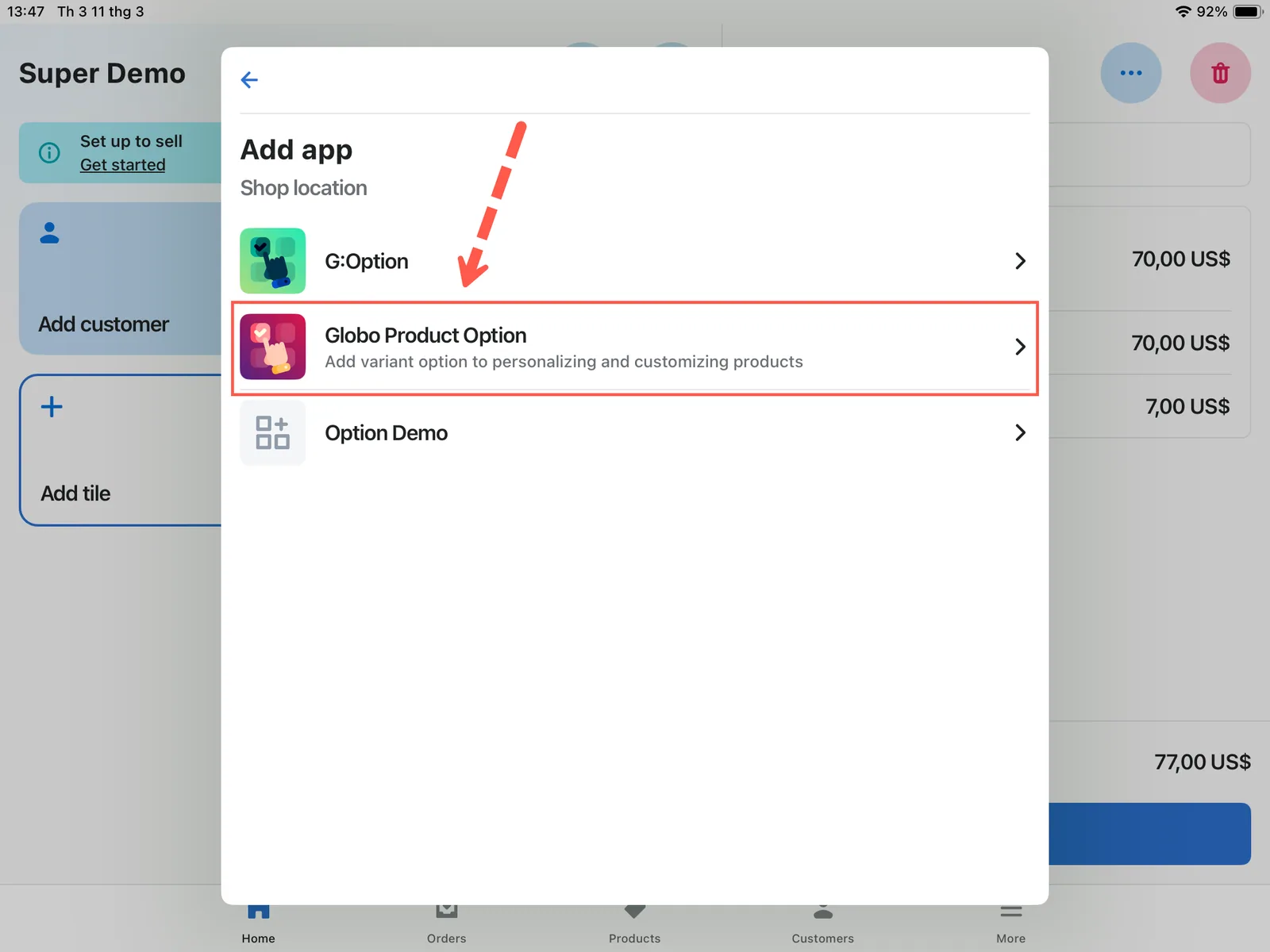
Vyberte aplikaci ze seznamu aplikací nainstalovaných ve vašem obchodě.
Klepněte na Web aplikace a poté na tlačítko Přidat.
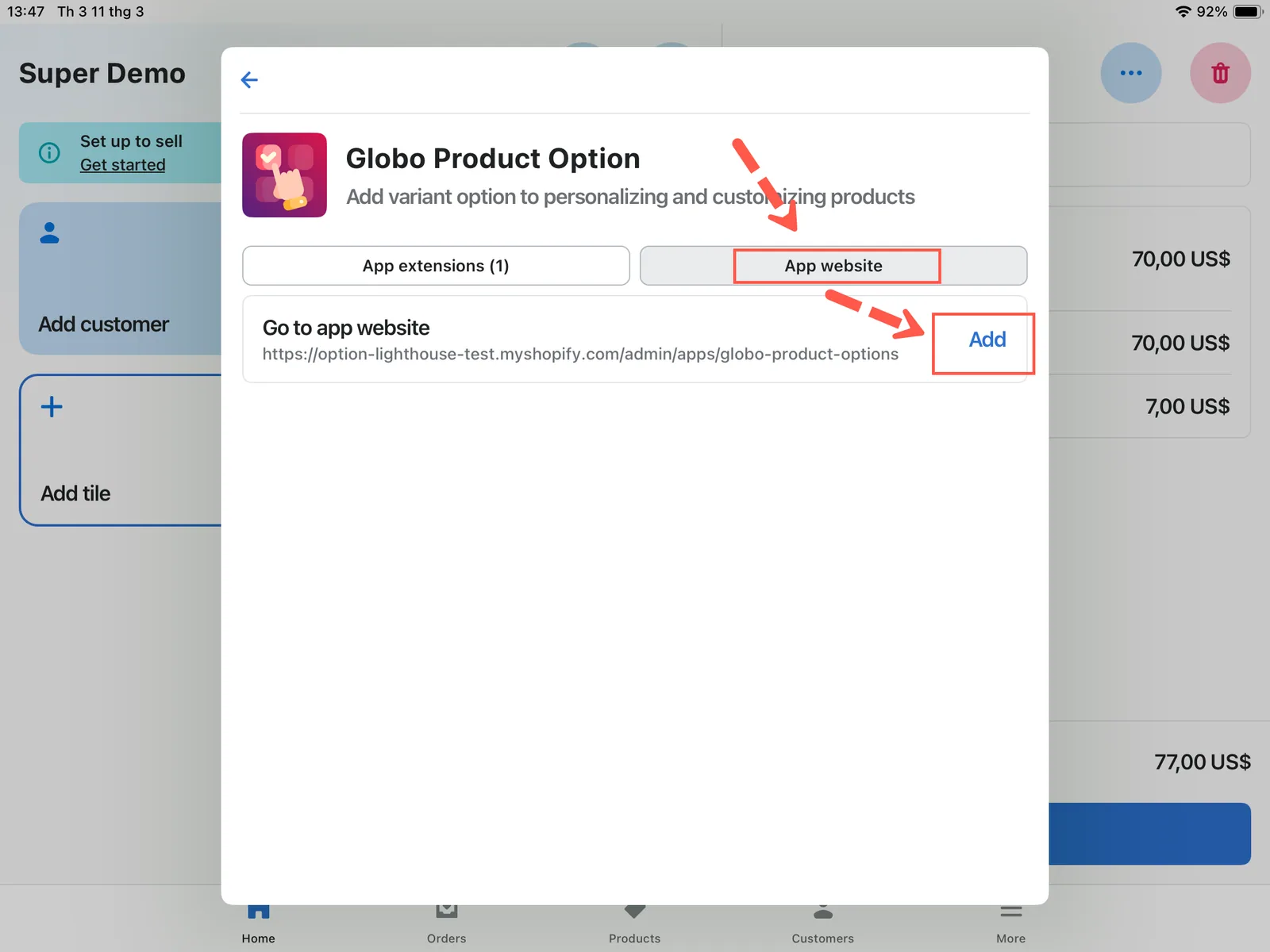
Otevřete záložku Web aplikace a přidejte ji jako dlaždici.
Dokončete klepnutím na Uložit.
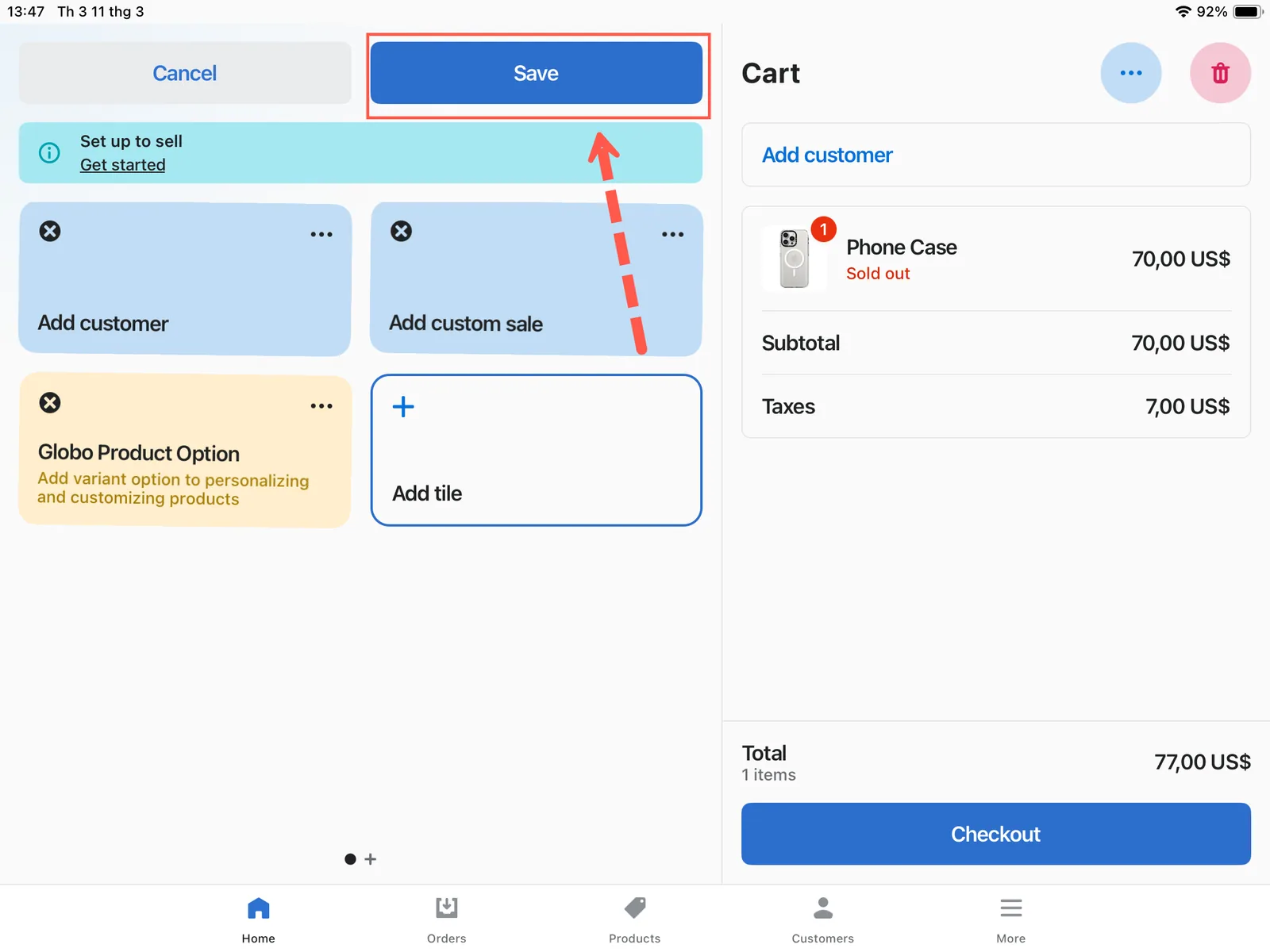
Po uložení je dlaždice v chytré mřížce.
Přijetí objednávky na prodejně
-
Najděte produkt
Použijte vyhledávací pole na obrazovce Domů v POS. Zadejte název produktu, variantu nebo dodavatele a odpovídající produkty se zobrazí pod ním.
-
Přidejte do košíku variantu, která je skladem
Vyberte variantu, kterou zákazník kupuje. Přidejte ji tak, jak to vaši zaměstnanci obvykle dělají.
-
Otevřete aplikaci z domovské obrazovky POS
Klepněte na dlaždici aplikace. Zobrazí položky, které jsou aktuálně v košíku, pod nadpisem Položky košíku.
-
Klepněte na Upravit možnosti u položky, kterou chcete personalizovat
Můžete vybrat jakoukoli položku, pro kterou je k dispozici sada možností. Doplňkové položky, které už jsou v košíku, vybrat nemůžete, protože patří k položce nad nimi.
Pokud pro produkt neexistuje odpovídající sada možností, aplikace zobrazí Pro tento produkt nejsou použity žádné sady možností. Zkontrolujte stav sady možností, její Prodejní kanály a pravidlo produktů. Viz Omezení POS.
-
Vyplňte možnosti
Zobrazí se formulář možností se stejnou sadou možností jako ve vašem obchodě. Vyplňte povinná pole.
Doplňkové možnosti se přidávají do košíku jako samostatné produkty, takže se součty průběžně aktualizují.
-
Aktualizujte košík
Aplikace to potvrdí zprávou Košík aktualizován. Zavřením aplikace se vrátíte na domovskou obrazovku POS.
-
V případě potřeby přidejte zákazníka nebo slevu
Další akce v POS zahrnují přidání zákazníka, uplatnění slevy a další úkony s objednávkou. Jde o vlastní postup Shopify a aplikace jej neovlivňuje.
-
Zkontrolujte košík a přijměte platbu
Zkontrolujte podrobnosti o možnostech uvedené pod každou položkou v souhrnu košíku, poté klepněte na Pokladna a vyberte způsob platby. Možnosti se v objednávce uloží stejně jako online.
Praktické rady
| Udělejte | Proč |
|---|---|
| Udržujte sady možností pro POS krátké | Zákazník stojí u pultu. Formulář s dvaceti poli se na prodejnu nehodí |
| Pokud je online sada dlouhá, použijte pro POS samostatnou sadu možností | Dlouhou publikujte pouze do Online obchodu a zkrácenou pouze do POS |
| Upřednostňujte Tlačítko a Přepínač před rozbalovacími nabídkami | Méně klepnutí na dotykové obrazovce |
| Nastavte rozumné výchozí hodnoty | Zaměstnanci pak jen potvrzují, místo aby vyplňovali |
| Dejte možnostem srozumitelné popisky | Zaměstnanci je zákazníkovi čtou nahlas |
| Naučte zaměstnance otevírat aplikaci až po přidání produktu | Aplikace pracuje s tím, co už je v košíku, takže u prázdného košíku nemá co upravovat |
Co se ukládá do objednávky
Výsledek je stejný jako online. Možnosti jsou připojeny k položce objednávky a doplňkové produkty se zobrazují jako samostatné řádky, takže váš výrobní tým vidí osobní objednávku ve stejném formátu jako online objednávku.
Viz Zobrazení možností v objednávkách.
Poznámky
- Aplikaci je nutné otevřít přímo v POS, protože čte aktuální košík POS.
- Řádky doplňků, které už jsou v košíku, nelze samy personalizovat, protože patří k položce, ke které byly přidány.
- Sada možností publikovaná do obou kanálů je sdílená, takže změna ovlivní oba. Pokud chcete, aby se lišily, použijte samostatné sady možností.
- Pravidla zemí a zákazníků platí pro obchod a pro osobní prodej nejsou užitečná.
Pomohla vám tato stránka?
Děkujeme za zpětnou vazbu! Napište nám, co chybělo
Nahlásit problém