
Vyskakovací okno
Odkaz, který otevře formátovaný obsah v dialogu, aby dlouhá vysvětlení neprodlužovala stránku.
Odkaz na stránce produktu, který otevře dialog s vaším obsahem. Informace jsou k dispozici zákazníkům, kteří o ně stojí, aniž by zabíraly místo všem ostatním.
Použijte ho pro pokyny k péči, zásady personalizace, podmínky vrácení, podrobnosti o doručení nebo cokoli důležitého, co nemusí číst každý zákazník.
Jak přidat obrázek do Vyskakovacího okna a Odstavce
Postup:
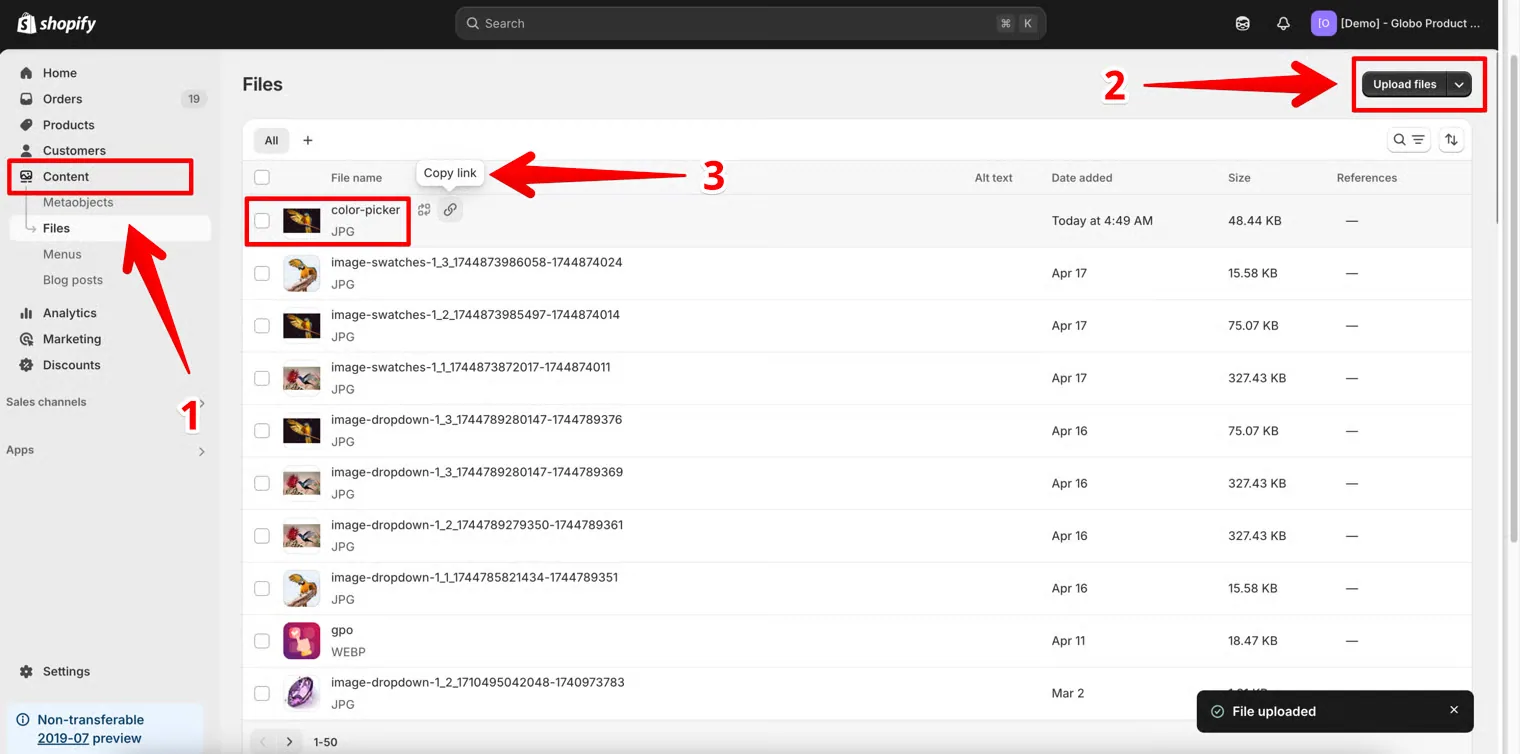
- Přejděte do administrace Shopify
Přejděte na:Content → Files → Upload files - Nahrajte svůj obrázek
Nahrajte soubor obrázku, který chcete zobrazit ve vyskakovacím okně nebo odstavci. - Zkopírujte URL obrázku
Po nahrání zkopírujte URL obrázku, kterou poskytne Shopify.
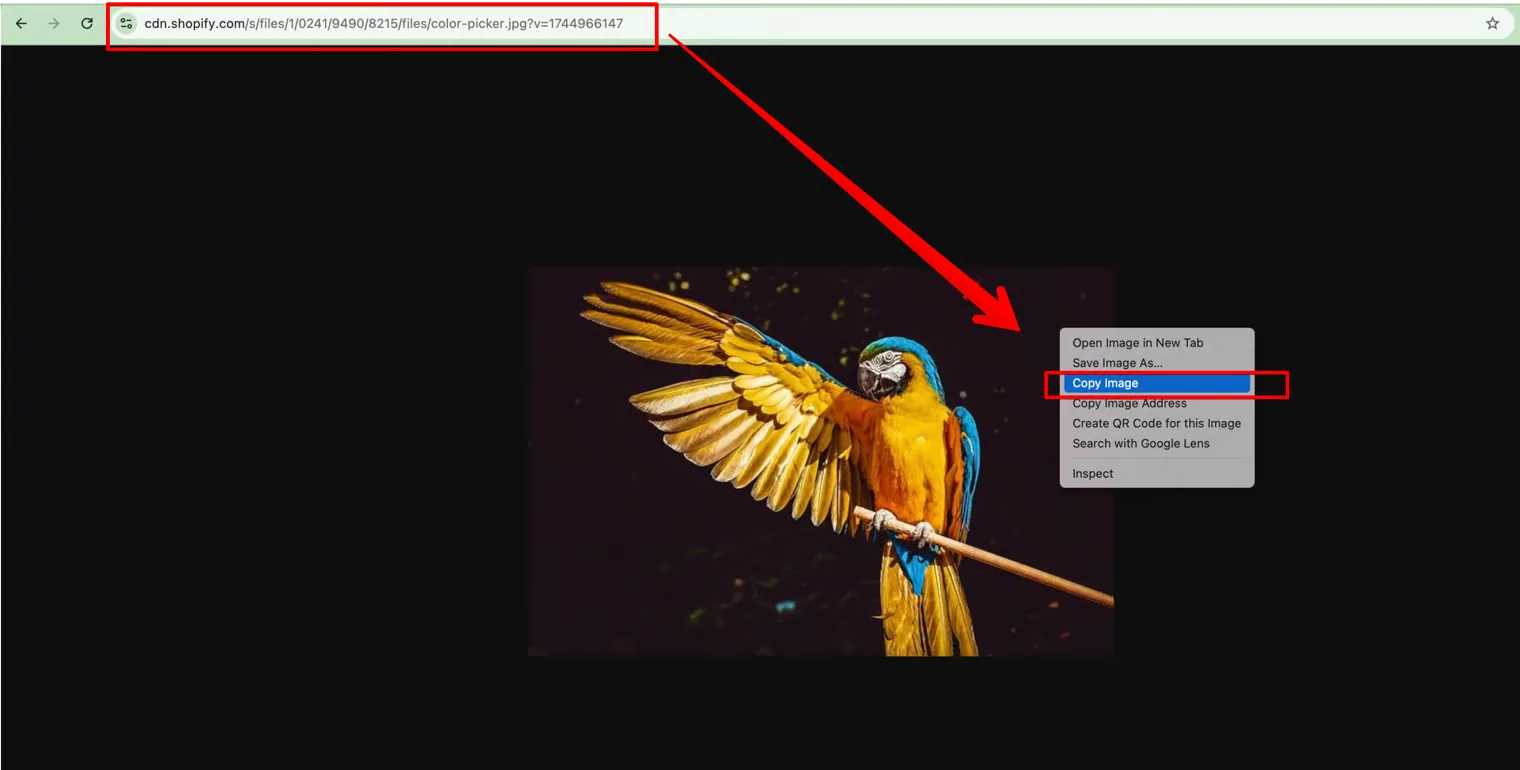
- Zobrazte náhled obrázku
- Otevřete novou kartu prohlížeče
- Vložte zkopírovanou URL
- Klikněte na obrázek pravým tlačítkem myši
- Zvolte „Kopírovat obrázek“ (nebo zkopírujte adresu obrázku)
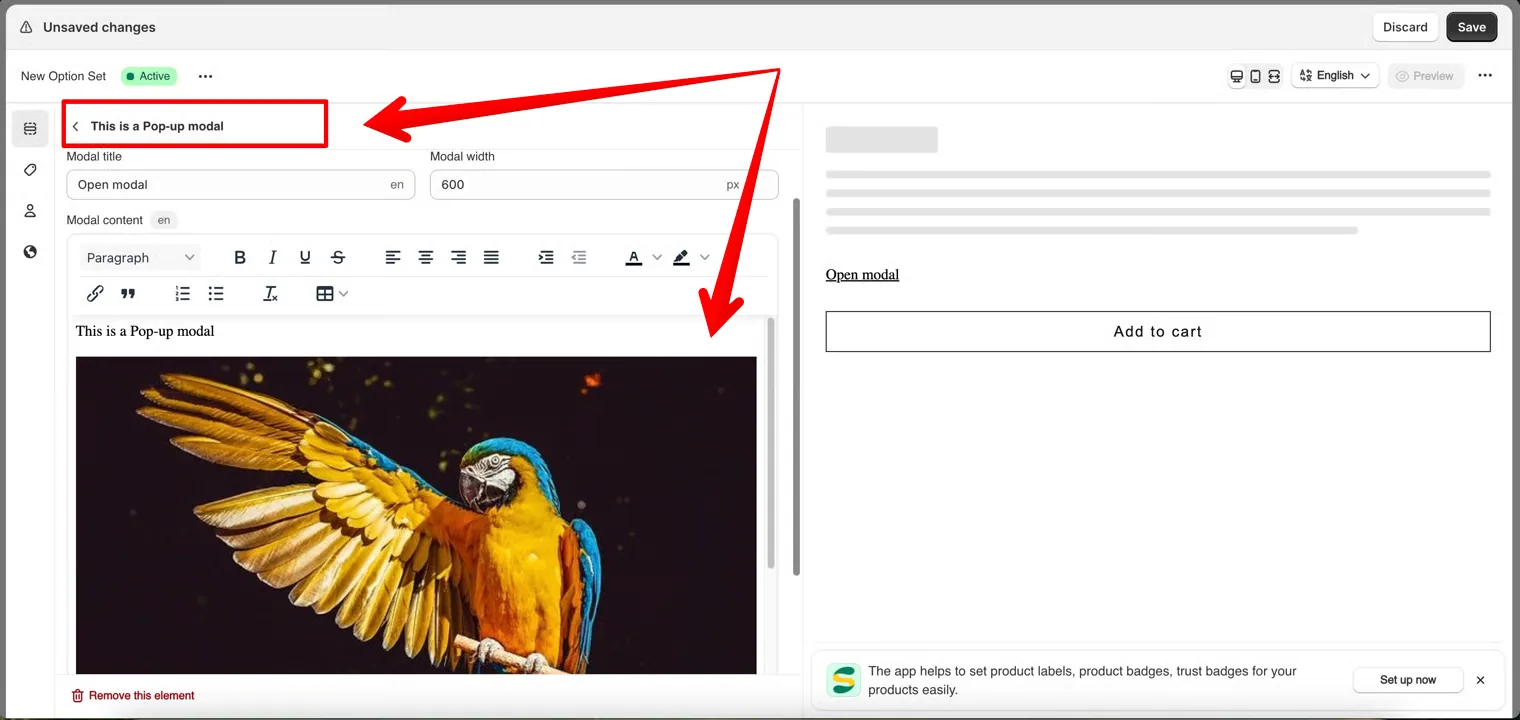
- Přejděte do aplikace Globo Product Options
- Otevřete prvek Vyskakovací okno nebo Odstavec
- Vložte značku obrázku nebo URL do pole obsahu
Co vidí zákazníci
Odkaz s vaším názvem. Kliknutím na něj se otevře dialog s vaším obsahem v šířce, kterou nastavíte.
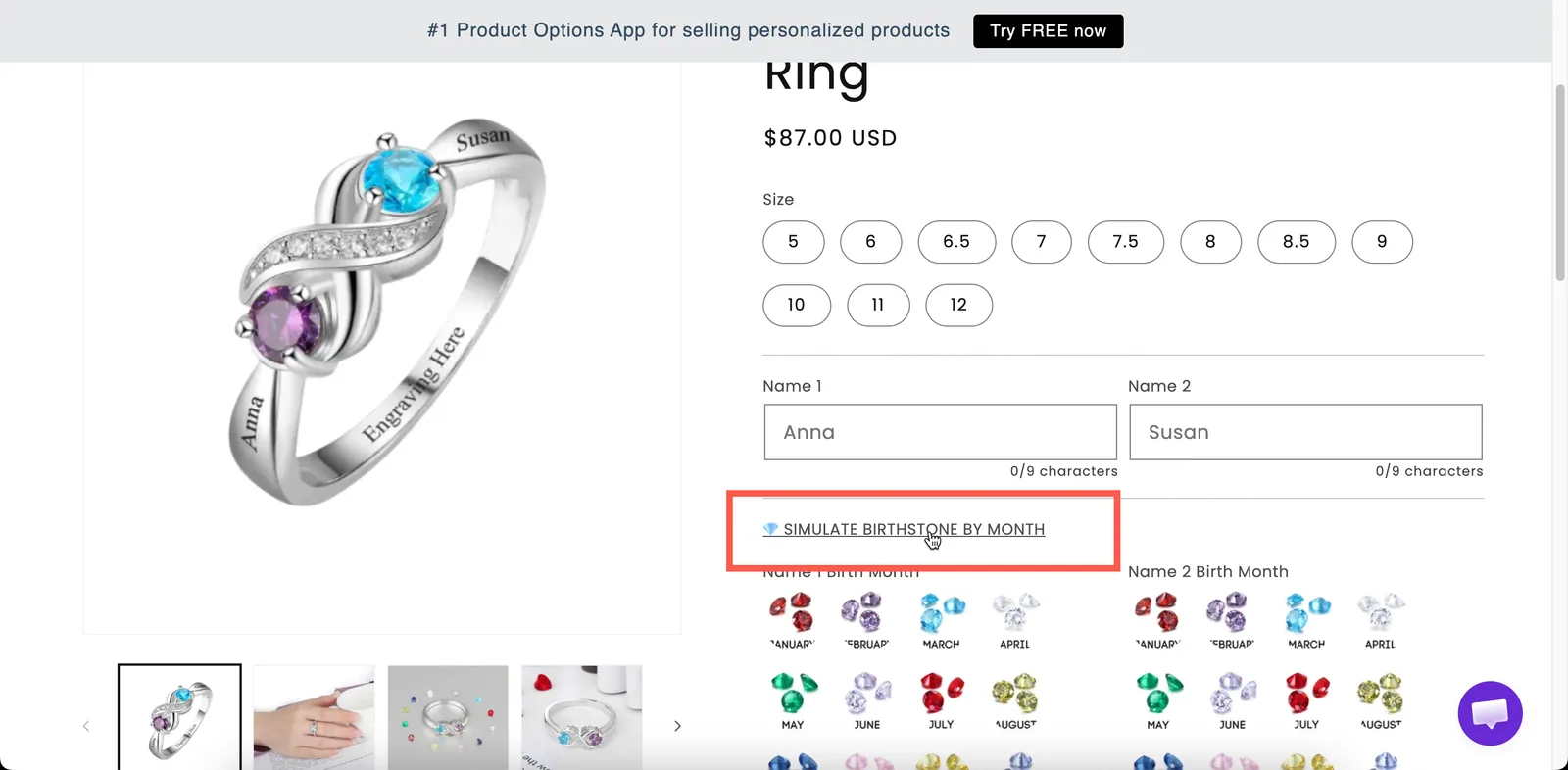
Odkaz na stránce produktu, který otevře váš obsah v dialogu.
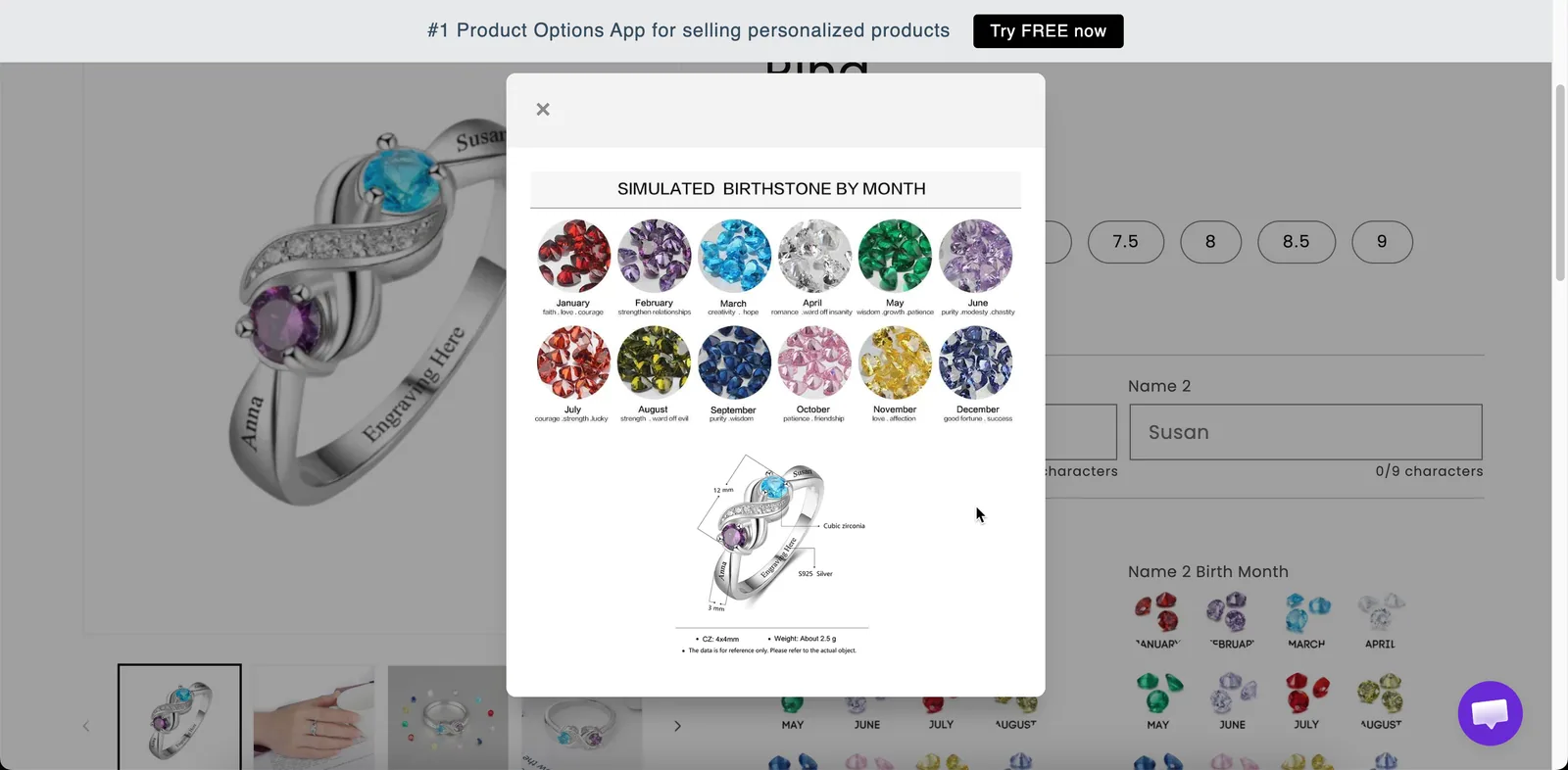
Vyskakovací okno drží dlouhý obsah mimo stránku, dokud o něj někdo nepožádá.
Nastavení
| Nastavení | Co dělá |
|---|---|
| Název okna | Text odkazu na stránce produktu a nadpis dialogu. Výchozí je Open modal. |
| Šířka okna | Šířka dialogu v pixelech. Výchozí je 600. |
| Obsah okna | Obsah napsaný v editoru formátovaného textu. |
| Podmíněná logika | Zobrazí nebo skryje odkaz. |
| Třída HTML / Šířka sloupce | Háček pro styly a šířka odkazu, nikoli dialogu. |
Šířka okna
| Šířka | Hodí se pro |
|---|---|
400–500 | Několik krátkých odstavců |
600 | Výchozí. Pohodlné pro většinu textu |
800+ | Obsah s tabulkou nebo obrázky |
Dialogy se přizpůsobí úzkým obrazovkám, takže i velká hodnota funguje na mobilu. Tabulka uvnitř dialogu je na telefonu stísněná, proto pro tabulku velikostí použijte Tabulku velikostí.
Vyskakovací okno, nebo Karty?
| Vyskakovací okno | Karty |
|---|---|
| Jeden blok obsahu | Několik bloků |
| Skryté, dokud se neotevře | Vždy na stránce, vždy jeden panel |
| Zabírá na stránce jeden řádek | Zabírá výšku panelu |
| Nejlepší, když ho většina zákazníků přeskočí | Nejlepší, když většina zákazníků přečte alespoň jeden panel |
Pokud chcete představit několik témat, například péči, doručení a vrácení, je obvykle lepší volbou Karty. Pokud máte jedny zásady, které si potřebují přečíst jen někteří zákazníci, použijte Vyskakovací okno.
Příklady
Zásady personalizace
| Nastavení | Hodnota |
|---|---|
| Název okna | How personalization works |
| Šířka okna | 600 |
| Obsah okna | Doby dodání, co lze a nelze gravírovat, podmínky vrácení |
Pokyny k péči
Název Care instructions s krátkým formátovaným seznamem jako obsahem, umístěný na konci formuláře.
Podmíněné upozornění
Název Important: engraved items cannot be returned, zobrazený podmíněnou logikou jen tehdy, když zákazník zadal text gravírování.
Poznámky
- K dispozici ve všech tarifech.
- Funguje v Shopify POS.
- Obsah lze přeložit pro každý jazyk obchodu. Viz Překlad obsahu možností.
- Editor formátovaného textu pokryje většinu potřeb formátování. HTML použijte jen tehdy, když potřebujete formátování, které editor nepodporuje.
- Vyskakovací okno není vhodné pro informace, které si zákazníci musí přečíst před volbou, protože ho nemusí nikdy otevřít. Použijte místo toho Odstavec.
Pomohla vám tato stránka?
Děkujeme za zpětnou vazbu! Napište nám, co chybělo
Nahlásit problém