
Přiřazení k produktům
Tři způsoby, jak zvolit, u kterých produktů se sada možností zobrazí, a jak fungují automatická pravidla a jejich operátory.
Každá sada možností potřebuje produktové pravidlo. To aplikaci říká, u kterých produktů se mají možnosti zobrazit, a editor vám bez něj sadu možností uložit nedovolí.
Můžete si vybrat ze tří metod. Vzájemně se vylučují, takže zapnutím jedné se automaticky vypnou zbylé dvě.
Než začnete
Ujistěte se, že máte v editoru otevřenou sadu možností a jste v kroku Postup nastavení > Přiřadit produkty.
Tři metody
| Metoda | Jak rozhoduje | Nejvhodnější pro |
|---|---|---|
| Ruční výběr | Produkty vybíráte ručně. | Krátký, stálý seznam. Možnosti pro jeden vlajkový produkt. |
| Automatická pravidla | Podmínky na název, typ, dodavatele, cenu, štítek nebo kolekci produktu. | Nejlepší pro pravidla, která mají platit i pro nově přidávané produkty. Toto je nejčastější volba. |
| Použít na všechny produkty | Každý produkt v obchodě. | Možnosti pro celý obchod, například poznámka k doručení nebo dárkový vzkaz. |
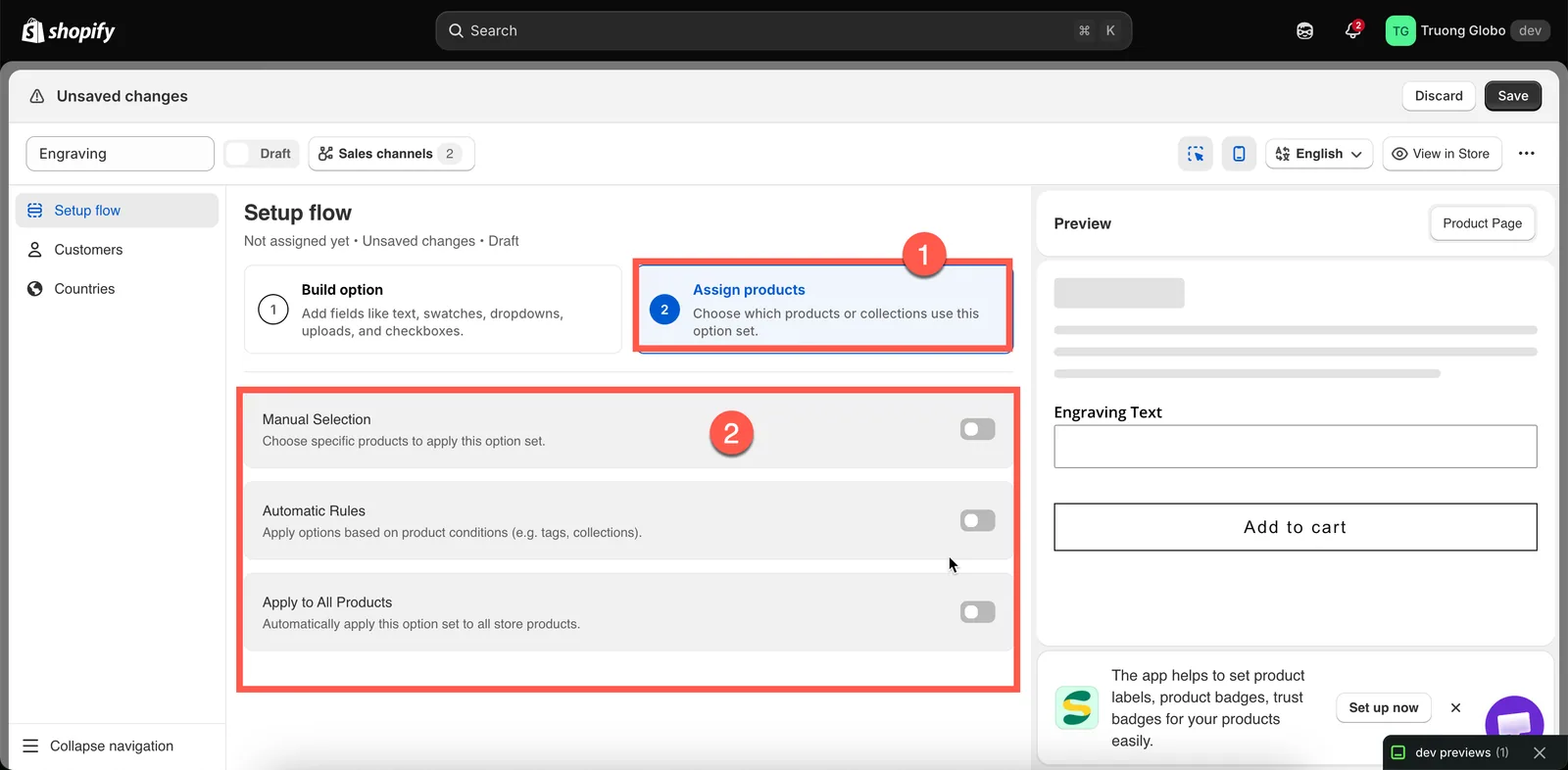
Tři metody cílení; zapnutím jedné se ostatní vypnou.
Ruční výběr
-
Zapněte Ruční výběr
Sekce se rozbalí a zobrazí tabulku produktů a tlačítko Vyberte produkty.
-
Vyberte produkty
Kliknutím na Vyberte produkty otevřete výběr produktů Shopify. Prohledejte katalog a vyberte více produktů najednou.
Vybírat můžete i jednotlivé varianty.
-
Zkontrolujte seznam
Vybrané produkty se zobrazí v tabulce s obrázkem, názvem, dodavatelem, typem a stavem v Shopify (Aktivní nebo Koncept) u každého produktu.
Produkt odeberete kliknutím na akci Odebrat v jeho řádku. Celý seznam vymažete kliknutím na Zrušit výběr všech produktů. Před vymazáním seznamu budete požádáni o potvrzení, protože tuto akci nelze vrátit zpět.
Ruční výběr má jedno důležité omezení: neaktualizuje se automaticky, když se váš katalog mění. Pokud příští měsíc přidáte nový náramek s možností gravírování, budete se muset vrátit a přidat ho ručně. Pokud očekáváte, že budete produkty přidávat pravidelně, je lepší volbou automatické pravidlo.
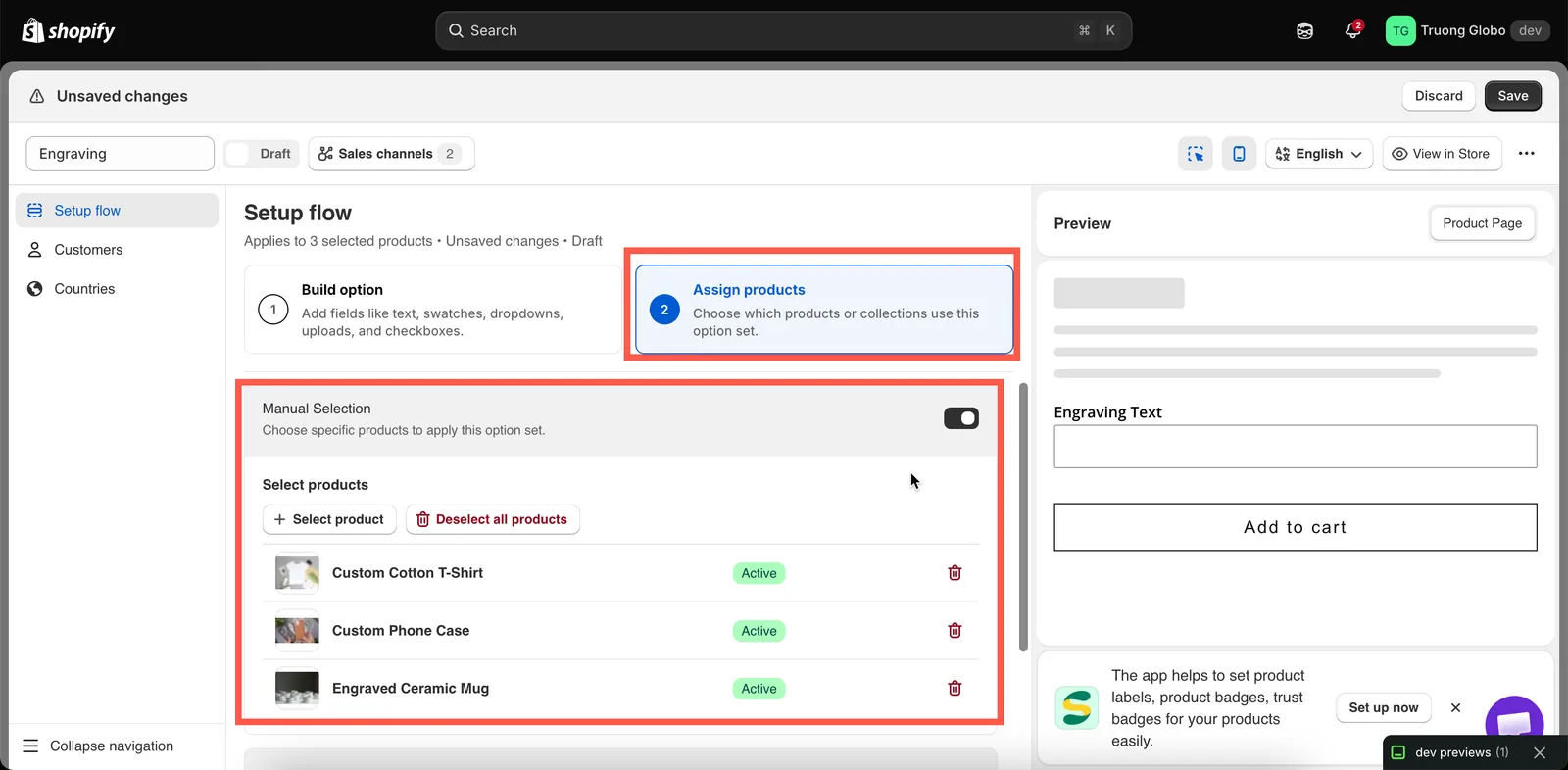
Ručně vybrané produkty jsou uvedeny se svým stavem v Shopify.
Automatická pravidla
Automatická pravidla popisují, které produkty mají sadu možností dostat, místo aby je vypisovala jednotlivě. Na každý produkt, který pravidla splňuje, se sada možností automaticky použije, a to nyní i v budoucnu.
-
Zapněte Automatická pravidla
Blok se rozbalí a zobrazí prázdnou podmínku a nad ní výběr Produkty musí splňovat.
-
Zvolte všechny podmínky nebo kteroukoli podmínku
Nastavení Význam všechny podmínky Produkt musí splňovat každou podmínku. Podmínky shodu zužují. kterákoli podmínka Produkt musí splňovat alespoň jednu. Podmínky shodu rozšiřují. Při jediné podmínce nemá toto nastavení žádný vliv. Význam získá, až přidáte druhou podmínku.
-
Vytvořte podmínku
Podmínka se skládá ze tří částí: pole s daty produktu, operátoru a hodnoty.
Pole Porovnává se s Název produktu Název produktu v Shopify. Typ produktu Typ produktu nastavený v Shopify. Dodavatel produktu Dodavatel produktu nastavený v Shopify. Cena produktu Cena produktu. Štítek produktu Štítek produktu nastavený v Shopify Kolekce Produkty, které jsou zahrnuty v kolekci. Dostupné operátory závisí na poli:
Pole Operátory Název produktu, Typ produktu, Dodavatel produktu je rovno, není rovno, začíná, končí, obsahuje, neobsahuje Cena produktu je rovno, není rovno, je větší než, je menší než Štítek produktu, Kolekce je rovno, není rovno U pole Kolekce vyberte hodnotu pomocí výběru kolekcí, místo abyste ji zadávali ručně.
-
V případě potřeby přidejte další podmínky
Kliknutím na Přidat další podmínku přidáte nový řádek. Podmínku odstraníte akcí smazání v jejím řádku.
Ke kombinování více podmínek použijte výše uvedené nastavení všechny / kterákoli.
-
Zkontrolujte, co pravidlo zahrnuje
Pomocí Náhled odpovídajících produktů si před uložením zobrazíte, které produkty aktuálně splňují vaše podmínky. Viz Živý náhled a inspektor.
Tento náhled není k dispozici, pokud některá podmínka používá Kolekci. Chcete-li ověřit podmínky založené na kolekcích, otevřete produkt z dané kolekce pomocí Zobrazit v obchodě.
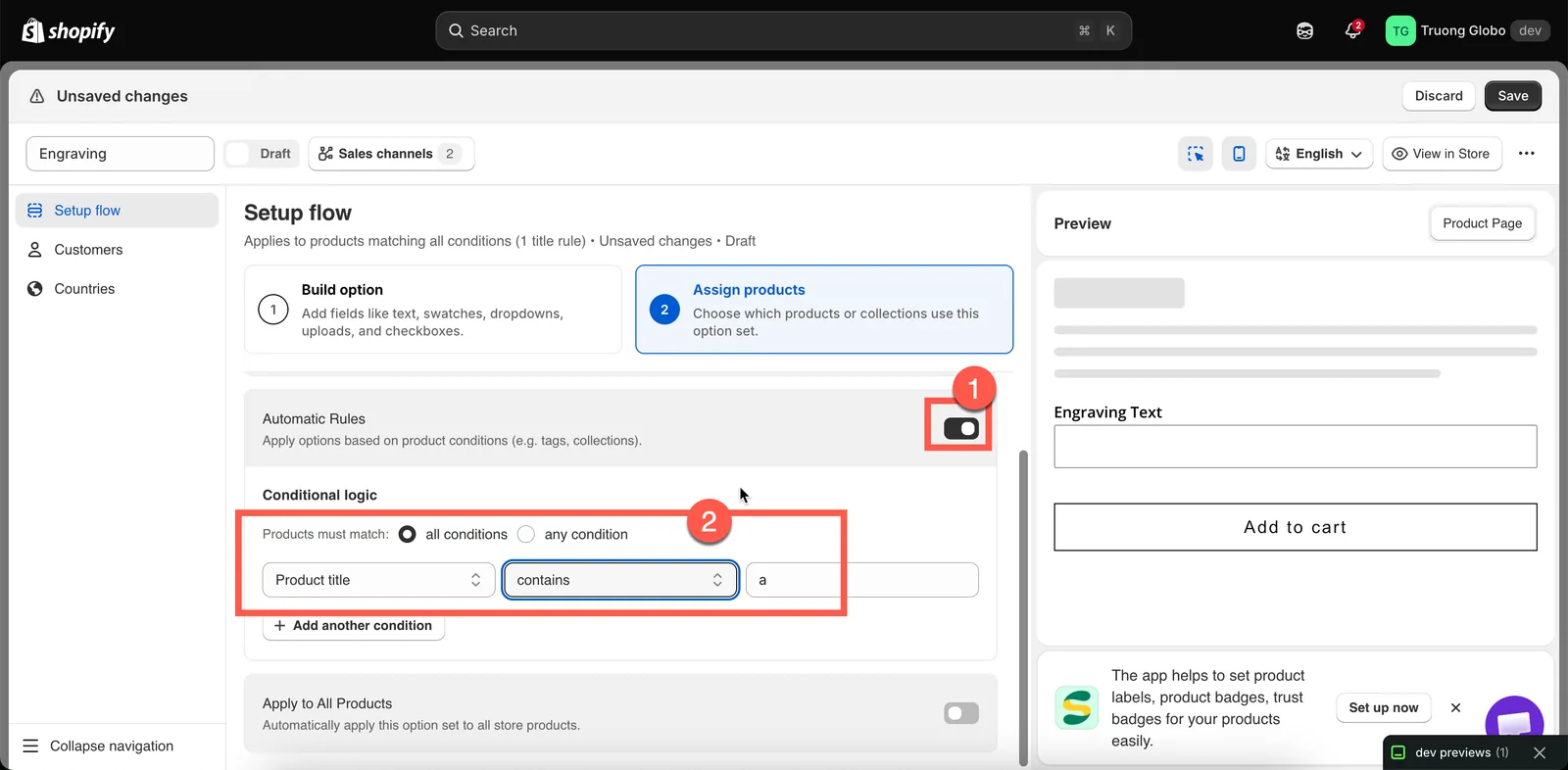
Podmínky se kombinují pomocí všechny nebo kterákoli a operátory se mění podle pole.
Praktické příklady automatických pravidel
| Chcete | Nastavení |
|---|---|
Každý produkt se štítkem engravable | Štítek produktu – je rovno – engravable |
| Vše v kolekci Wedding | Kolekce – je rovno – vyberte Wedding |
| Všechna trička od jedné značky | všechny podmínky; Typ produktu – je rovno – T-Shirt; Dodavatel produktu – je rovno – název značky |
| Vše nad 100 $, pro možnosti pojištění | Cena produktu – je větší než – 100 |
Vše se štítkem custom nebo bespoke | kterákoli podmínka; Štítek produktu – je rovno – custom; Štítek produktu – je rovno – bespoke |
| Personalizované produkty kromě zlevněného zboží | všechny podmínky; Štítek produktu – je rovno – personalized; Štítek produktu – není rovno – sale |
| Vše, co má v názvu „Gift“ | Název produktu – obsahuje – Gift |
Tři věci, které je dobré vědět o vyhodnocování shody:
- Porovnávání textu rozlišuje velká a malá písmena i jednotlivé znaky.
T-ShirtaT-shirtjsou při použití je rovno různé hodnoty. Pokud si nejste jisti velikostí písmen, použijte místo toho obsahuje. - Cenové podmínky se kontrolují vůči cenám variant. Pokud má produkt varianty s různými cenami, pravidlo platí, když podmínku splňuje alespoň jedna cena varianty.
- Produkt musí být v Shopify uložený, než pravidlo dokáže rozpoznat jeho štítky nebo typ.
Použít na všechny produkty
Když je tato volba zapnutá, sada možností se použije na každý produkt ve vašem obchodě, včetně produktů, které přidáte později.
Používejte ji uvážlivě. Dobře funguje pro možnosti pro celý obchod, například poznámku k doručení nebo dárkový vzkaz, ale nehodí se pro možnosti specifické pro produkt, protože sada možností se zobrazí i u dárkových karet, digitálních produktů ke stažení a doplňkových produktů.
Poznámky
- V současnosti není počet produktů, na které může sada možností cílit, nijak omezen. V tarifech s limitem produktů vás blok ručního výběru upozorní, když limitu dosáhnete.
- Automatická pravidla a Použít na všechny produkty mohou být v některých tarifech omezena. Pokud přepínač není k dispozici, viz Porovnání tarifů.
- Produktová pravidla se v obchodě vyhodnocují při každém načtení stránky, takže změny štítků produktů se projeví při příštím načtení stránky.
- Produkty ve stavu konceptu v Shopify mohou automatické pravidlo také splňovat. Sadu možností uvidíte při náhledu konceptu produktu.
Pomohla vám tato stránka?
Děkujeme za zpětnou vazbu! Napište nám, co chybělo
Nahlásit problém