
Oblast tisku
Nakreslete oblast oříznutí, kterou prvek nemůže opustit, aby fotky a text zákazníků zůstaly na potisknutelné části produktu.
Karta Oblast tisku obsahuje Oblast oříznutí: obdélník na obrázku produktu. Každá část prvku mimo něj se ořízne. Použijte ji, když chcete zákazníkům dát volnost, ale nedovolit jim umístit návrh tam, kam nemůžete tisknout.
Je to poslední karta na kartě Personalizátor u každého podporovaného typu možnosti.
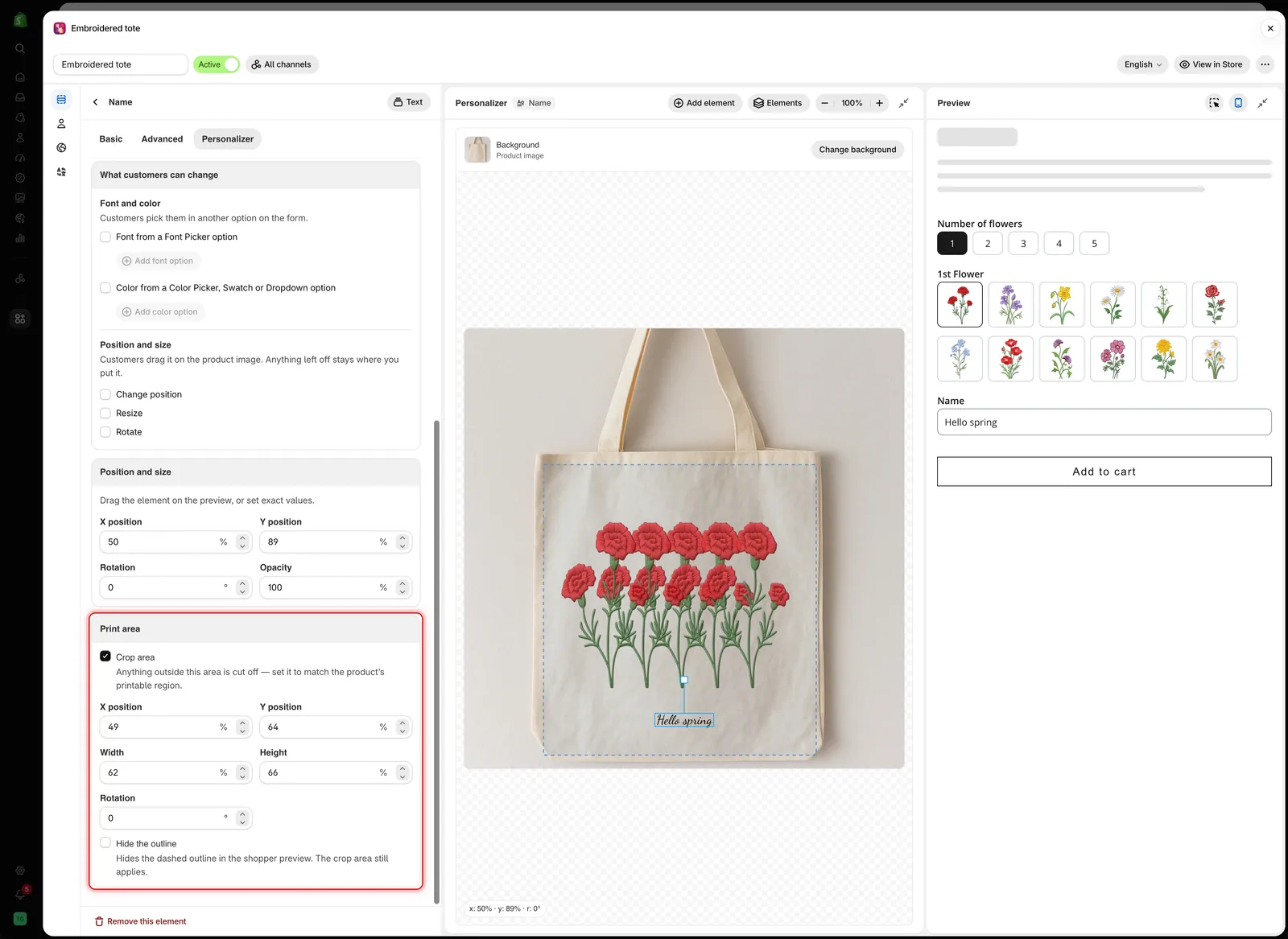
Když je Oblast oříznutí zapnutá, na plátně se objeví její přerušovaný obrys, který můžete také přetahovat a měnit jeho velikost.
Nastavení
| Nastavení | Výchozí | Co dělá |
|---|---|---|
| Oblast oříznutí | Vyp. | Zapne oblast oříznutí a zobrazí nastavení níže |
| Pozice X | 50 % | Vodorovný střed oblasti |
| Pozice Y | 50 % | Svislý střed oblasti |
| Šířka | 50 % | Jak široká oblast je |
| Výška | 50 % | Jak vysoká oblast je |
| Otočení | 0° | Otočí oblast, od -180 do 180 |
| Skrýt obrys | Vyp. | Skryje přerušovaný obrys před zákazníky. Oblast oříznutí platí dál |
Všechny hodnoty jsou v procentech obrázku, stejně jako pozice prvků.
Kdy ji použít
| Situace | Proč pomůže |
|---|---|
| Zákazníci mohou prvek posouvat | Nemohou ho přetáhnout mimo potisknutelnou oblast |
| Zákazníci mohou měnit velikost prvku | Příliš velká fotka se na okraji ořízne, místo aby zakryla produkt |
| Fotka patří do pevného okénka | Fotka okénko vyplní a nic nepřeteče ven |
| Text musí zůstat na gravírované destičce | Dlouhé texty se na okraji destičky oříznou |
Jak ji nastavit
-
Zapněte Oblast oříznutí
Na kartě Oblast tisku. Na plátně se objeví přerušovaný obrys.
-
Přizpůsobte ji potisknutelné oblasti
Přetáhněte obrys na plátně a potáhněte za jeho úchyty, nebo zadejte Pozice X, Pozice Y, Šířka a Výška. Nejdřív obrys vyberte kliknutím.
-
Otočte ji, pokud je povrch šikmý
Použijte Otočení nebo úchyt nad vybraným obrysem.
-
Umístěte do ní prvek
Vlastní pozice prvku se nastavuje zvlášť v části Pozice a velikost. Umístěte ho tam, kde má návrh začínat.
-
Otestujte okraj
V Náhledu napište dlouhý text nebo přetáhněte prvek k okraji. Na obrysu by se měl oříznout.
-
Rozhodněte, zda zákazníci obrys uvidí
Nechte Skrýt obrys vypnuté, když mohou zákazníci prvek posouvat, aby viděli, kam se vejde. Zapněte ho, když je hranice zřejmá ze samotného produktu.
Oblast oříznutí, nebo automatické přizpůsobení?
| Oblast oříznutí | Maximální šířka automatického přizpůsobení | |
|---|---|---|
| Co dělá | Ořízne vše, co je mimo oblast | Zmenší text, aby se vešel |
| Funguje u | Textových a obrázkových prvků | Text a Číslo |
| Dlouhý text | Oříznutý | Menší, ale celý |
| Nejvhodnější pro | Pevnou hranici, zvlášť když zákazníci mohou prvky posouvat | Zachování celého textu viditelného |
U gravírovaného textu použijte nejdřív automatické přizpůsobení. Menší celé jméno je lepší než oříznuté. Oblast oříznutí přidejte, když mohou zákazníci prvek posouvat nebo je vaše oblast tisku těsná.
Poznámky
- Každý prvek má vlastní oblast oříznutí.
- Oblast oříznutí zůstává na místě, zatímco se prvek uvnitř ní pohybuje.
- Oblast oříznutí ovlivňuje jen obrázek návrhu. Přizpůsobte ji své skutečné oblasti tisku.
- Otočení oblasti oříznutí a otočení prvku jsou samostatná nastavení.
Pomohla vám tato stránka?
Děkujeme za zpětnou vazbu! Napište nám, co chybělo
Nahlásit problém