
Visningsinställningar för tilläggspris
De sju butiksövergripande inställningarna som avgör hur tilläggspriser visas för kunderna på produktsidan.
Priset du anger avgör vad kunden betalar. De här inställningarna styr vad kunden ser medan hen gör sina val.
Alla finns under Inställningar > Inställningar > Tilläggspris. De gäller hela butiken och alla alternativuppsättningar.
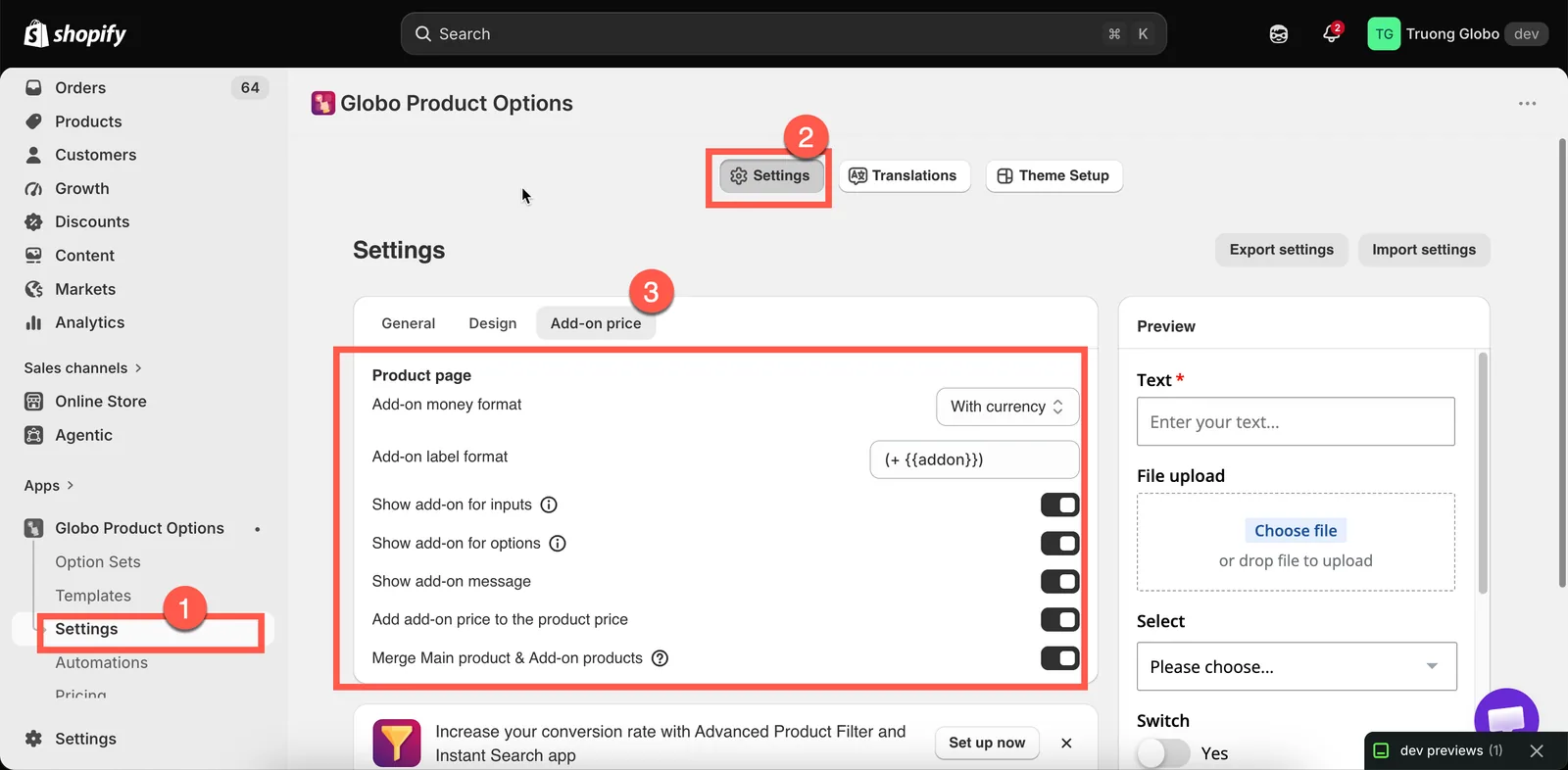
Alla visningsinställningar för tillägg på ett ställe, för hela butiken.
Inställningarna
| Inställning | Standard | Vad den gör |
|---|---|---|
| Penningformat för tillägg | Utan valuta | Om beloppet visas med din valutakod. Utan valuta ger $5.00; Med valuta ger $5.00 USD. |
| Etikettformat för tillägg | (+ {{addon}}) | Det som omger beloppet. {{addon}} ersätts med priset. |
| Visa tillägg för inmatningsfält | På | Om alternativ av inmatningstyp visar sitt tillägg – Text, Textområde, Nummer. |
| Visa tillägg för alternativ | På | Om alternativ av valtyp visar sitt – Vallista, Alternativknapp, Kryssruta, Knapp, Färgprov, Bildprov. |
| Visa tilläggsmeddelande | På | Om ett sammanfattande meddelande visas som talar om för kunden att valen höjer priset. |
| Lägg till tilläggspris i produktpriset | På för nya butiker | Om produktpriset som visas på sidan höjs medan kunden väljer, eller om tillägget visas separat. |
| Slå ihop huvudprodukt och tilläggsprodukter | På för nya butiker | Visningen i varukorgen. Se Slå ihop huvudprodukt och tillägg. |
Etikettformat för tillägg
Formatsträngen omger beloppet. {{addon}} ersätts med priset.
| Format | Kunden ser |
|---|---|
(+ {{addon}}) | (+ $5.00) – standard |
+{{addon}} | +$5.00 – mer kompakt |
{{addon}} extra | $5.00 extra |
Add {{addon}} | Add $5.00 |
{{addon}} | $5.00 – helt utan omslutning |
Håll formatet kort. Det visas bredvid varje prissatt värde, så en lång fras upprepas för vart och ett.
Formuleringen i tilläggsmeddelandet ställs in separat och kan redigeras för varje språk i butiken under Inställningar > Översättningar. Se Översätt widgettext.
Lägg till tilläggspris i produktpriset
Den här inställningen styr om tilläggsbeloppet ingår i produktpriset som visas på sidan.
| Av | På (nya butiker börjar här) |
|---|---|
| Produktpriset står kvar som listat. Varje tillägg visar sitt eget belopp bredvid alternativet | Det visade produktpriset uppdateras medan kunden väljer |
| Kunderna ser grundpriset och extrakostnaderna separat | Kunderna ser en löpande totalsumma |
| Inga överraskningar om vad själva produkten kostar | Färre siffror att summera i huvudet |
| Bättre när de flesta kunder köper utan tillägg | Bättre när de flesta konfigurationer kostar extra |
Visa för inmatningsfält och Visa för alternativ
Det finns två inställningar, en för varje grupp av alternativtyper:
| Brytare | Omfattar |
|---|---|
| Visa tillägg för inmatningsfält | Text, Textområde, Nummer – där priset sitter på alternativet |
| Visa tillägg för alternativ | Vallista, Alternativknapp, Kryssruta, Knapp, Färgprov, Bildprov – där priset sitter på varje värde |
Att stänga av en inställning tar inte bort avgiften. Den döljer bara beloppet på produktsidan. Kunden debiteras fortfarande och ser avgiften i kassan.
Det kan vara användbart i vissa fall. En gravyravgift per tecken kan till exempel vara förvirrande innan kunden har skrivit någon text. Om du döljer priset nämner du avgiften i alternativets hjälptext så att kunderna vet vad de kan förvänta sig.
Genomarbetade konfigurationer
En butik där de flesta artiklar anpassas och kostar extra
| Inställning | Värde |
|---|---|
| Lägg till tilläggspris i produktpriset | På – en löpande totalsumma |
| Visa tillägg för inmatningsfält / alternativ | På |
| Etikettformat för tillägg | +{{addon}} |
| Visa tilläggsmeddelande | På |
En butik där tillägg är enstaka extrasaker
Låt Lägg till tilläggspris i produktpriset vara av så att det listade produktpriset inte ändras. Låt båda visningsinställningarna vara på och använd standardformatet för etiketten.
En butik som tar betalt för gravyr per tecken
Stäng av Visa tillägg för inmatningsfält och ange priset i alternativets hjälptext, till exempel: Engraving is $0.50 per character.
Att tänka på
- Alla de här inställningarna gäller hela butiken. De kan inte ställas in per alternativuppsättning.
- De här inställningarna påverkar bara hur priserna visas. Den faktiska avgiften tillämpas i kassan. Se Så tillämpas priserna.
- Beloppen följer ditt penningformat i Shopify.
- Formuleringen i tilläggsmeddelandet, inklusive ”Selections will add {{addon}} to the price”, ställs in under Inställningar > Översättningar för varje språk.
Was this helpful?
Thanks for your feedback! Tell us what was missing
Report an issue