
Duplikování a mazání
Duplikujte sadu možností a použijte ji jako výchozí bod, nebo sadu možností trvale smažte, když ji už nepotřebujete.
Obě akce jsou k dispozici jako hromadné akce v seznamu Sady možností. Vyberte sady možností, se kterými chcete pracovat, a pak zvolte příslušnou akci.
Duplikování
Duplikování je rychlý způsob, jak vytvořit obměnu – například verzi pro jinou skupinu zákazníků nebo zemi, nebo kopii, kterou použijete před většími změnami.
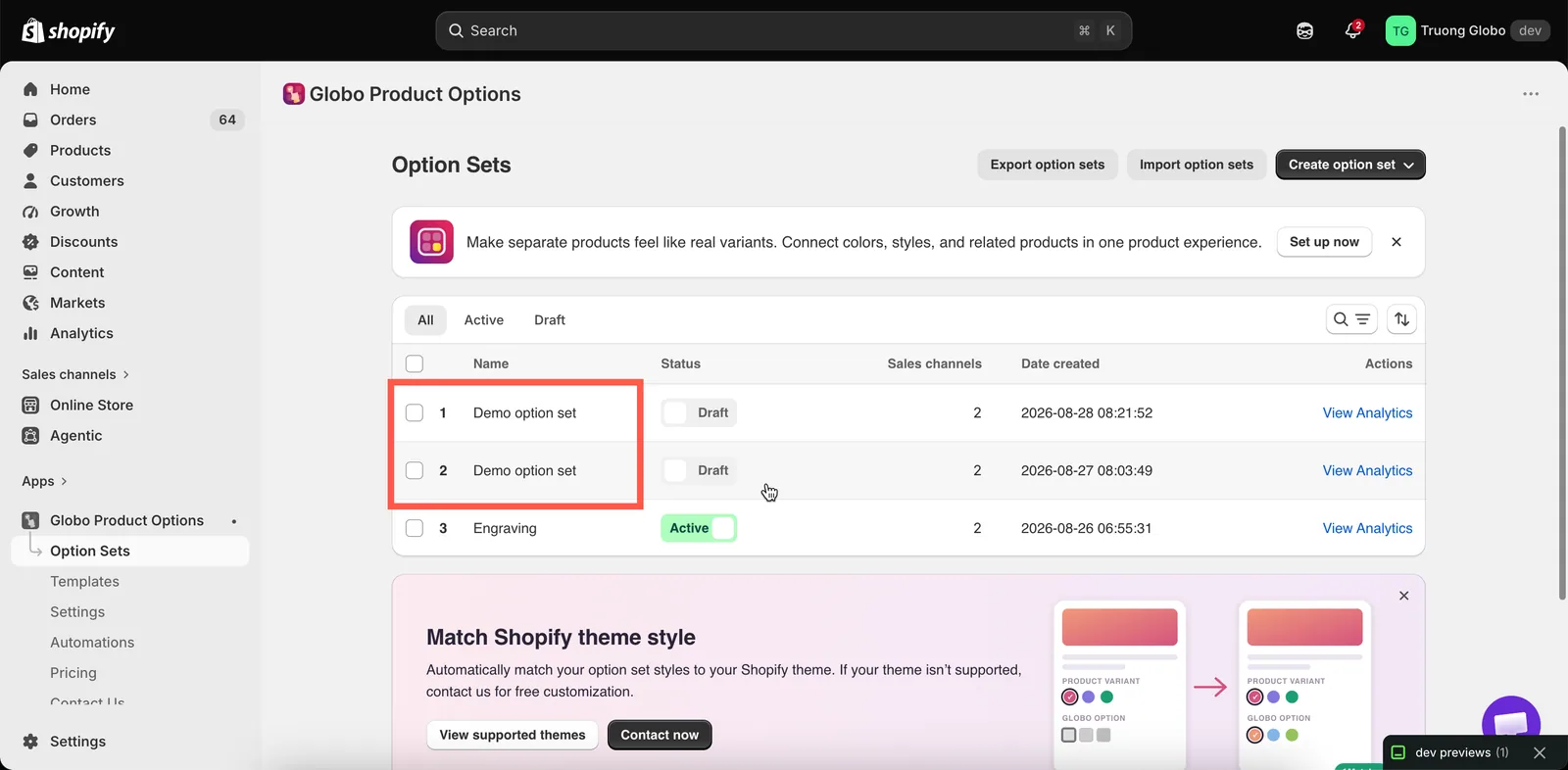
Duplikát si ponechá název a stav originálu – hned ho přejmenujte.
Zkopíruje se i vše ostatní, včetně všech možností a jejich nastavení, hodnot, cen, obrázků, textů nápovědy, podmíněné logiky, všech tří pravidel cílení a pozadí Personalizátoru.
Doplňkové produkty se pro kopii vytvoří znovu. Pokud hodnota v původní sadě možností používá doplněk typu Nový produkt, duplikát dostane svůj vlastní nový produkt. Změna ceny nebo zásob v jedné sadě možností neovlivní tu druhou.
Hodnoty propojené s Existujícím produktem dál odkazují na stejný produkt, protože ten patří vám, nikoli aplikaci.
Vzor: stejné možnosti, pro některé zákazníky jiné
K tomu duplikování skutečně slouží – velkoobchodní ceny, formulace pro konkrétní trh, verze jen pro členy.
- Duplikujte sadu, která už funguje.
- Nastavte kopii jako Koncept, aby se během úprav nemohla dostat k zákazníkům.
- Změňte, co se liší – ceny, formulace, více nebo méně možností.
- Rozdělte publikum tak, aby se nepřekrývalo. Na kartě Zákazníci dejte kopii podmínku
Customer tags — is equal to — wholesalea originálu opačnouCustomer tags — is not equal to — wholesale. Pokud to vynecháte, vykreslí se oběma sadám stejnému zákazníkovi. - Aktivujte kopii. Obě jsou živé, ale na každého zákazníka se vztahuje jen jedna.
Stejný vzor funguje s kartou Země pro obměny podle trhů. Viz Přiřazení k zákazníkům a Přiřazení k zemím.
Mazání
Ve většině případů raději použijte Koncept
Ve většině situací, kdy byste mohli uvažovat o smazání sady možností, je lepší volbou Nastavit jako koncept:
| Koncept | Smazání |
|---|---|
| Okamžitě zastaví vykreslování sady možností | Trvale odstraní sadu možností |
| Zachová všechna vaše nastavení a práci | Odstraní všechna nastavení a práci |
| Lze kdykoli vrátit zpět | Nelze vrátit zpět |
| Ponechá sadu možností ve vašem seznamu | Odstraní ji z vašeho seznamu |
Pokud si nejste jisti, zda sadu možností budete ještě potřebovat, nastavte ji jako Koncept, místo abyste ji mazali. Smazat ji můžete kdykoli později, pokud ji už nebudete potřebovat.
Pokud ji přesto mažete
Před smazáním sady možností zkontrolujte tři věci:
- Exportujte sadu možností. Vyberte sadu a pomocí Exportovat sady možností vytvořte zálohu, kterou můžete později znovu importovat. Viz Import a export.
- Zkontrolujte její doplňkové produkty. Produkty vygenerované aplikací se při smazání sady možností nesmažou. Zůstanou ve vašem katalogu Shopify, takže je smažte nebo archivujte v administraci Shopify, pokud je už nepotřebujete.
- Zkontrolujte své automatizace. Postup používající dynamický režim štítků objednávek může odkazovat na konkrétní možnost v konkrétní sadě možností. Smazáním této sady se postup přeruší. Viz Aktualizace štítků objednávky.
Až budete připraveni, vyberte sady možností, které chcete smazat, v nabídce hromadných akcí zvolte Smazat sady možností a potvrďte.
Čeho se smazání netýká
Smazání sady možností neovlivní:
- Již zadané objednávky. Podrobnosti o možnostech u minulých objednávek jsou uloženy jako součást záznamu objednávky.
- Doplňkové produkty, jak je popsáno výše.
- Šablony, které jste ze sady možností uložili.
- Nastavení, barvy a překlady pro celý obchod.
Pomohla vám tato stránka?
Děkujeme za zpětnou vazbu! Napište nám, co chybělo
Nahlásit problém