
Přidání bloku aplikace
Pomocí bloku aplikace umístíte widget s možnostmi přesně tam, kde ho v šabloně produktu chcete mít, místo aby jeho pozici určila aplikace automaticky.
Blok aplikace je volitelná druhá část integrace s motivem:
- Vložení aplikace určuje, zda aplikace ve vašem obchodě běží.
- Blok aplikace určuje, kde se widget zobrazí.
Blok aplikace jednoduše přetáhnete na požadované místo v šabloně produktu, stejně jako jakýkoli jiný blok motivu.
Vložení aplikace vs. blok aplikace
| Část | Povinné? | Co dělá |
|---|---|---|
| Vložení aplikace | Ano | Načítá aplikaci ve vašem obchodě. Bez něj aplikace nefunguje. Zároveň umisťuje widget automaticky podle pozice zvolené v Nastavení → Obecné. |
| Blok aplikace | Ne | Umožňuje umístit widget do konkrétní sekce motivu. Widget se zobrazí přesně tam, kde je blok umístěn, takže máte nad jeho pozicí přímou kontrolu bez použití selektoru CSS. |
Kdy použít blok aplikace
Blok aplikace použijte, když:
- automatické umístění dává widget na nevhodné místo a žádná z vestavěných pozic nevyhovuje,
- chcete widget umístit mezi dva konkrétní bloky – například pod výběr variant, ale nad odznak důvěryhodnosti,
- chcete zobrazit možnosti v sekci Doporučený produkt na domovské stránce nebo jiné stránce,
- nechcete v nastavení aplikace udržovat selektor CSS.
Zůstaňte u automatického umístění, pokud některá z vestavěných pozic už widget umisťuje tam, kde ho chcete mít. Viz Umístění widgetu.
Přidání do šablony produktu
-
Otevřete editor motivu
Na nástěnce aplikace vyberte na kartě Aktivní bloky aplikace možnost Přidat blok aplikace. Otevře se šablona produktu s blokem aplikace připraveným k přidání.
Stejnou zkratku najdete také v části Umístění widgetu v Nastavení > Obecné.
Případně otevřete editor motivu ze Shopify: Online obchod > Motivy > Přizpůsobit a v rozbalovací nabídce šablon vyberte Produkty > Výchozí produkt.
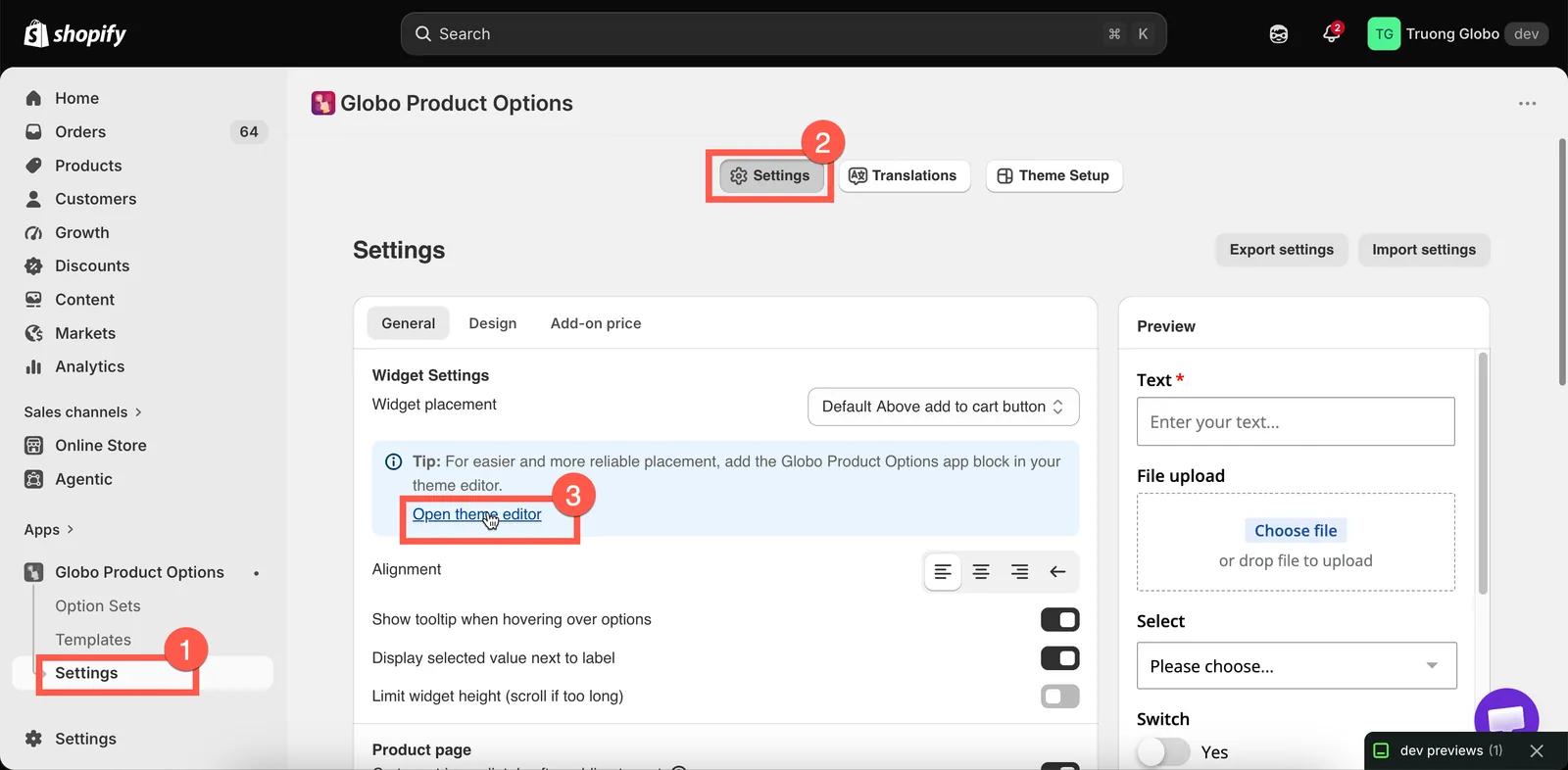
Nástěnka počítá vaše bloky aplikace a vede přímo k přidání dalšího.
-
Přidejte blok aplikace
V levém postranním panelu najděte sekci s informacemi o produktu – její název se liší podle motivu, často Informace o produktu nebo Produkt – a vyberte Přidat blok. Na kartě Aplikace zvolte Globo Product Options.
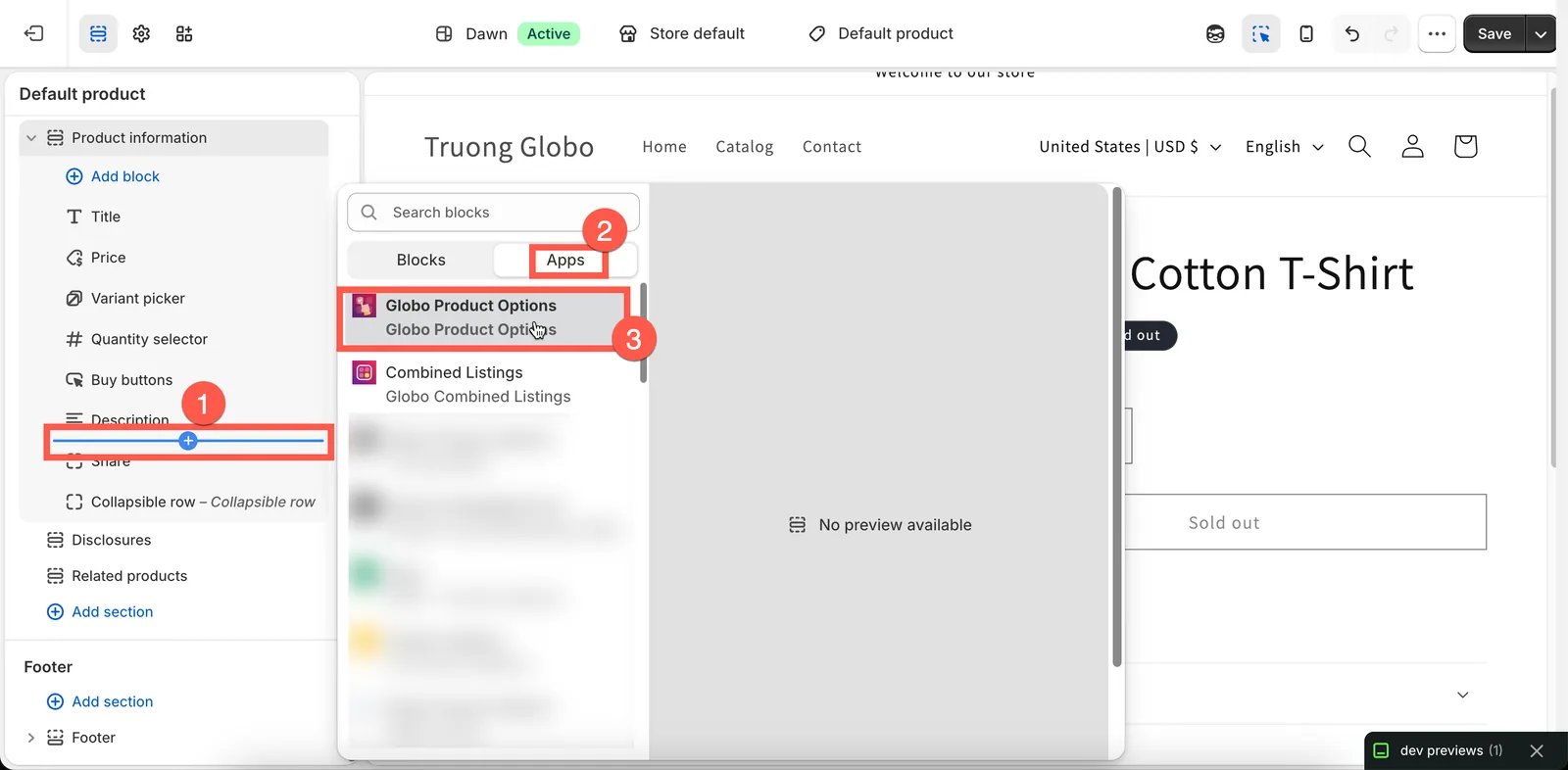
V sekci s informacemi o produktu klikněte na Přidat blok a pak zvolte aplikaci na kartě Aplikace.
-
Přetáhněte ho na požadované místo
Blok se objeví v seznamu bloků sekce. Přetahujte ho nahoru nebo dolů, dokud nebude tam, kde chcete mít widget. Náhled se při přesouvání překresluje, takže pozici můžete posoudit přímo.
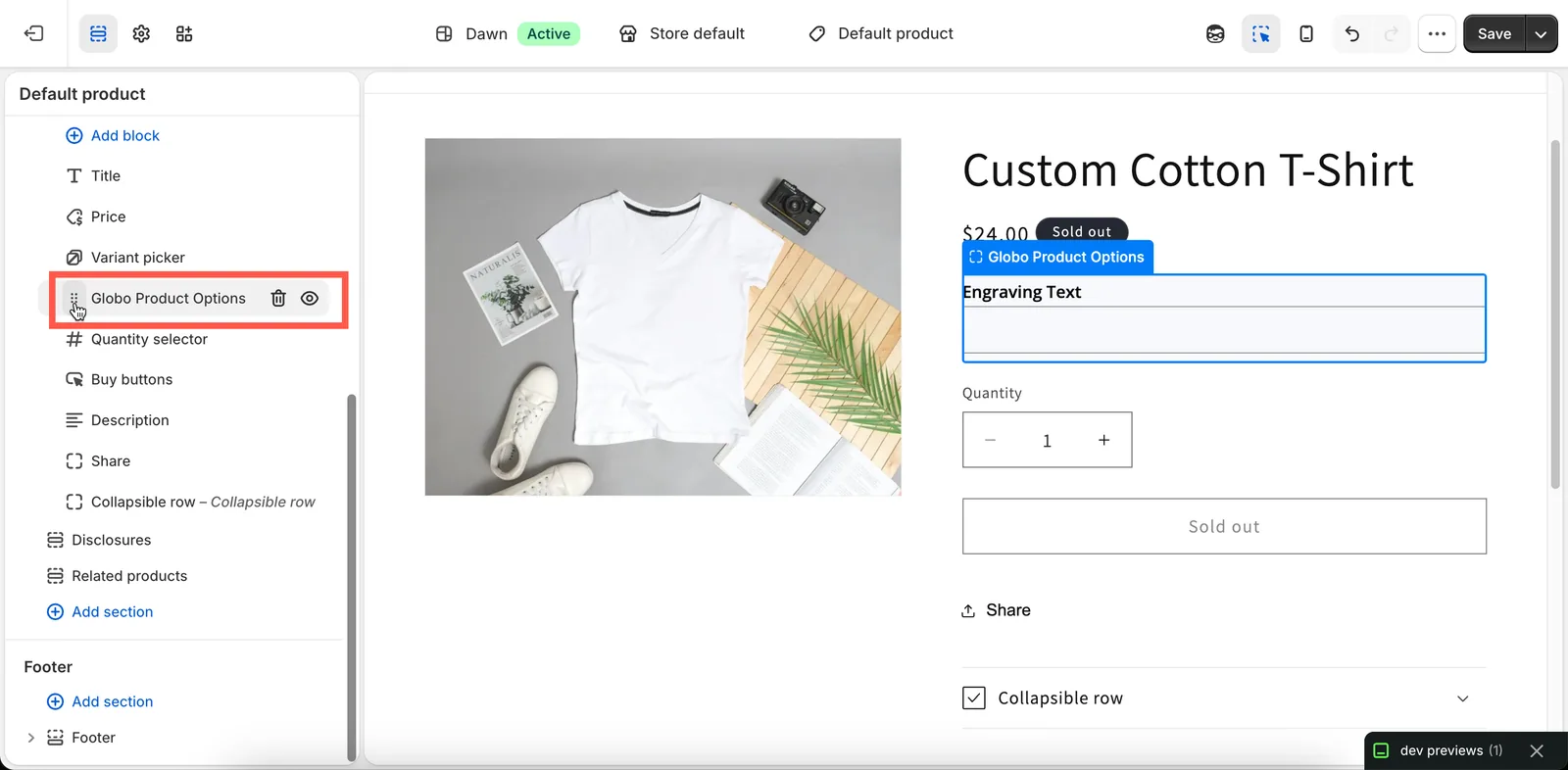
Přetahujte blok nahoru nebo dolů, dokud nebude widget tam, kde ho chcete mít.
-
Uložte a zkontrolujte
V editoru motivu vyberte Uložit. Otevřete stránku produktu ve svém obchodě a podívejte se na widget na nové pozici.
Možnosti na domovské stránce nebo běžné stránce
Možnosti se mohou zobrazit také v sekci Doporučený produkt mimo šablonu produktu.
V editoru motivu otevřete stránku, kde se mají možnosti zobrazit. Pokud na ní sekce Doporučený produkt není, přidejte ji. Pak v sekci vyberte Přidat blok > Globo Product Options.
Nastavení Produkt v bloku se vyplní automaticky ze sekce, ale ověřte, že odkazuje na produkt, který očekáváte. Pak vyberte Uložit.
Poznámky
- Vhodnými místy pro blok jsou šablona produktu a sekce Doporučený produkt. Blok potřebuje v kontextu produkt, aby mohl určit, které sady možností platí.
- Přidání bloku automatické umístění nevypíná. Pokud se widget zobrazí dvakrát, odstraňte blok nebo změňte Umístění widgetu tak, aby se automatické umístění už neuplatnilo.
- Bloky aplikace se ukládají s motivem, stejně jako vložení aplikace. Nový motiv bloky z jiného motivu neobsahuje.
- Bloky aplikace vyžadují motiv Online Store 2.0. Pokud používáte starší motiv, použijte místo toho automatické umístění s vlastním selektorem CSS.
Pomohla vám tato stránka?
Děkujeme za zpětnou vazbu! Napište nám, co chybělo
Nahlásit problém