
Návrhy v košíku a objednávkách
Co uvidí zákazník a váš tým poté, co je personalizovaná položka přidána do košíku a objednána.
Když zákazník klikne na Přidat do košíku, aplikace uloží k řádku košíku obrázek jeho hotového návrhu spolu se vším, co zadal.
Co zákazník uvidí v košíku
| V košíku | Co zobrazuje |
|---|---|
| Obrázek produktu | Návrh zákazníka, aby svou položku na první pohled poznal |
| Podrobnosti možností | Text, který napsal, hodnoty, které vybral, a miniaturu každé nahrané fotky |
| Preview Your Design | Odkaz, který otevře celý obrázek návrhu |

Řádek košíku zobrazuje návrh, každou volbu zákazníka a odkaz na návrh v plné velikosti.
Režim náhledu personalizátoru
Způsob, jakým se Preview Your Design otevře, je nastavení pro celý obchod: Nastavení > Nastavení > Obecné > Stránka košíku > Režim náhledu personalizátoru.
| Režim | Co se stane |
|---|---|
| Zobrazit v modálním okně (výchozí) | Návrh se otevře v okně na stránce košíku |
| Stáhnout soubor | Návrh se stáhne jako obrázkový soubor |
Zobrazit v modálním okně vyhovuje většině obchodů, protože zákazníci si návrh zkontrolují, aniž by opustili košík. Toto nastavení nemusí být dostupné ve všech tarifech. Viz Stránka košíku.
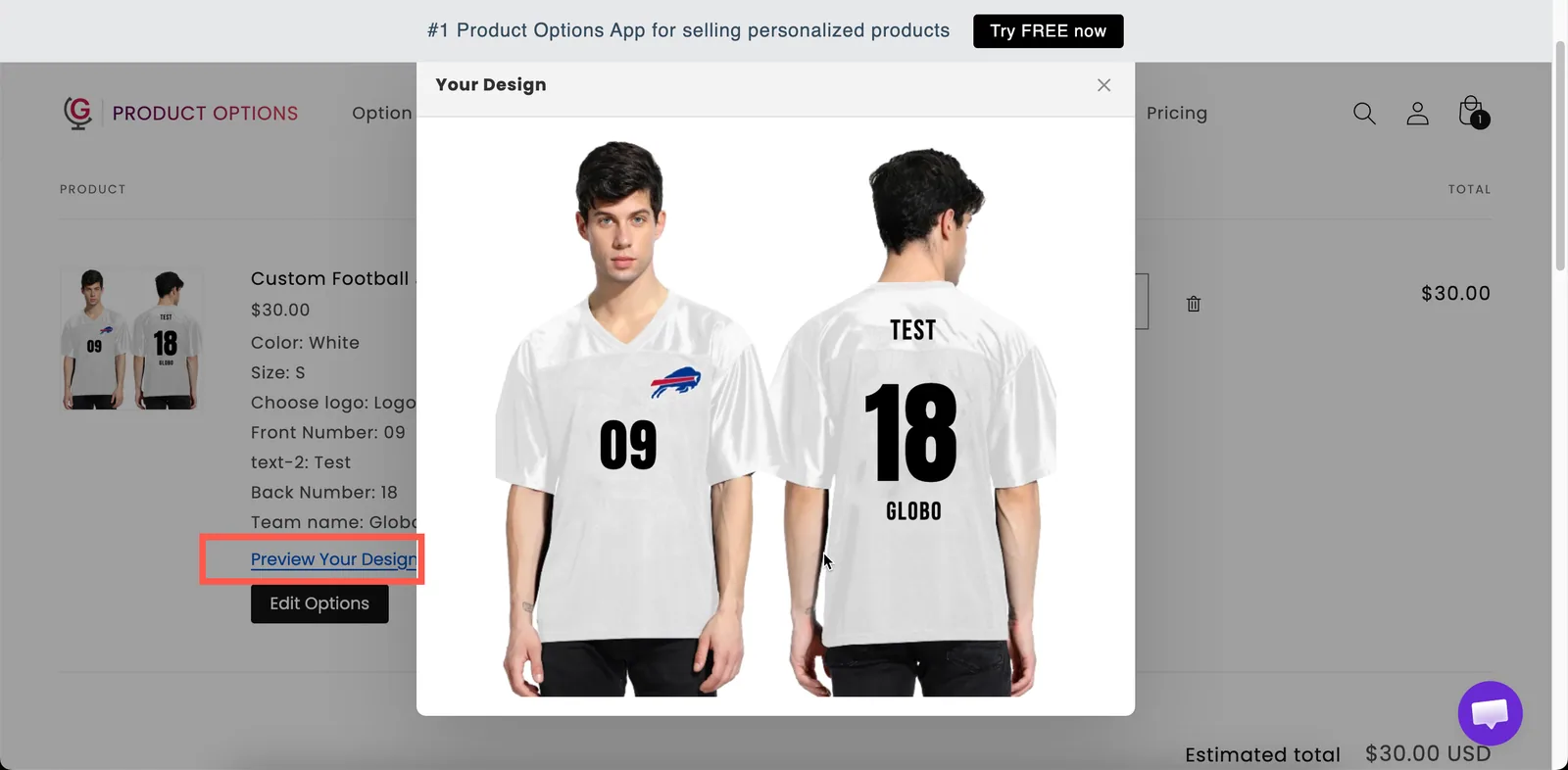
S režimem Zobrazit v modálním okně si zákazník zkontroluje návrh, aniž by opustil košík.
Jak umožnit zákazníkům opravit chybu
Zobrazit v košíku tlačítko „Upravit možnosti“ v části Nastavení > Nastavení > Obecné > Stránka košíku umožňuje zákazníkům znovu otevřít formulář z košíku a změnit své volby včetně návrhu. Bez něj musí zákazník, který si všimne překlepu, položku odebrat a začít znovu. Viz Stránka košíku.
Co uvidí váš tým v objednávce
Objednávka v administraci Shopify uvádí položku s volbami zákazníka: text, vybrané hodnoty, písmo a barvu a odkaz na nahranou fotku.
V aplikaci stránka Objednávky zobrazuje stejnou objednávku se souhrnem možností a soubory a umí exportovat obrázky návrhů. Viz Podrobnosti objednávky.
| Jak získat soubory | Použijte |
|---|---|
| Po jedné objednávce | Stáhnout nebo Stáhnout vše v objednávce. Viz Podrobnosti objednávky |
| Z mnoha objednávek najednou | Exportovat soubory se zaškrtnutou volbou Náhledy personalizace. Viz Export objednávek a souborů |
| Automaticky, jak objednávky přicházejí | Synchronizace s Diskem Google se zapnutou volbou Synchronizovat také obrázky návrhů z personalizátoru |
| Tištěné dokumenty | E-maily k objednávkám, faktury a dodací listy. Viz Zobrazení možností v objednávkách |
Dva zvyky usnadní výrobu objednávek:
- Dejte každé možnosti jasný Název v košíku. Je to popisek, který váš tým čte v objednávce.
Engraving text: Forever yoursje jasné.text-1: Forever yoursnení. Viz Popisky a viditelnost. - Ptejte se na vše, co výroba potřebuje. Pokud záleží na písmu, nabídněte ho ve Výběru písma, aby se zaznamenalo v objednávce.
Nahrané soubory
Původní soubor nahraný zákazníkem se uchovává s objednávkou odděleně od obrázku návrhu, takže můžete tisknout ze souboru v plné velikosti.
- Uveďte požadovanou velikost v textu nápovědy možnosti Nahrání souboru. Návrh přijme i malé soubory, které se nemusí dobře vytisknout.
- Zapněte u možnosti Nahrání souboru editor obrázků, aby si zákazníci fotku před nahráním ořízli. Viz Nahrání souboru.
Nastavte očekávání ohledně návrhu
Návrh je vodítko, ne tiskový nátisk. Obrazovky nejsou barevně kalibrované a konečné umístění se může mírně lišit. Přidejte text nápovědy, například „Náhled je orientační. Barvy se mohou od vaší obrazovky mírně lišit.“
U drahých položek nabídněte před výrobou nátisk, například pomocí Spínače s popiskem Email me a proof first.
Poznámky
- Doplňkové produkty se zobrazují jako samostatné řádky košíku, pokud je nesloučíte. Viz Sloučení hlavního produktu a doplňků.
- Objednávky si ponechávají názvy možností, se kterými byly zadány. Pozdější přejmenování možnosti minulé objednávky nezmění.
- Text Preview Your Design lze přeložit v části Nastavení > Překlady.
Pomohla vám tato stránka?
Děkujeme za zpětnou vazbu! Napište nám, co chybělo
Nahlásit problém