
Instalace aplikace
Nainstalujte Globo Product Options, Variant z Shopify App Store, schvalte potřebná oprávnění a zvolte tarif.
Instalace aplikace trvá asi dvě minuty. Až budete hotovi, aplikace bude nainstalovaná ve vaší administraci Shopify, budete mít zvolený tarif a můžete začít na nástěnce aplikace.
Než začnete
- Potřebujete oprávnění k instalaci aplikací do obchodu. Zaměstnanci potřebují oprávnění Aplikace; u spolupracovníků musí instalaci schválit majitel obchodu.
- Během instalace se ve vašem obchodě nic nezmění. Možnosti produktů se zobrazí později, až zapnete vložení aplikace.
Postup
-
Najděte aplikaci v Shopify App Store
Buď otevřete stránku aplikace přímo na adrese apps.shopify.com/product-options-pro, nebo v administraci Shopify přejděte do Aplikace > Shopify App Store a vyhledejte Globo Product Options.
Před instalací se ujistěte, že jste přihlášeni do správného obchodu. App Store nainstaluje aplikaci do toho obchodu, do kterého jste právě přihlášeni.
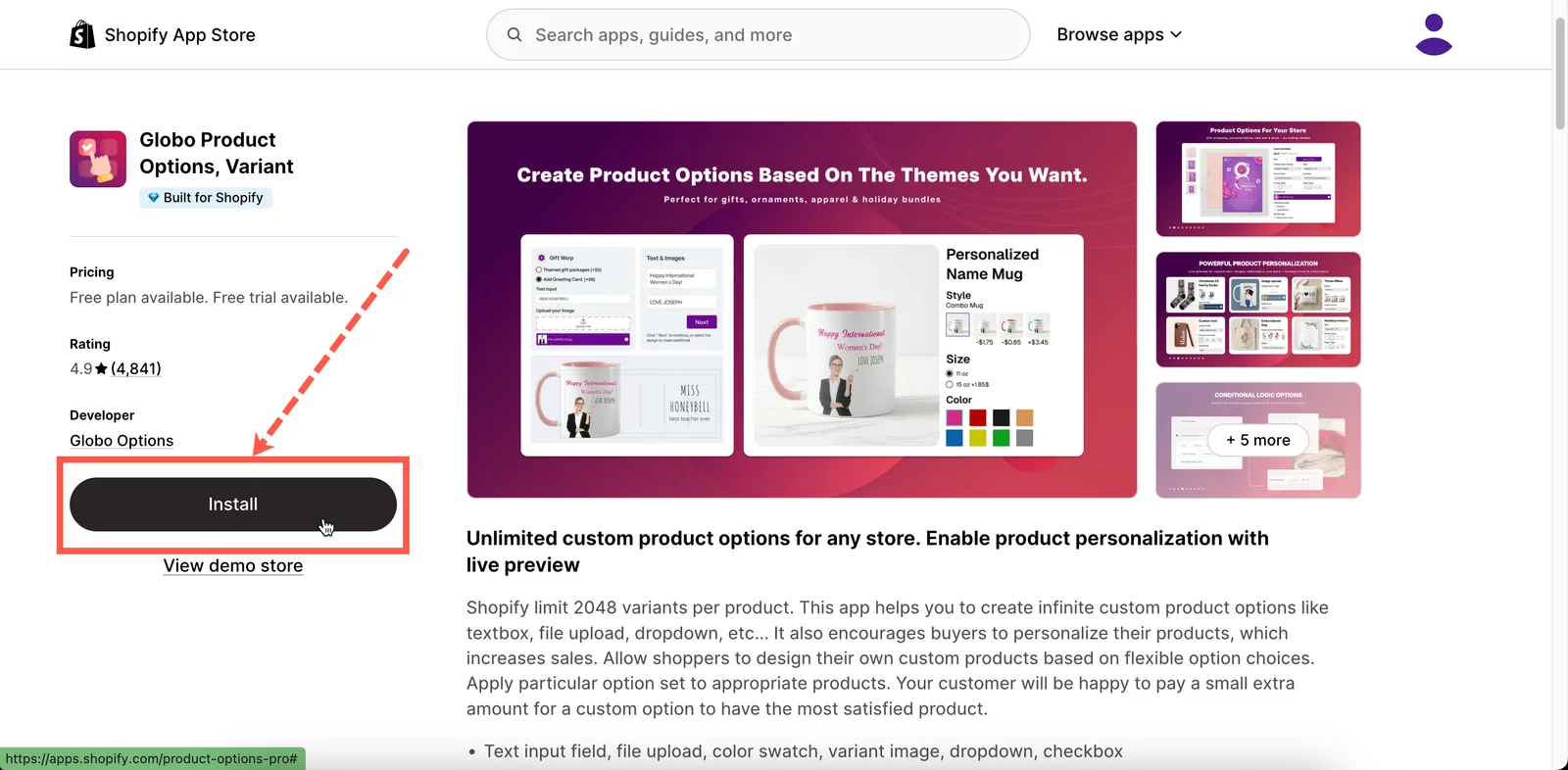
Stránka aplikace v Shopify App Store.
-
Nainstalujte aplikaci a schvalte oprávnění
Shopify zobrazí přehled dat, ke kterým bude mít aplikace přístup, a požádá vás o schválení instalace.
Tuto obrazovku poskytuje Shopify, nikoli aplikace. Projděte si informace a pokračujte výběrem Nainstalovat. Podrobnosti o tom, jak se jednotlivá oprávnění používají, najdete níže v části K čemu má aplikace přístup.
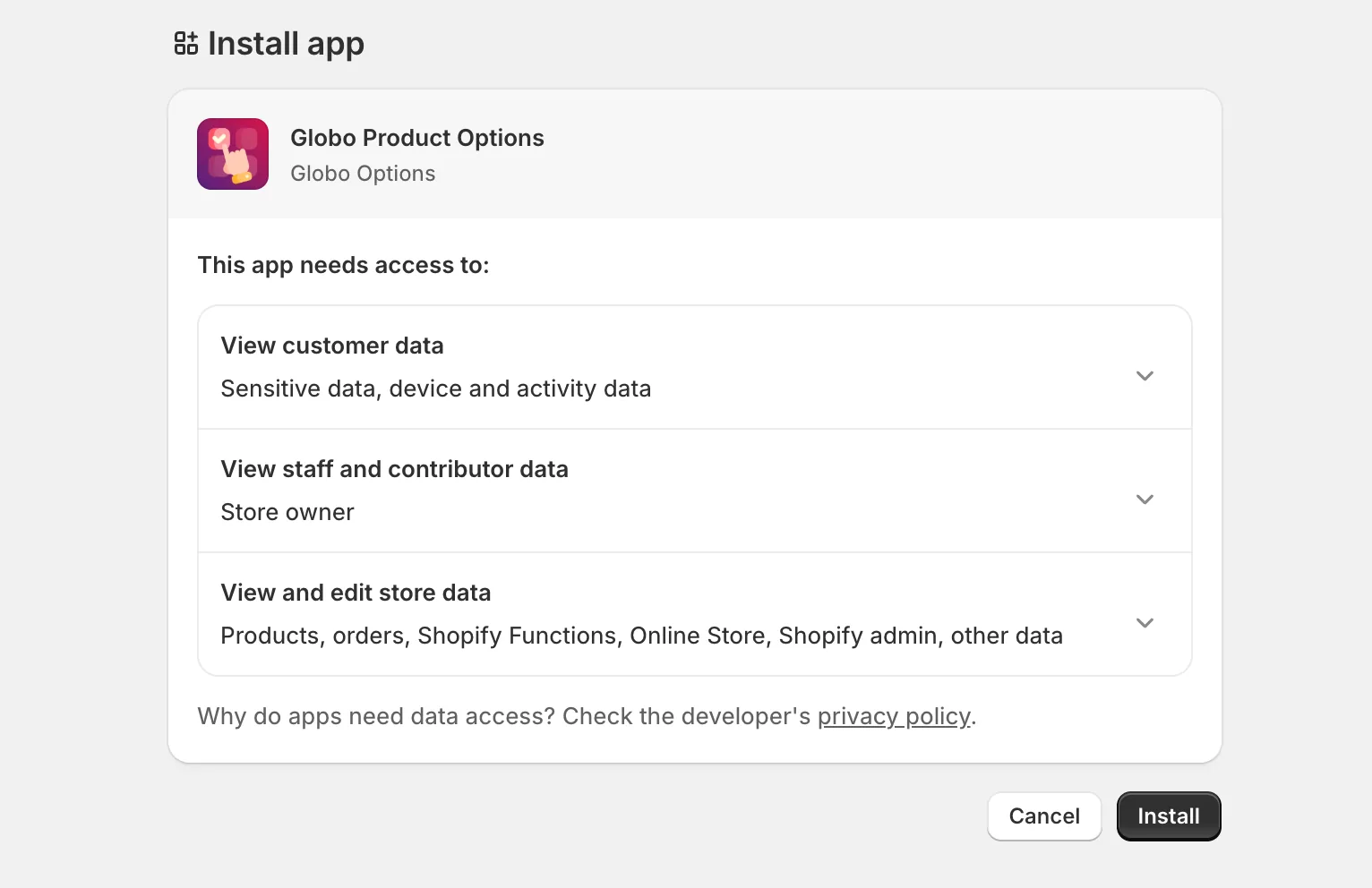
Vlastní schvalovací obrazovka Shopify se seznamem přístupů, o které aplikace žádá.
-
Zvolte tarif
Aplikace se otevře na stránce Ceník. Při nové instalaci musíte před použitím aplikace zvolit tarif. Aplikace vás na této stránce udrží, dokud tarif nevyberete.
- Pomocí přepínače Měsíčně / Ročně nahoře porovnáte fakturační období. Roční fakturace je zlevněná.
- U bezplatného tarifu má tlačítko text Pokračovat zdarma. Vyberte ho a pokračujte bez poplatků.
- U placeného tarifu má tlačítko text Zahájit 14denní zkušební verzi. Vyberte ho a zahajte zkušební období. Shopify zobrazí vlastní schvalovací obrazovku pro opakovaný poplatek. Platit nebudete, dokud zkušební období neskončí.
- Pokud máte slevový kód, zadejte ho do pole pro slevu před výběrem placeného tarifu.
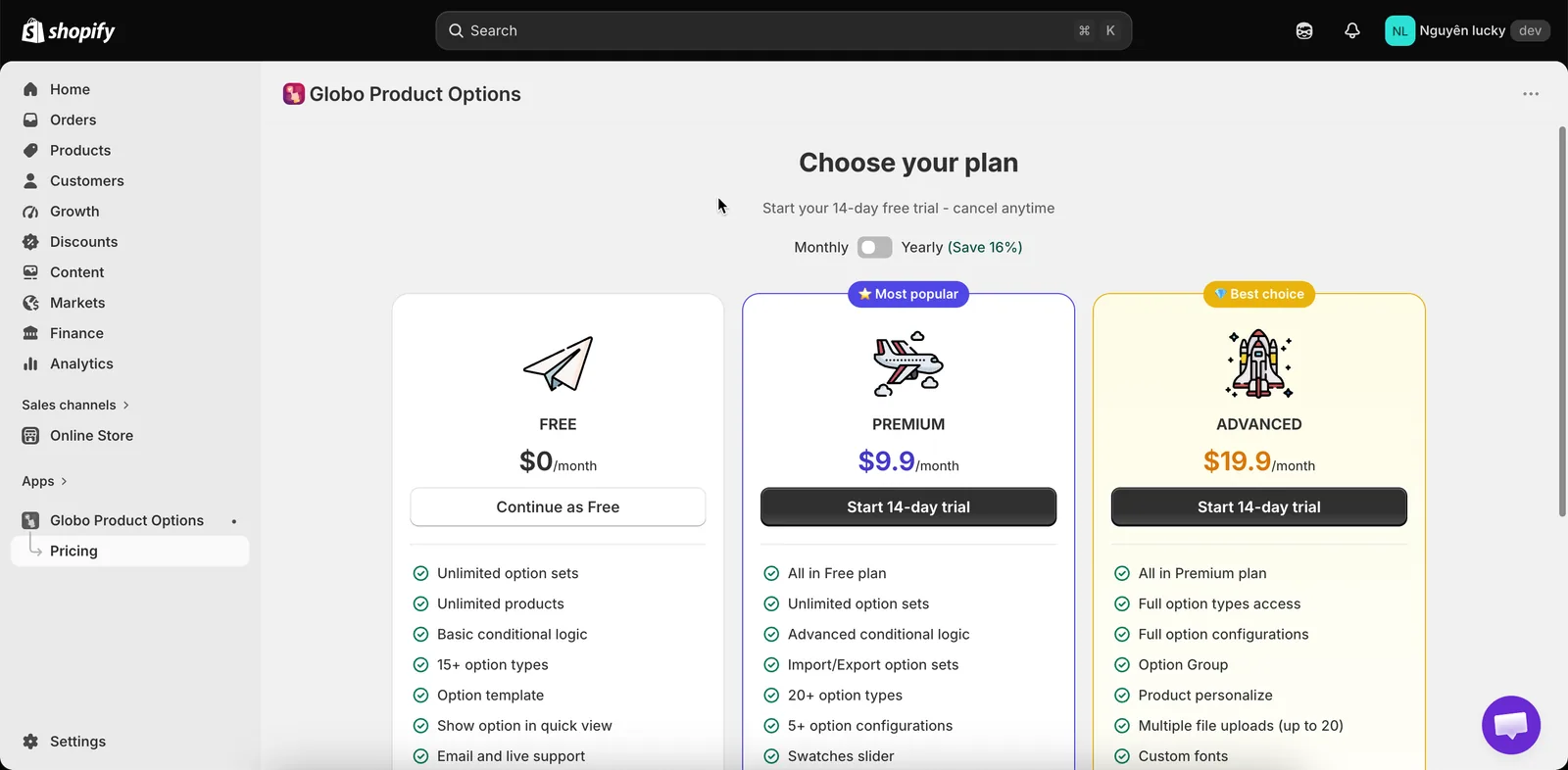
Při nové instalaci se aplikace otevře na Ceníku a požádá vás o volbu tarifu dříve než o cokoli jiného.
-
Dostanete se na nástěnku
Po zvolení tarifu vás aplikace přesměruje na Nástěnku. Nahoře uvidíte kartu Průvodce nastavením se třemi kroky a ukazatelem průběhu:
- Vytvořte svou první sadu možností
- Zobrazte možnosti ve svém obchodě – to znamená zapnout vložení aplikace.
- Přizpůsobte widget
Karta každý krok automaticky označí jako dokončený. Během práce můžete kartu sbalit a po dokončení ji zavřít.
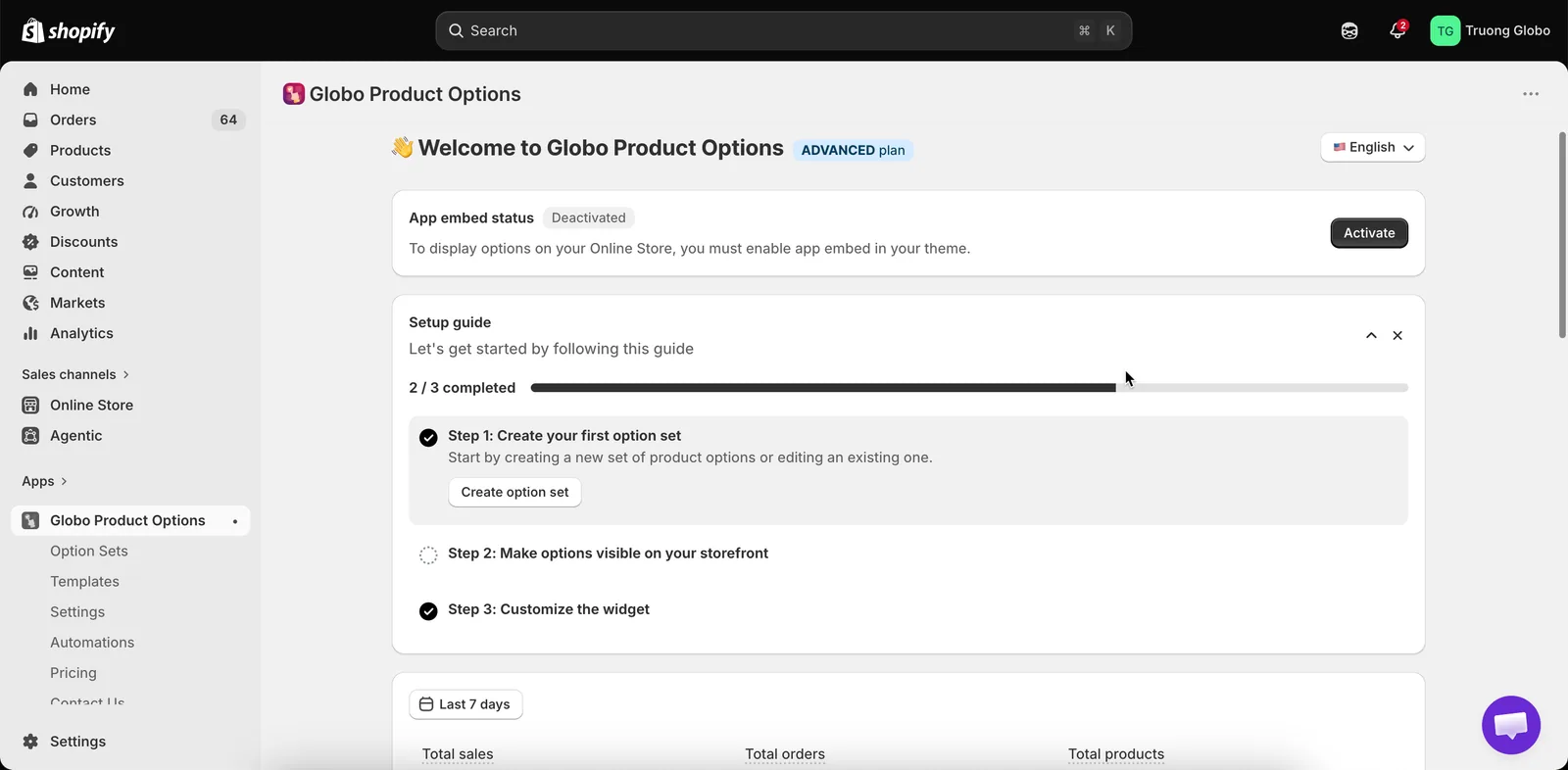
Průvodce nastavením sleduje tři věci, které je po instalaci potřeba udělat.
K čemu má aplikace přístup
Shopify vás během instalace požádá o schválení těchto oprávnění. Zde je, k čemu se jednotlivá oprávnění používají.
| Oprávnění | K čemu ho aplikace používá |
|---|---|
| Produkty | Slouží k zobrazení vašich produktů a variant ve výběrech, když přiřazujete sadu možností nebo propojujete doplňkový produkt. Tento přístup se používá také k vytváření doplňkových produktů, když aplikaci požádáte, aby je vygenerovala za vás. |
| Motivy | Kontrola, zda je v motivu zapnuté vložení aplikace, a výpis vašich motivů na stránce Nastavení motivu. |
| Soubory | Ukládání obrázků, které nahrajete pro obrázkové vzorníky, vlastní pozadí náhledu a tvary personalizace, a písem, která nahrajete. |
| Objednávky | Čtení podrobností objednávek, aby aplikace mohla zobrazovat data možností a poskytovat analýzy. |
| Jazyky obchodu | Výpis jazyků vašeho obchodu, abyste mohli překládat obsah možností pro jednotlivé jazyky. |
| Prodejní kanály | Publikování sady možností do kanálů Online obchod a Point of Sale a publikování doplňkových produktů, které aplikace vygeneruje. |
| Produktová data obchodu | Čtení aktuálních dat o variantách a zásobách v obchodě, aby bylo správné zpracování vyprodaných položek i náhledy cen. |
| Ceny v košíku | Uplatnění cen doplňků v košíku při pokladně, aby byla zákazníkovi účtována správná celková částka. Viz Jak se ceny uplatňují. |
Některá oprávnění se vyžadují až později, a to pouze tehdy, když použijete funkci, která je potřebuje:
- Oprávnění k zápisu do objednávek se vyžaduje při prvním otevření karty Automatizace, protože postupy s poznámkami a štítky objednávek objednávky upravují. Oprávnění ke čtení objednávek už je pokryto výše.
- Oprávnění k zákazníkům se vyžadují při prvním výběru konkrétních zákazníků v pravidle pro zákazníky.
V obou případech vám aplikace ukáže, jaký přístup potřebuje, a vy ho schválíte v Shopify, stejně jako při původní instalaci.
Poznámky
- Instalace aplikace nepřidává, neodebírá ani neupravuje žádné soubory vašeho motivu.
- Instalace aplikace nevytváří žádné produkty. Produkty se vytvoří jen tehdy, pokud později zvolíte režim doplňku Nový produkt – viz Nový produkt.
- Zvolený tarif určuje, které typy možností a funkce máte k dispozici. Uzamčené funkce zůstávají v aplikaci viditelné, ale jsou zašedlé a zobrazují výzvu k přechodu na vyšší tarif – viz Uzamčené funkce.
Pomohla vám tato stránka?
Děkujeme za zpětnou vazbu! Napište nám, co chybělo
Nahlásit problém