
Živý náhled a inspektor
Prohlédněte si formulář možností přímo v aplikaci dříve, než ho publikujete do obchodu. Kliknutím na libovolnou možnost v náhledu také rychle najdete a upravíte její nastavení.
Náhled vpravo je funkční verze vašeho widgetu, nikoli jen statická maketa. Spouští vaši podmíněnou logiku, aktualizuje ceny doplňků a zobrazuje každý typ možnosti tak, jak se objeví ve vašem obchodě.
Díky živému náhledu snadněji otestujete formulář možností a doladíte jeho nastavení, aniž byste museli neustále přepínat mezi editorem a obchodem.
Než začnete
Ujistěte se, že máte v editoru otevřenou sadu možností s alespoň jednou přidanou možností.
Co náhled dělá
| Dělá | Nedělá |
|---|---|
| Vykresluje každý typ možnosti tak, jak ho vidí zákazníci | Nepoužívá písma, barvy ani mezery vašeho motivu – používá vlastní styl aplikace |
| Spouští podmíněnou logiku, takže můžete testovat pravidla zobrazení a skrytí | Nepřidává nic do skutečného košíku |
| Zobrazuje náhledy cen doplňků a průběžný součet | Nic neúčtuje |
| Spouští ověřování, takže vidíte své chybové zprávy | Neuplatňuje vaše pravidla pro zákazníky ani země |
| Vykresluje živý náhled Personalizátoru na obrázku pozadí | Nezobrazuje další sady možností, které se na produkt také vztahují |
Čtyři ovládací prvky v záhlaví
| Ovládací prvek | Co dělá |
|---|---|
| Přepínač editor / náhled | Na úzkých obrazovkách přepíná mezi panelem nastavení a náhledem. Na širokých obrazovkách jsou vidět obojí současně. |
| Přepínač počítač / mobil | Vykreslí náhled v šířce počítače nebo mobilu. Vyplatí se zkontrolovat obojí – šířky sloupců a karusely vzorníků se chovají jinak. |
| Přepínač inspektoru | Zapíná a vypíná překryvnou vrstvu pro úpravy kliknutím. Viz níže. |
| Přepínač jazyka | Vykreslí náhled v jednom z jazyků vašeho obchodu s použitím přeložených popisků a hodnot. |
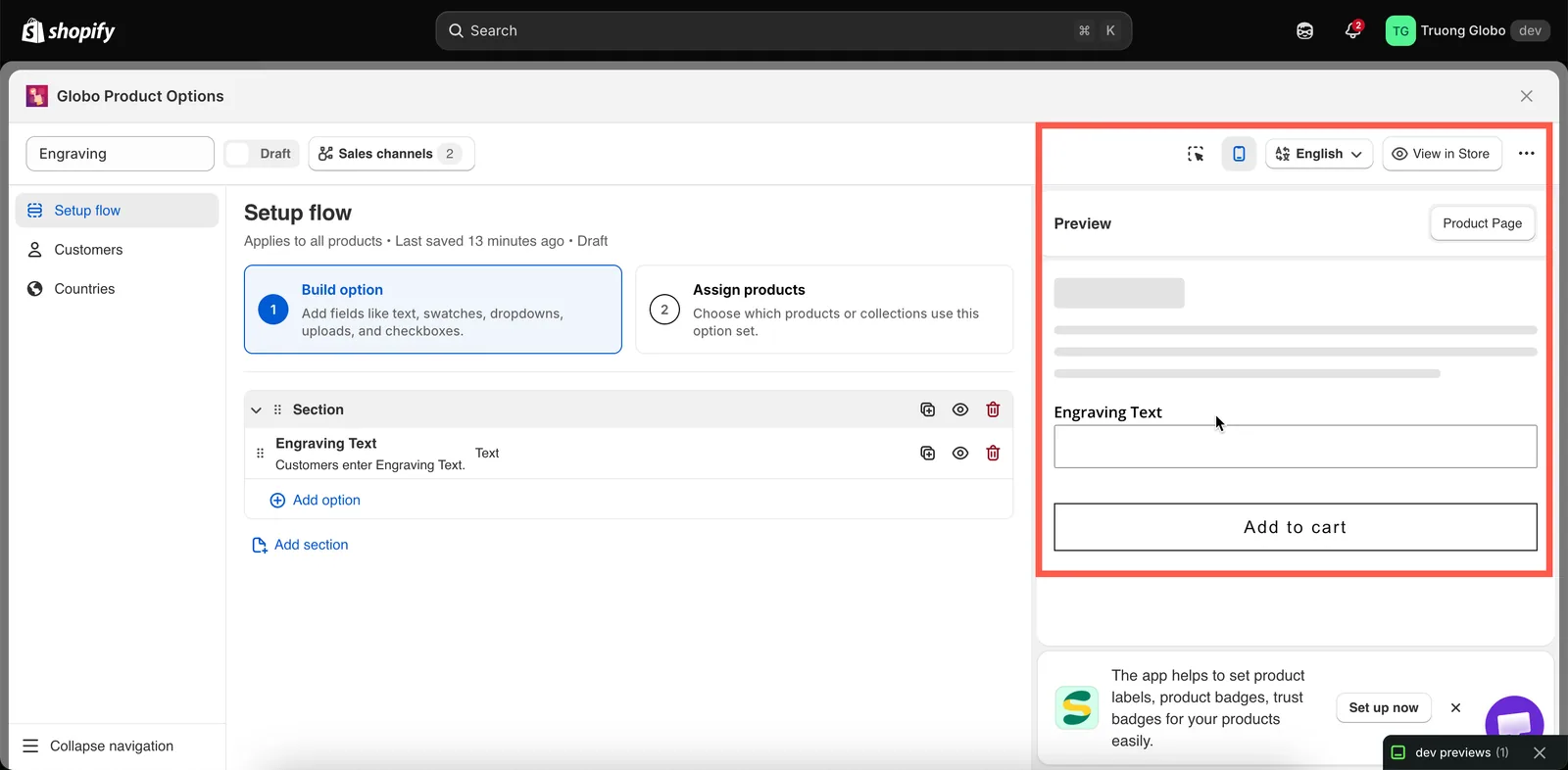
Ovládací prvky v záhlaví mění, co ukazuje náhled, nikoli to, co dostanou zákazníci.
Se zapnutým Personalizátorem
Jakmile má možnost zapnutý Personalizátor, editor přidá editor Personalizátoru, ve kterém umisťujete design na obrázek produktu. Na široké obrazovce je vedle náhledu. Na menší obrazovce nebo v zobrazení pro počítač dostane náhled dvě karty: Formulář možností a Personalizátor. Co zadáte do formuláře v náhledu, se vykreslí v editoru. Viz Editor Personalizátoru a Testování jako zákazník.
Inspektor
Zapnutím inspektoru se náhled stane interaktivním. Najetím myší na možnost ji zvýrazníte a kliknutím otevřete její nastavení v panelu. Díky tomu se rychle dostanete od zjištění problému v náhledu k úpravě příslušné možnosti.
Inspektor u zvýrazněné možnosti zobrazí také malý panel akcí:
| Akce | Co dělá |
|---|---|
| Duplikovat | Zkopíruje možnost, přesně jako akce duplikování v panelu. |
| Poloviční šířka | Nastaví Šířku sloupce možnosti na 50 %. |
| Plná šířka | Nastaví Šířku sloupce možnosti na 100 %. |
| Skrýt | Skryje možnost v obchodě, ale ponechá ji v sadě. |
| Smazat | Odstraní možnost. |
Poloviční a plná šířka jsou nejčastěji používané šířky sloupců, proto jsou k dispozici přímo v inspektoru. Pro větší kontrolu můžete na kartě Pokročilé možnosti zvolit z celé škály šířek – 25 %, 33 %, 50 %, 66 %, 75 % a 100 %. Viz Šířka sloupce.
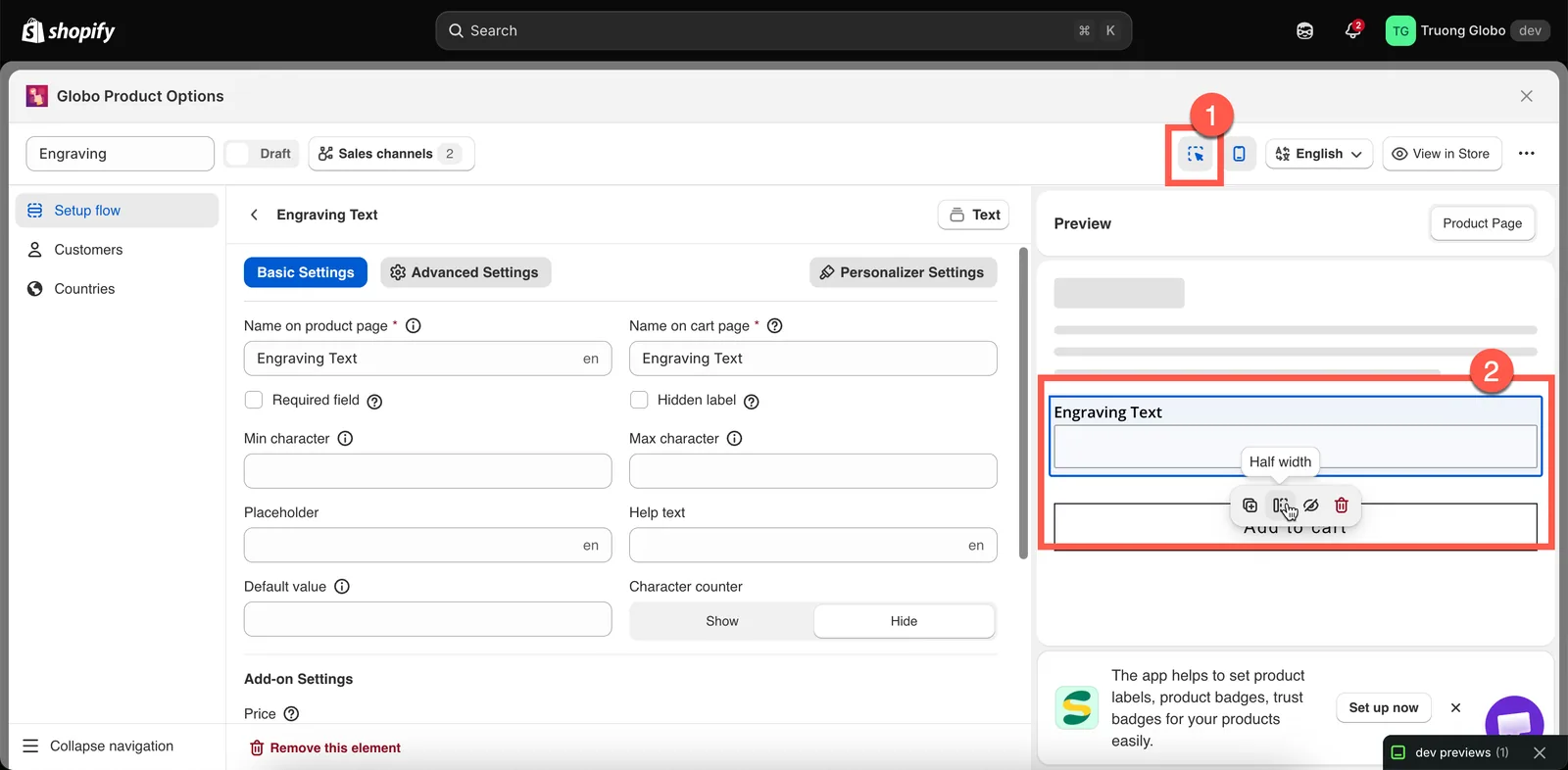
Se zapnutým inspektorem se náhled stává druhým způsobem úprav.
Testování podmíněné logiky v náhledu
Toto je jedna z nejužitečnějších funkcí náhledu. Podmíněná pravidla se vyhodnocují živě, takže můžete:
- vybrat spouštěcí možnost a sledovat, jak se objeví závislá možnost,
- zrušit její výběr a ověřit, že závislá možnost zmizí,
- změnit hodnotu rozbalovací nabídky a zkontrolovat, která podmíněná větev se zobrazí.
Existují dva typy podmínek, které náhled otestovat nemůže, protože nemá skutečný kontext zákazníka:
- Podmínky založené na variantách Shopify – náhled nemá vybranou variantu, takže podmínky založené na variantách se nevyhodnocují. Otestujte je na skutečné stránce produktu pomocí Zobrazit v obchodě. Viz Podmínky podle variant Shopify.
- Pravidla pro zákazníky a země – ta určují, zda se zobrazí celá sada možností, a vyhodnocují se jen v obchodě.
Náhled odpovídajících produktů
Pokud vaše produktové pravidlo používá Automatická pravidla, můžete si před uložením pravidla ověřit, které produkty aktuálně splňují vaše podmínky.
Otevřete Náhled odpovídajících produktů a zobrazí se seznam odpovídajících produktů včetně obrázku, názvu, dodavatele, typu a stavu každého produktu. Kliknutím na Náhled u kteréhokoli produktu otevřete jeho stránku v obchodě.
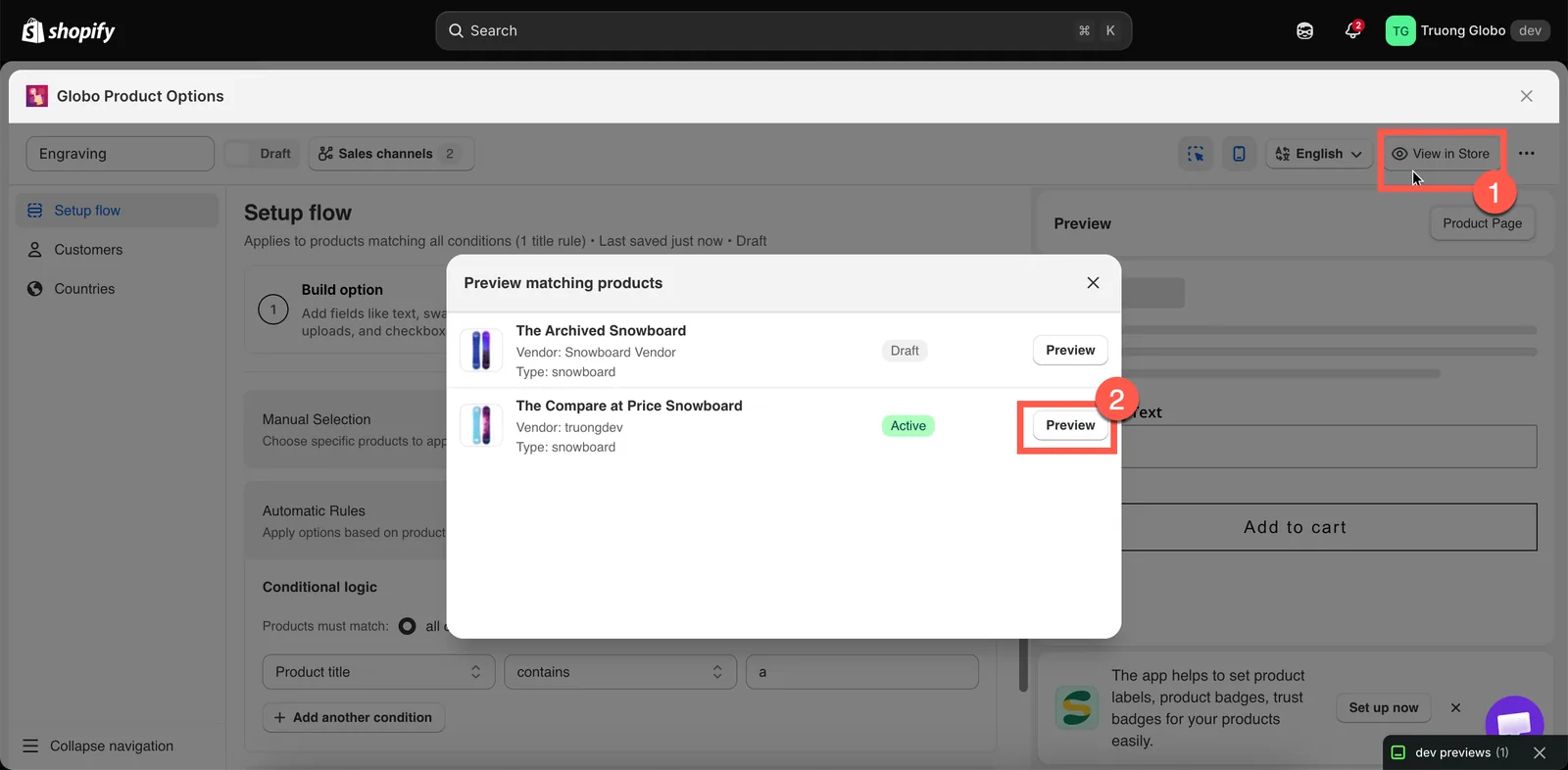
Před uložením ověřte automatické pravidlo vůči svému skutečnému katalogu.
Zobrazit v obchodě
Zobrazit v obchodě v záhlaví editoru otevře skutečnou stránku produktu ve vašem obchodě, na kterou se sada možností vztahuje.
Je to nejpřesnější způsob, jak sadu možností otestovat. Použijte ho ke kontrole:
- pozice widgetu ve vašem motivu,
- toho, jak vypadá s písmy a barvami vašeho motivu,
- podmíněné logiky založené na variantách,
- skutečného průběhu přidání do košíku a toho, co se do košíku přidá.
Aby Zobrazit v obchodě fungovalo, musí být sada možností Aktivní, publikovaná do kanálu Online obchod a musí být zapnuté vložení aplikace.
Kdy se náhled sám vypne
U velmi velkých sad možností je živý náhled vypnutý. Aplikace počítá každou možnost, přičemž každá hodnota ve výběrové možnosti se počítá zvlášť, a jakmile součet dosáhne přibližně 100, náhled přestane vykreslovat.
Je to záměrné. Vykreslování stovek vzorníků při každém stisku klávesy by editor zpomalilo a ztížilo by jeho používání. Vaše sada možností se i tak uloží a v obchodě bude fungovat normálně – vypnutý je jen náhled v aplikaci.
Pokud k tomu dojde, buď sadu možností rozdělte na dvě menší sady, nebo ji otestujte pomocí Zobrazit v obchodě.
Pomohla vám tato stránka?
Děkujeme za zpětnou vazbu! Napište nám, co chybělo
Nahlásit problém