
Zobrazení možností na dodacím listu
Přidejte podrobnosti o možnostech na dodací listy, prostřednictvím aplikace Order Printer nebo vlastní šablony dodacího listu Shopify.
Existují dva způsoby. Použijte ten, který odpovídá tomu, jak své dodací listy tisknete.
Pomocí aplikace Shopify Order Printer
Naše aplikace Product Options spolupracuje s aplikací Order Printer od Shopify, takže podrobnosti o vlastních možnostech můžete uvádět přímo na dodacích listech.
-
V administraci Shopify klikněte na Aplikace
-
Ze seznamu aplikací vyberte Order Printer
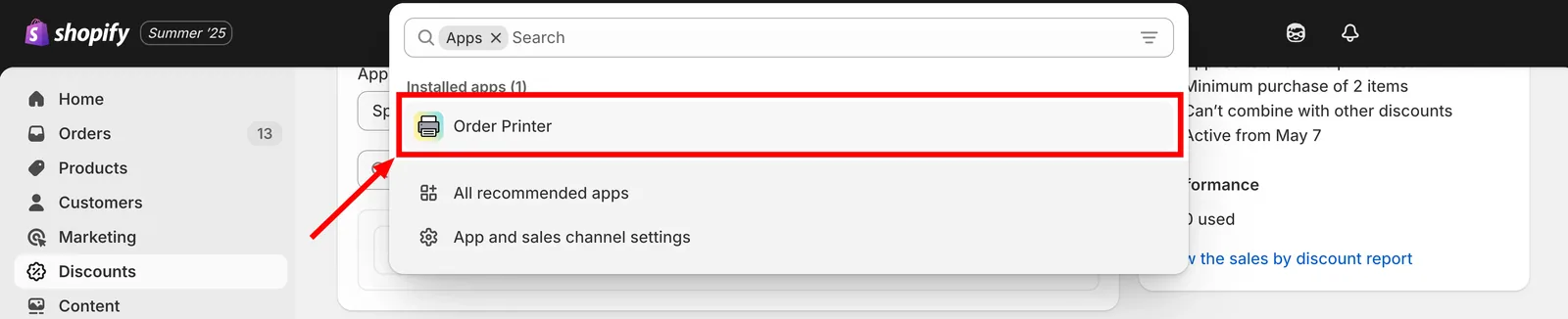
Otevřete Order Printer ze seznamu aplikací.
-
Klikněte na Spravovat šablony > Dodací list
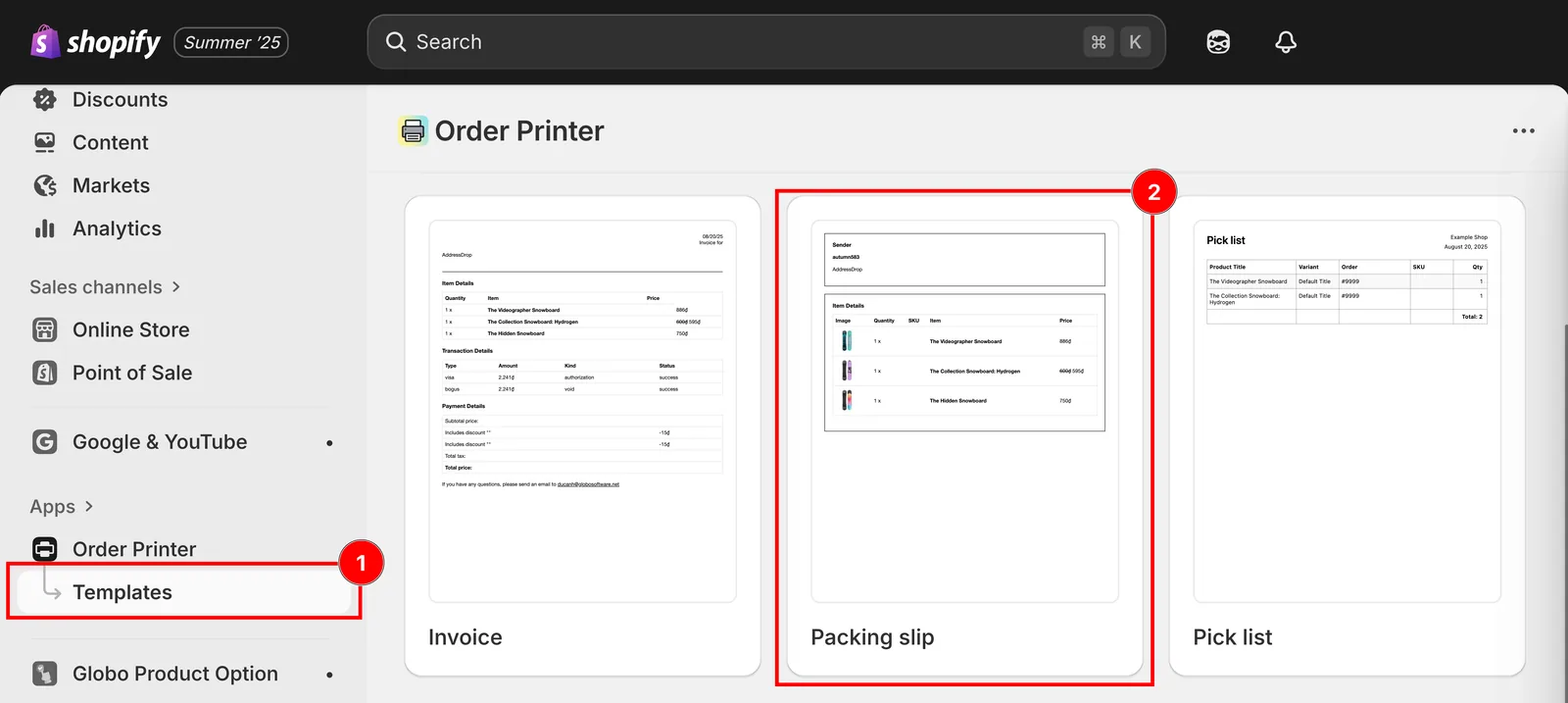
Spravovat šablony a potom otevřete šablonu Dodací list.
-
Stáhněte šablonu dodacího listu
-
Zkopírujte kód a vložte ho do sekce Podrobnosti šablony
<div class="gpo-properties">{% assign property_size = line_item.properties | size %}{% if property_size > 0 %}{% for p in line_item.properties %}<div class="gpo-property">{% assign first_character_in_key = p.first | truncate: 1, '' %}{% unless p.last == blank or first_character_in_key == '_' %}<span>{{ p.first }}: </span>{%- if p.last contains '/uploads/' -%}<a href="{{ p.last }}">{{ p.last | split: '/' | last }}</a>{%- else -%}<span>{{ p.last }}</span>{%- endif -%}{% endunless %}</div>{% endfor %}{% endif %}</div>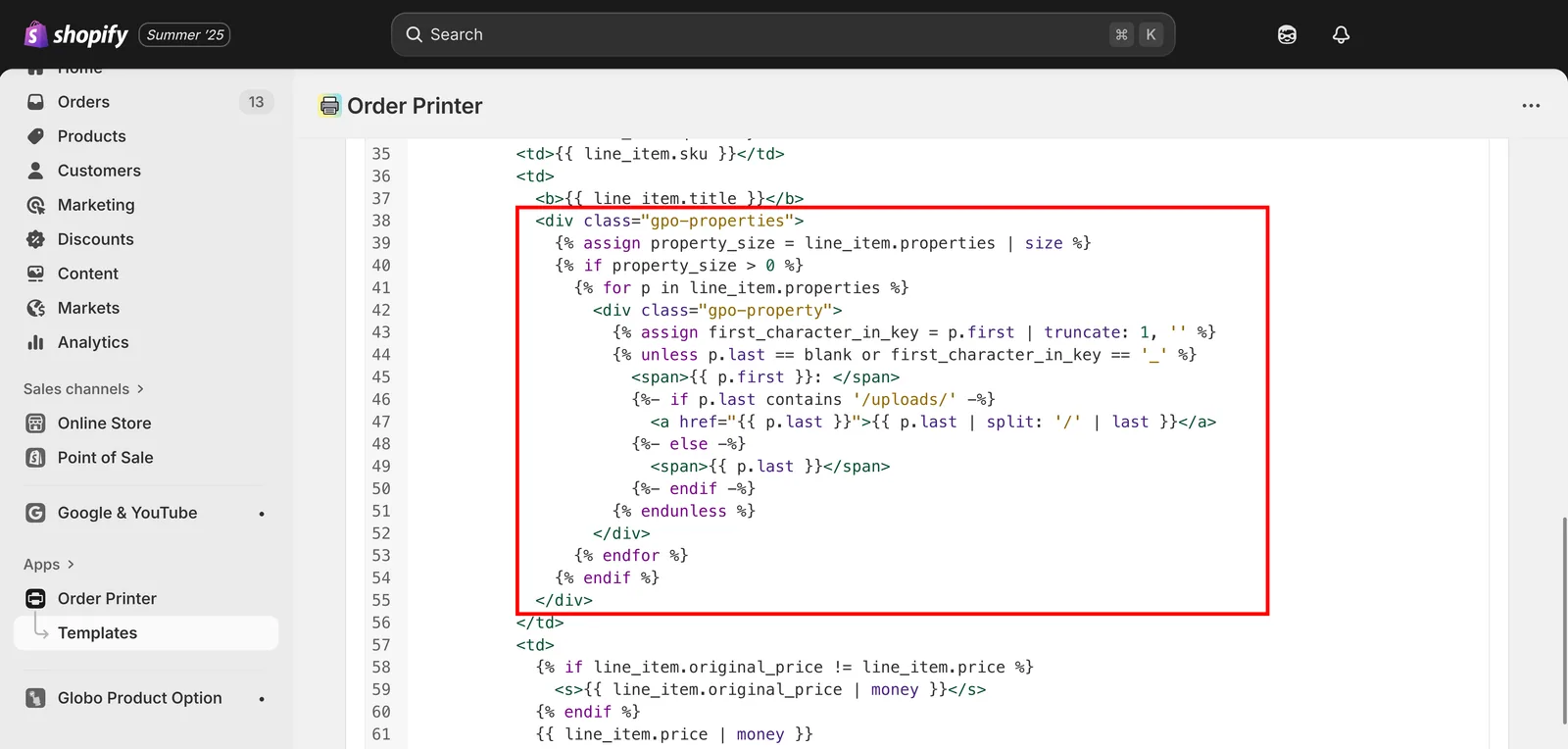
Vložte úryvek do sekce Podrobnosti šablony.
-
Uložte změnu
Prostřednictvím nastavení Shopify
Tento způsob vám umožní přímo upravit vestavěnou šablonu dodacího listu Shopify z nastavení vašeho obchodu.
-
V administraci Shopify klikněte na Nastavení
-
Přejděte do Doprava a doručení
-
Sjeďte dolů do sekce Šablona dodacího listu
Klikněte na Upravit vedle Šablony dodacího listu.
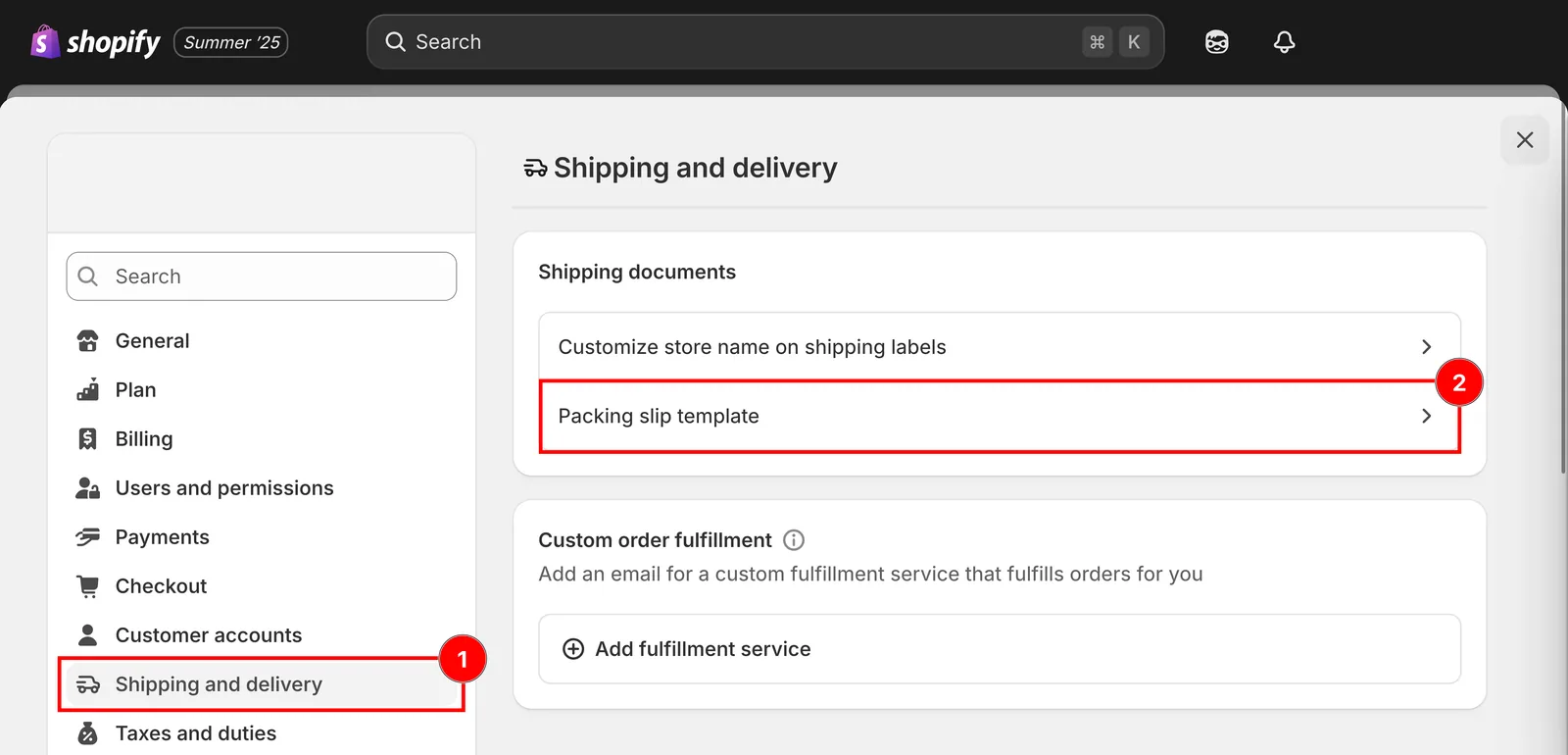
Doprava a doručení a potom Šablona dodacího listu.
-
Stáhněte šablonu dodacího listu
-
Zkopírujte kód a vložte ho do pole Upravit šablonu dodacího listu
<div class="gpo-properties">{% assign property_size = line_item.properties | size %}{% if property_size > 0 %}{% for p in line_item.properties %}<div class="gpo-property">{% assign first_character_in_key = p.first | truncate: 1, '' %}{% unless p.last == blank or first_character_in_key == '_' %}<span>{{ p.first }}: </span>{%- if p.last contains '/uploads/' -%}<a href="{{ p.last }}">{{ p.last | split: '/' | last }}</a>{%- else -%}{{ p.last }}{%- endif -%}{% endunless %}</div>{% endfor %}{% endif %}</div>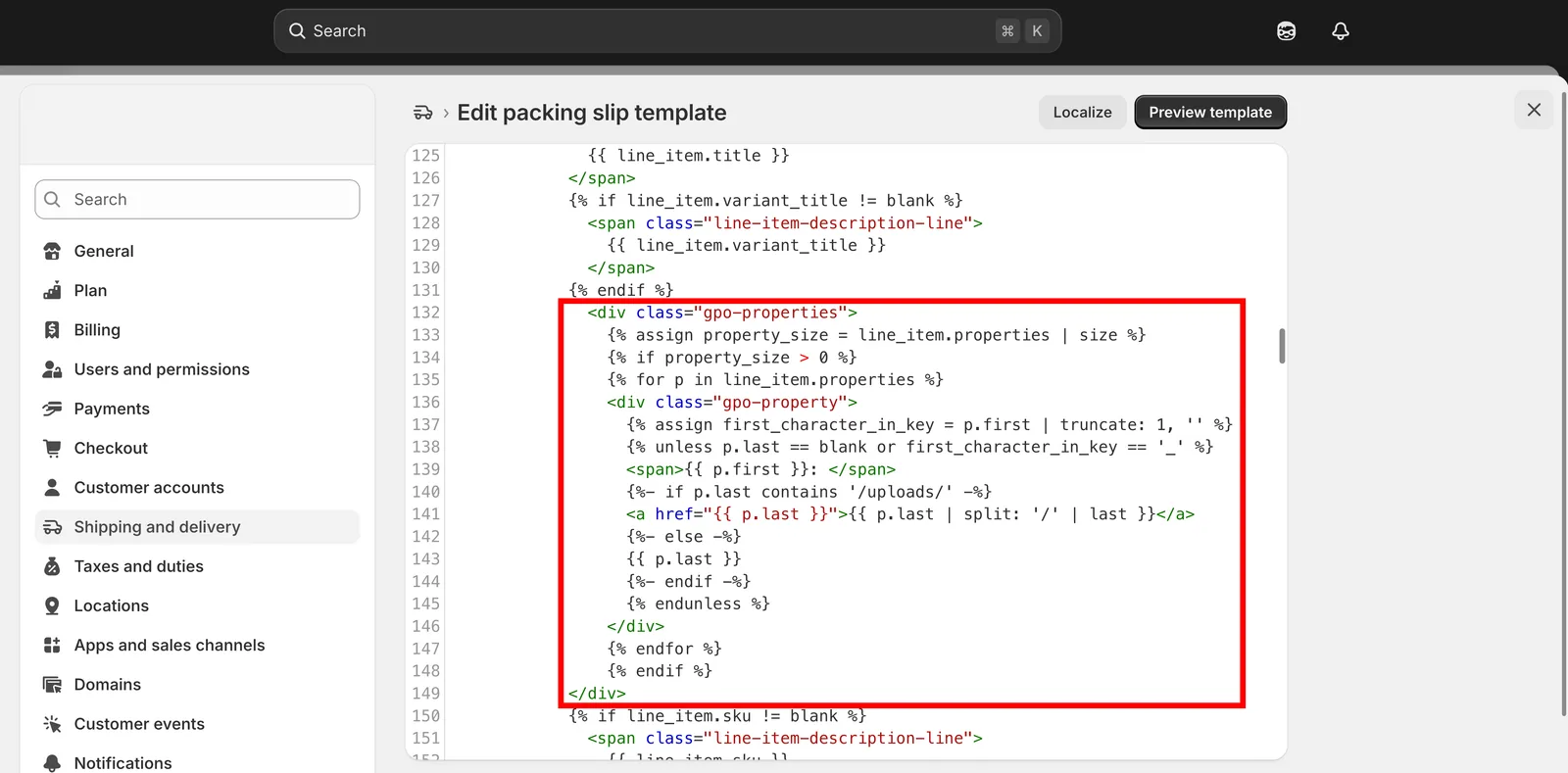
Vložte úryvek do pole Upravit šablonu dodacího listu.
-
Uložte
Pomohla vám tato stránka?
Děkujeme za zpětnou vazbu! Napište nám, co chybělo
Nahlásit problém