
Synchronizace s Diskem Google
Kopírujte soubory nahrané zákazníky na svůj vlastní Disk Google, uspořádané do složky pro každou objednávku.
Soubory nahrané zákazníkem se ukládají s objednávkou, ale zůstávají uvnitř aplikace. Tento pracovní postup je zkopíruje na váš vlastní Disk Google a roztřídí do složek, takže váš výrobní tým může pracovat z Disku Google, místo aby otevíral objednávky jednu po druhé.
Objednávky v nabídce aplikace, potom karta Automatizace a potom Přidat pracovní postup > Synchronizace s Diskem Google. Má vlastní konfigurační stránku místo standardního formuláře pracovního postupu a na obchod můžete vytvořit jeden.
Kopíruje každý soubor připojený prostřednictvím možnosti Nahrání souboru a volitelně i obrázek návrhu z Personalizátoru. Čtou se jen položky vytvořené aplikací, takže běžné produkty ve stejné objednávce se přeskočí.
Soubory se ukládají do složky pro každou objednávku a do složky pro každý produkt. Viz Jak to vypadá na Disku Google. Vlastní stránka každé objednávky má odkaz Otevřít na Disku Google přímo na její složku — viz Podrobnosti objednávky.
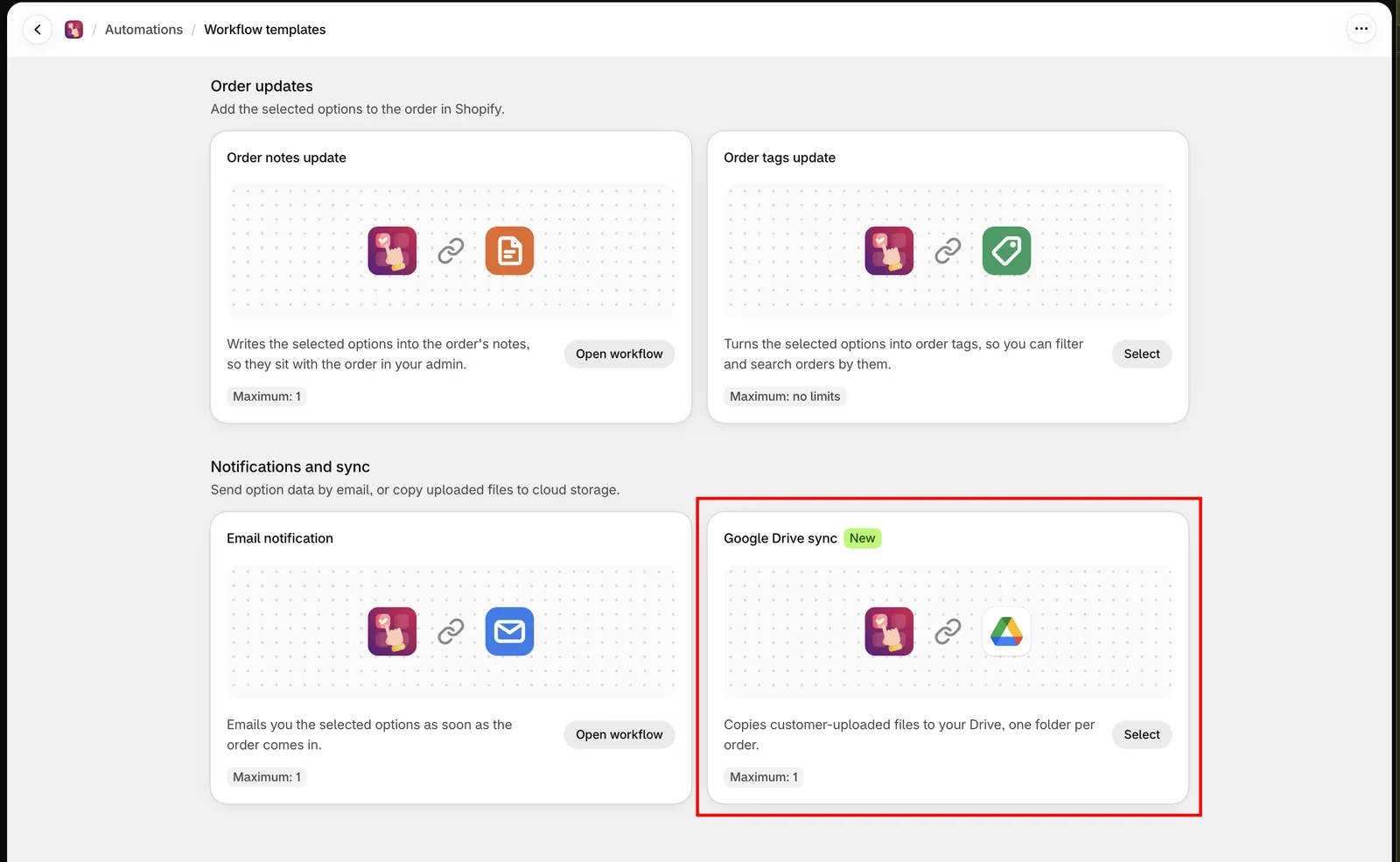
Celá automatizace se konfiguruje na jedné stránce.
Než začnete
- Automatizace nemusí být dostupné ve všech tarifech. Viz Porovnání tarifů.
- Disk Google musí být pro váš obchod nejprve povolen. Pokud není, stránka zobrazí Disk Google zatím pro tuto aplikaci není nastaven. Pro jeho povolení kontaktujte podporu. Viz Kontaktovat podporu.
Připojení účtu Google
-
Vyberte Připojit Disk Google
Otevře se okno Google a požádá o oprávnění vytvářet složky ve vámi vybraném cíli, nahrávat soubory, které zákazníci připojí ke svým objednávkám, a číst kvótu úložiště účtu. Aplikace nikdy nečte ani nemaže soubory mimo vámi vybranou složku.
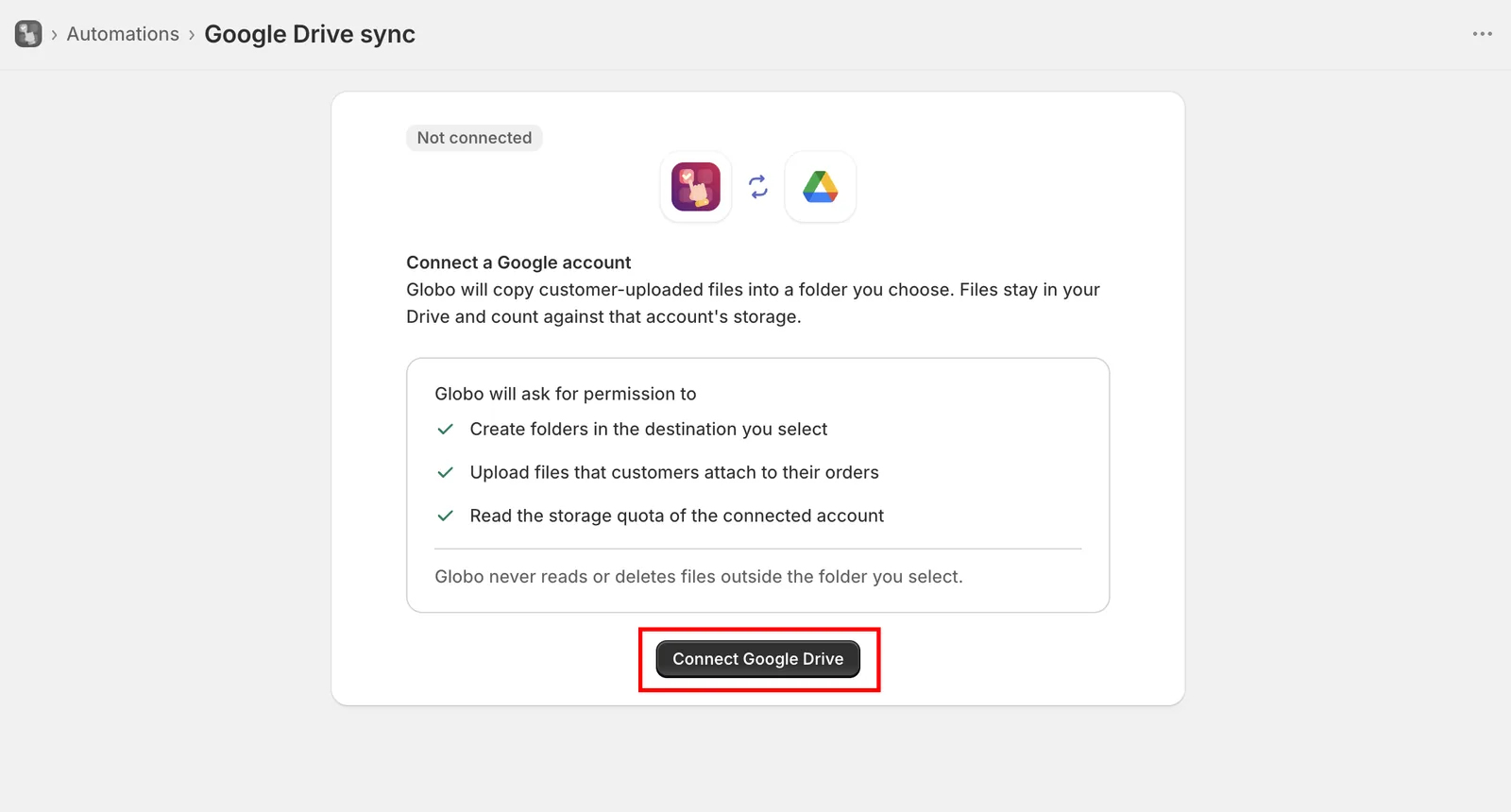
Google vás před připojením účtu požádá o schválení přístupu, který aplikace potřebuje.
-
Zvolte účet Google
Použijte účet, na jehož Disku Google mají soubory být. Zkopírované soubory se počítají do úložiště tohoto účtu, nikoli do vašeho tarifu Shopify.
-
Uložte automatizaci
Dokud neuložíte, stránka zobrazuje Uložte tuto automatizaci, aby se soubory začaly kopírovat na Disk Google. Do té doby se nic nekopíruje.
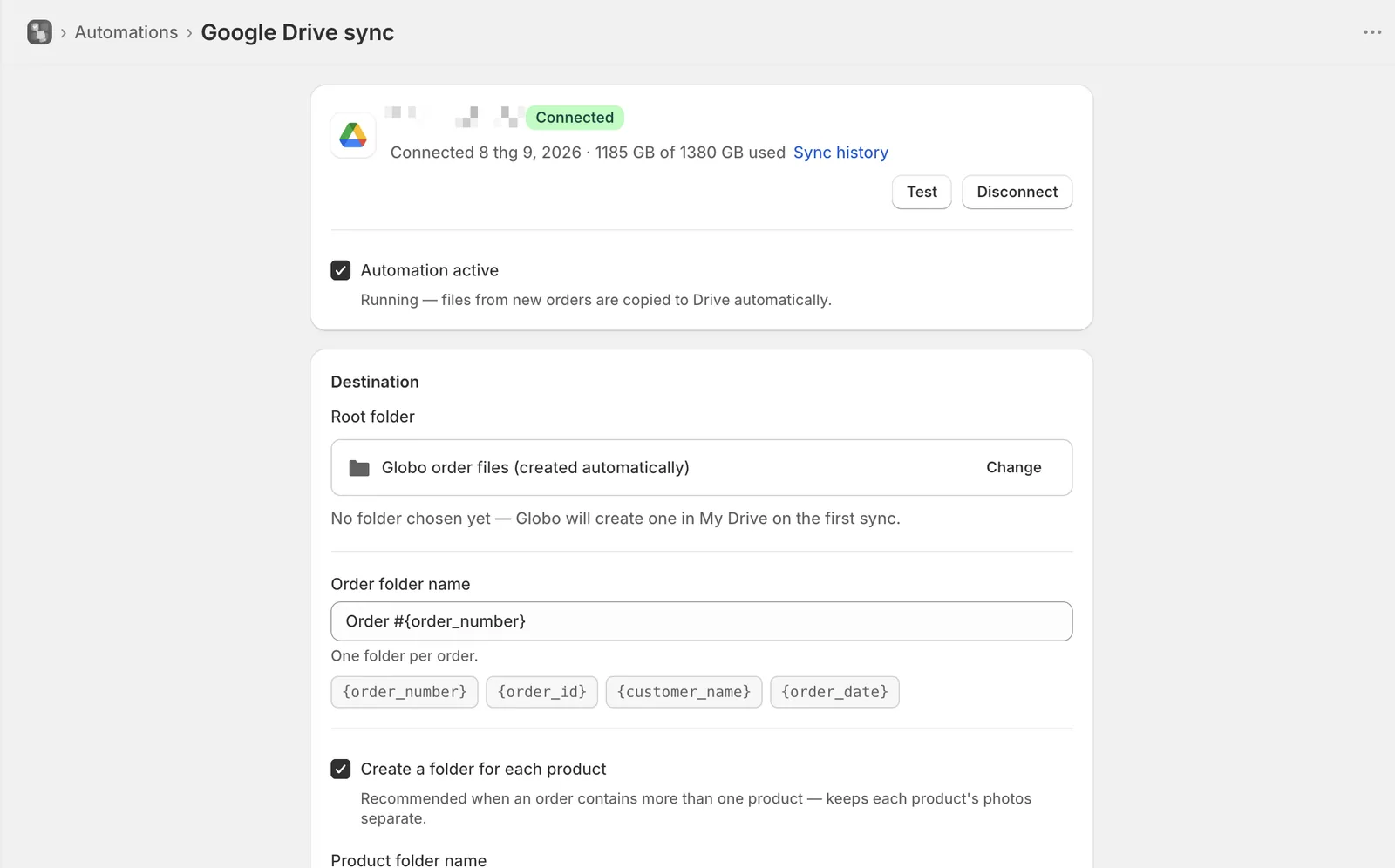
Aplikace žádá o nejužší přístup, který jí umožní zapisovat do jedné složky.
Po připojení stránka zobrazuje e-mail účtu, datum připojení a kolik z jeho úložiště je využito. Pokud aplikace později přístup ztratí, účet dostane označení Je nutné znovu připojit a synchronizace se zastaví, dokud se znovu nepřipojíte. Soubory, které už na Disku Google jsou, to neovlivní.
Cíl
| Nastavení | Výchozí | Co dělá |
|---|---|---|
| Kořenová složka | Vytvoří se automaticky | Místo, kde se vytváří vše ostatní. Změnit otevře vlastní výběr složky od Googlu |
| Název složky objednávky | Order #{order_number} | Jedna složka na objednávku uvnitř kořenové složky |
| Vytvořit složku pro každý produkt | Zap. | Složka pro každý produkt uvnitř složky objednávky |
| Název složky produktu | {product_title} - {variant_title} | Název každé složky produktu. Zobrazuje se jen tehdy, když je nastavení výše zapnuté |
| Synchronizovat také obrázky návrhů z Personalizátoru | Zap. | Uloží obrázek vygenerovaný Personalizátorem jako design-1.png vedle souborů daného produktu |
Pokud kořenovou složku nezvolíte, aplikace při první synchronizaci vytvoří v Mém disku složku s názvem Globo order files.
Nechte Vytvořit složku pro každý produkt zapnuté. Objednávka se třemi personalizovanými produkty jinak uloží všechny fotky do jedné složky a nic vám neřekne, která fotka patří ke které položce.
Zástupné tokeny v názvech složek
Token vložte výběrem jeho čipu, místo abyste ho psali.
| Složka objednávky | Složka produktu |
|---|---|
{order_number} | {product_title} |
{order_id} | {variant_title} |
{customer_name} — Guest bez účtu | {sku} |
{order_date} — ve tvaru 2026-09-04 | {line_item_index} — pozice v objednávce, od 1 |
Neexistující token se odstraní, místo aby se vytiskl, takže překlep zanechá mezeru namísto {prodct_title}. Znaky, které Disk Google nedokáže použít — / \ : * ? " < > | — se změní na mezery a názvy delší než 100 znaků se zkrátí.
Stránka během psaní zobrazuje náhled stromu složek na vzorové objednávce, takže strukturu můžete zkontrolovat před uložením. Jak výsledek skutečně vypadá na Disku Google, viz Jak to vypadá na Disku Google.
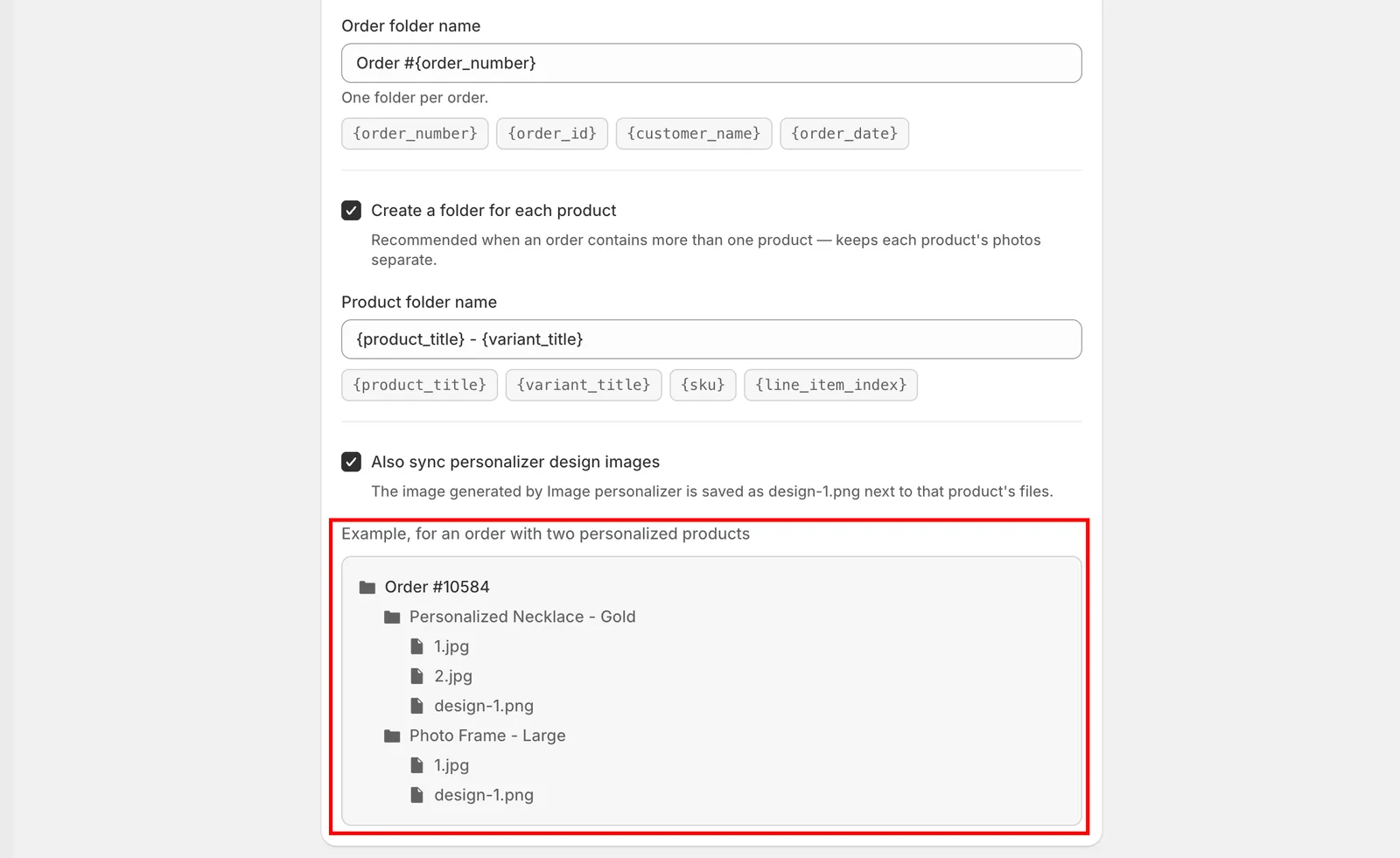
Náhled ukazuje složky, které by vytvořily vaše aktuální názvy.
Názvy souborů
Soubory se v každé složce číslují v pořadí nahrání: 1.jpg, 2.jpg, 3.jpg. Obrázky z Personalizátoru se číslují zvlášť jako design-1.png, takže nikdy neberou číslo nahranému souboru zákazníka. Název, který soubor měl v počítači zákazníka, se nezachovává, a proto se používá číslování.
Spuštění
Automatizace aktivní určuje, zda se pracovní postup spouští. Když je zapnutá, má stav Spuštěno a soubory z nových objednávek se kopírují automaticky. Když je vypnutá, má stav Pozastaveno a žádné nové soubory se nekopírují. Pozastavení z Disku Google nic neodstraní.
Test otevře seznam vašich nedávných objednávek. Vyberte takovou, která obsahuje nahrané soubory, a pracovní postup se na ní spustí, takže můžete zkontrolovat strukturu složek a názvy souborů na svém Disku Google dřív, než přijdou skutečné objednávky.
Historie synchronizace zaznamenává každý soubor, který pracovní postup zpracoval, a odtud také znovu spustíte vše, co nedorazilo. Viz Historie synchronizace s Diskem Google.
Odpojení
Odpojit odebere účet Google z aplikace. Nejprve si vyžádá potvrzení, protože zároveň pozastaví automatizaci.
Soubory, které už na Disku Google jsou, tam zůstanou. Soubory nových objednávek se přestanou synchronizovat, dokud znovu nepřipojíte účet.
Poznámky
- Jeden pracovní postup synchronizace s Diskem Google na obchod.
- Pracovní postup se spustí krátce po vytvoření objednávky, takže soubory se na Disku Google objeví s malým zpožděním, ne okamžitě.
- Soubory se kopírují, nepřesouvají. Zůstávají dostupné z objednávky v administraci Shopify. Viz Zobrazení možností v objednávkách.
- Změna nastavení názvů složek ovlivní jen nové objednávky. Složky, které už existují, se nepřejmenují.
- Účty zaměstnanců mohou stránku otevřít a číst historii synchronizace, ale nemohou se připojit, měnit nastavení, odpojit ani opakovat pokusy.
Pomohla vám tato stránka?
Děkujeme za zpětnou vazbu! Napište nám, co chybělo
Nahlásit problém