
Nastavení Personalizátoru
Zapněte Personalizátor u možnosti, nastavte obrázek produktu, umístěte návrh a zkontrolujte ho ve svém obchodě.
Tato stránka vás provede jednou možností od obyčejného pole formuláře až po návrh vytištěný na obrázku produktu na vaší živé stránce produktu. Kroky 2 až 6 opakujte pro každou možnost, kterou chcete tisknout.
Podívejte se na ukázku (1:48). Pole pro gravírování na náhrdelníku propojené s živým náhledem, takže si zákazník přečte vlastní text na produktu ještě před pokladnou.
Než začnete
- Sada možností s alespoň jednou podporovanou možností, například Text nebo Nahrání souboru. Viz Sestavení možností.
- Alespoň jeden produkt přiřazený k sadě možností, s jasnou fotkou zepředu. Viz Přiřazení k produktům.
- Zapnuté vložení aplikace ve vašem živém motivu.
- Tarif, který zahrnuje Personalizátor. Viz Porovnání tarifů.
Postup
-
Otevřete možnost
Otevřete sadu možností, přejděte na Průvodce nastavením > Sestavit možnost a vyberte možnost, kterou chcete tisknout na produkt.
-
Zapněte Personalizátor
Vyberte kartu Personalizátor vedle karet Základní a Pokročilé a zapněte spínač Personalizátor.
Karty nastavení pod zaškrtávacím políčkem se aktivují, možnost dostane v seznamu možností odznak Personalizátor a zobrazí se editor Personalizátoru. Na široké obrazovce je mezi panelem nastavení a Náhledem. Na menší obrazovce je to karta Personalizátor v horní části náhledu.
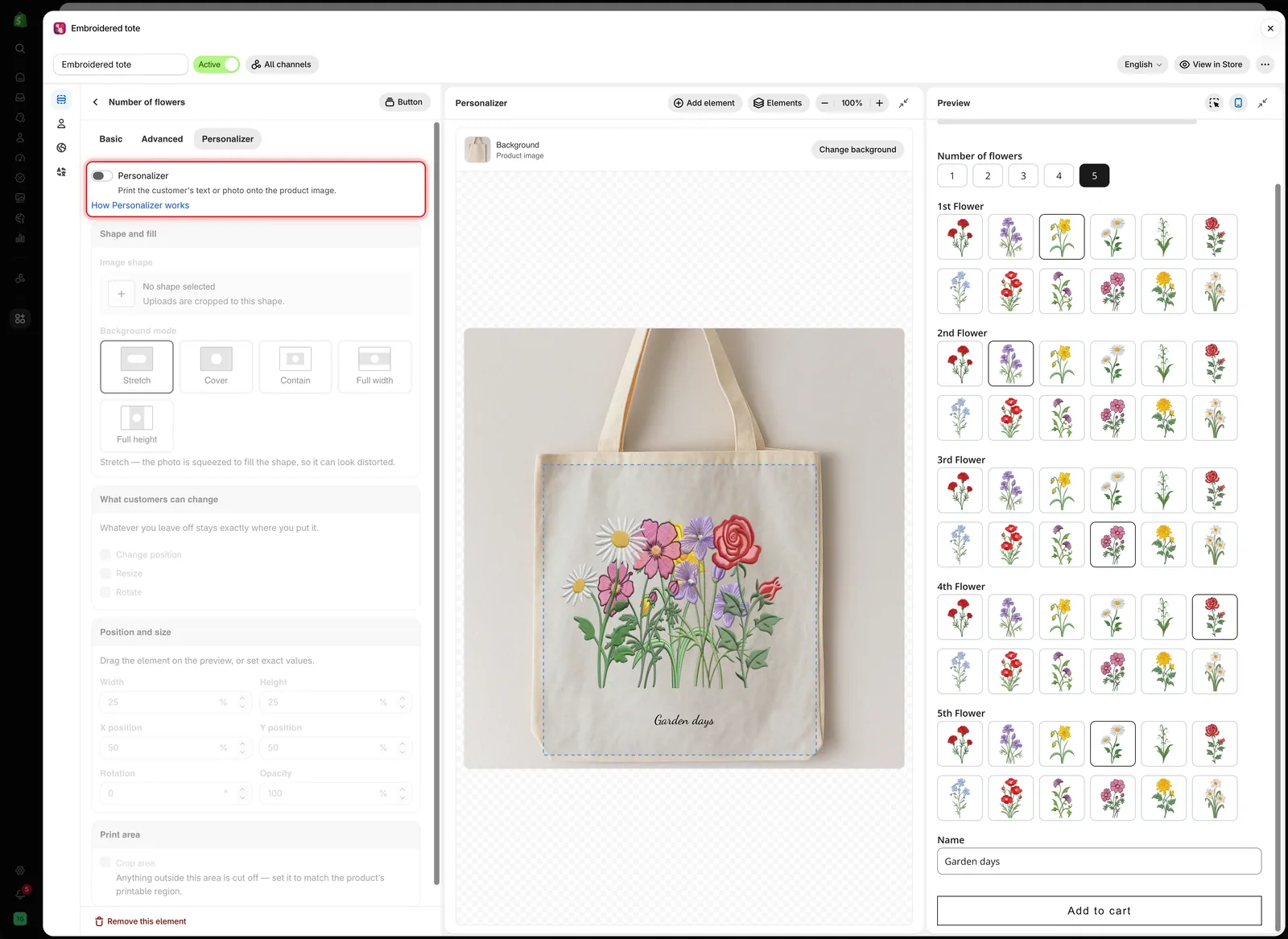
Dokud není spínač Personalizátor zapnutý, karty pod ním zůstávají ztlumené a pro danou možnost se nic netiskne.
-
Nastavte pozadí
Dokud není nastavené pozadí, editor zobrazuje Přidejte obrázek produktu a uvidíte oblast tisku. Vyberte Změnit pozadí.
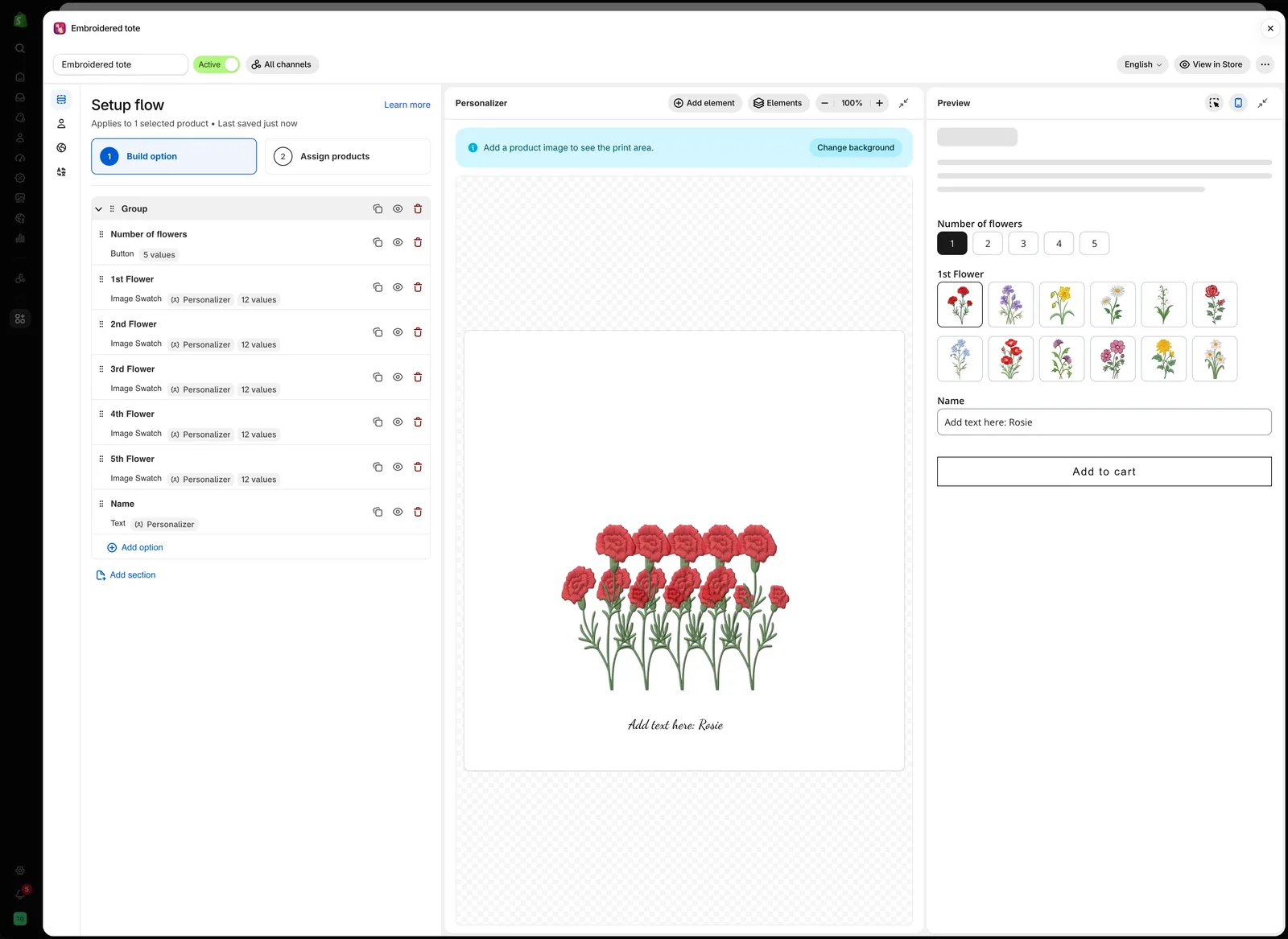
Editor vás požádá o pozadí dřív, než cokoli umístíte.
Ve Vybrat pozadí:
- V části Pozadí zvolte Obrázek produktu.
- V části Použít na zvolte, který z obrázků produktu bude zobrazovat návrh. Většině obchodů vyhovuje Pouze první obrázek produktu.
- Vyberte produkt, se kterým budete pracovat, a pak vyberte Vybrat.
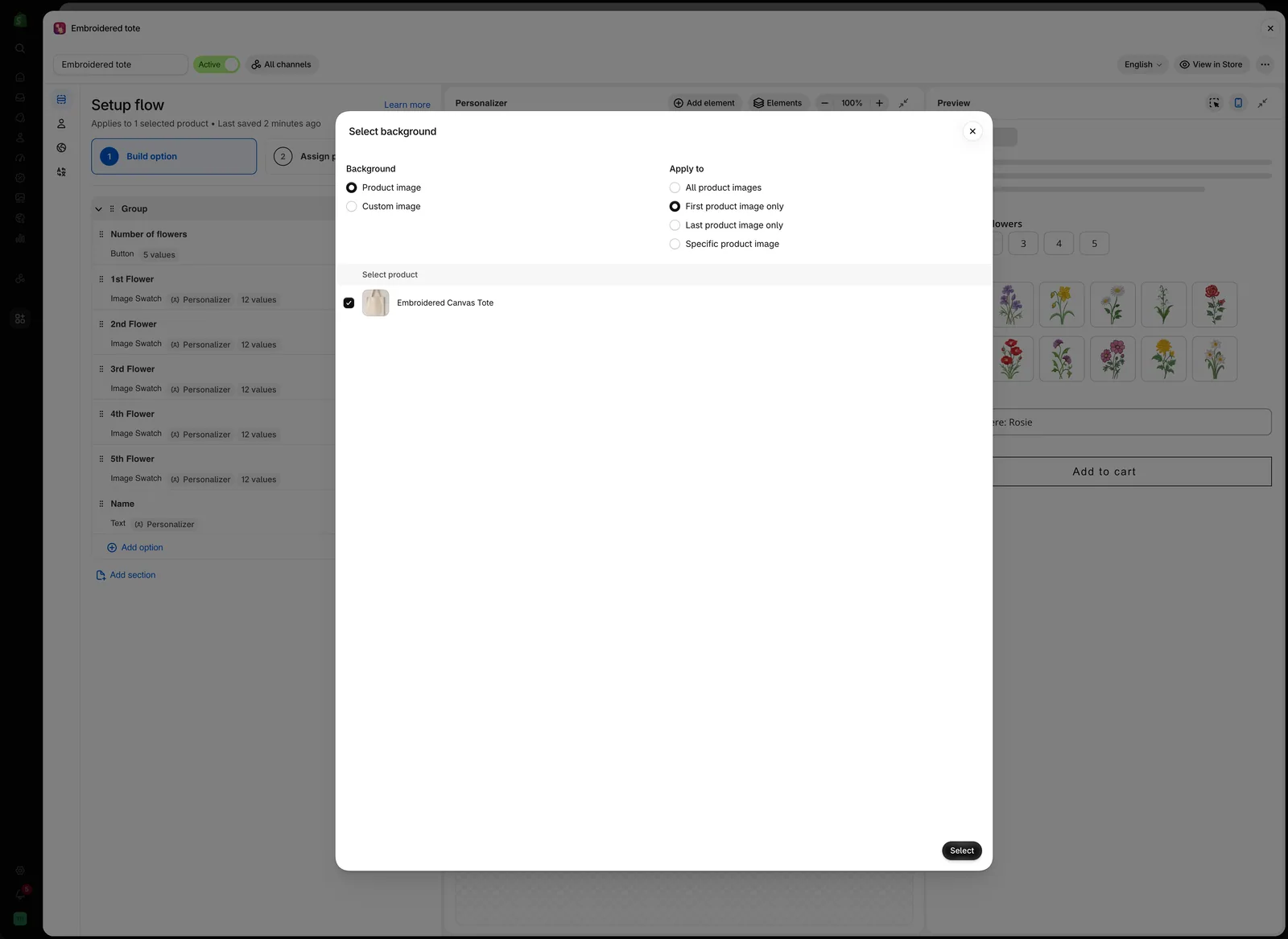
Produkt, který tady vyberete, slouží jen pro práci v editoru. V obchodě každý produkt zobrazuje vlastní fotku.
Ostatní volby popisuje část Výběr pozadí níže.
-
Umístěte prvek
Přetáhněte prvek na obrázku produktu tam, kde se má tisknout. Pro přesné hodnoty použijte kartu Pozice a velikost na kartě Personalizátor.

Přetahování na plátně i zadávání hodnot v Pozice a velikost mění stejná nastavení.
Přetahování, přichytávání, přiblížení a posouvání klávesnicí popisuje Editor Personalizátoru.
-
Nastavte vzhled
U textu nastavte barvu, velikost písma, písmo a efekt ve Styl textu. Viz Styl textu.
U obrázku zvolte tvar a způsob, jakým ho fotka vyplní, v Tvar a výplň. Viz Tvar a výplň.
-
Rozhodněte, co mohou zákazníci měnit
V Co mohou zákazníci měnit zaškrtněte, co mohou zákazníci na obrázku produktu upravit: Změnit pozici, Změnit velikost nebo Otočit. U textu jim můžete také umožnit vybrat písmo a barvu v jiné možnosti. Viz Co mohou zákazníci měnit.
Pokud mohou zákazníci prvek posouvat nebo měnit jeho velikost, zapněte Oblast oříznutí v Oblast tisku, aby návrh zůstal na potisknutelné části produktu. Viz Oblast tisku.
-
Přidejte další možnosti
Pokud chcete tisknout další možnost, vyberte Přidat prvek v panelu nástrojů editoru a zvolte možnost. Její Personalizátor se zapne a otevře se její nastavení, připravené k umístění.
-
Otestujte to v náhledu
Vyplňte formulář v panelu Náhled tak, jak by to udělal zákazník. Napište text, nahrajte fotku a vyberte hodnoty. Editor zobrazí výsledek na obrázku produktu. Viz Otestujte to jako zákazník.
-
Uložte a zkontrolujte obchod
Vyberte Uložit. Pak v záhlaví editoru vyberte Zobrazit v obchodě a vedle produktu Náhled.
Návrh se zobrazuje na obrázku produktu, jak zákazníci vyplňují formulář.

V obchodě se návrh vykresluje na obrázku produktu, který si zákazník prohlíží.
Výběr pozadí
Pozadí je obrázek, na který se návrh vykresluje. Patří k sadě možností, takže ho sdílejí všechny prvky v sadě. Otevřete ho pomocí Změnit pozadí nad plátnem.
Obrázek produktu, nebo vlastní obrázek
| Pozadí | Co používá | Nejvhodnější pro |
|---|---|---|
| Obrázek produktu | Vlastní fotky produktu. V editoru vyberete jeden produkt, se kterým pracujete. V obchodě každý produkt používá vlastní fotku | Většinu obchodů. Jedna sada možností funguje pro mnoho produktů |
| Vlastní obrázek | Jeden obrázek, který nahrajete a který se zobrazí místo fotky produktu u každého produktu v sadě možností | Produkty, které se špatně fotí, nebo čistý mock-up, který prodává lépe než skutečná fotka |
U Vlastní obrázek vyberte Nahrát a zvolte svůj obrázek. Použít na pak určuje, který obrázek produktu váš obrázek nahradí.
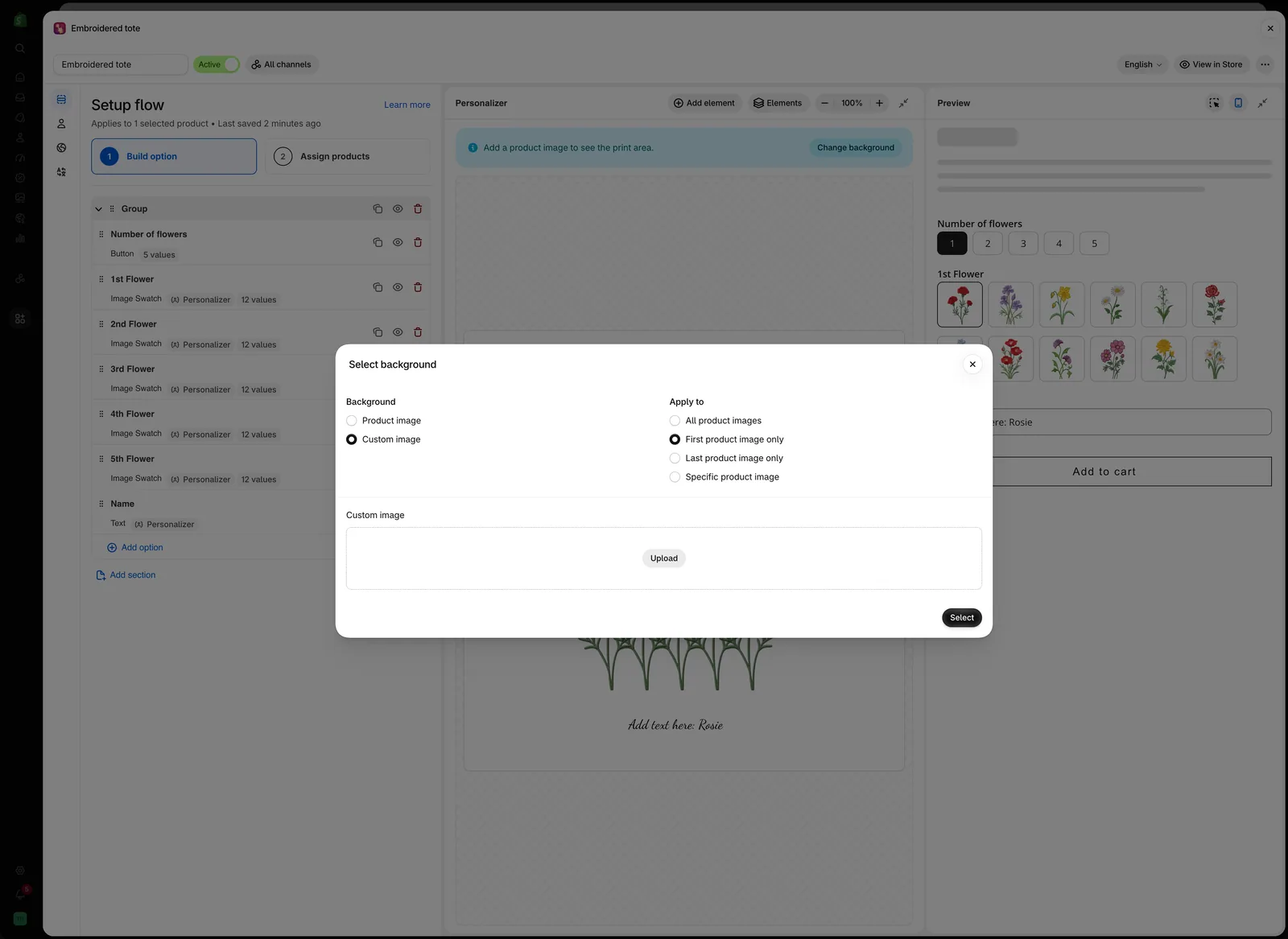
Vlastní obrázek nahradí fotku produktu u každého produktu v sadě možností.
Použít na
| Volba | Který obrázek produktu zobrazuje návrh |
|---|---|
| Všechny obrázky produktu | Každý obrázek v galerii |
| Pouze první obrázek produktu | Jen první obrázek |
| Pouze poslední obrázek produktu | Jen poslední obrázek |
| Konkrétní obrázek produktu | Obrázek na pozici, kterou zadáte, počítáno od 1 |
Co dělá fotku pozadí dobrou
| Ano | Vyhněte se |
|---|---|
| Rovný pohled zepředu na povrch, na který tisknete | Snímkům pod úhlem. Rovný text na šikmém povrchu vypadá špatně |
| Rovnoměrné, měkké osvětlení | Silným stínům nebo odleskům přes oblast tisku |
| Jednolitá plocha tam, kde je návrh | Rušivým vzorům za návrhem |
| Stejný výřez u všech produktů | Různým výřezům u jednotlivých produktů, když jedna sada možností pokrývá mnoho produktů |
| Velký obrázek, který zůstane ostrý | Malým obrázkům, které se při zvětšení rozmažou |
Pokud jsou vaše produkty nafocené pod úhlem, použijte místo toho rovný mock-up jako Vlastní obrázek.
Co získáte podle typu možnosti
Karta Personalizátor zobrazuje pro textové a obrázkové prvky různé karty.
| Karta nebo nastavení | Text, Textová oblast, Číslo | Nahrání souboru a osm výběrových typů |
|---|---|---|
| Styl textu: barva, velikost písma, řez písma, rodina písma, efekt | Ano | Ne |
| Zakřivení a maximální šířka automatického přizpůsobení | Text a Číslo | Ne |
| Zarovnání textu | Textová oblast | Ne |
| Tvar a výplň: tvar obrázku, režim pozadí | Ne | Ano |
| Co mohou zákazníci měnit: pozice, velikost, otočení | Ano | Ano |
| Písmo a barva z jiné možnosti | Ano | Ne |
| Pozice a velikost: pozice X a Y, otočení, průhlednost | Ano | Ano |
| Šířka a výška | Textová oblast | Ano |
| Oblast tisku | Ano | Ano |
Text a Číslo jsou jednořádkové, takže místo šířky a výšky mají zakřivení a automatické přizpůsobení. Textová oblast je blok, takže má zarovnání, šířku a výšku.
Textovému prvku vždy dejte výchozí hodnotu
Textový prvek bez textu se nevykreslí, takže návrh vypadá prázdný, dokud zákazník nezačne psát.
Na kartě Základní možnosti nastavte Výchozí hodnotu, například Your name nebo Your text here. Návrh pak vždy má co zobrazit. Výchozí hodnota se také odešle, pokud ji zákazník nezmění, takže zvolte text, který v objednávce dává smysl.
Několik tištěných možností na jednom produktu
Všechny prvky se vykreslují na stejné pozadí a mohou se překrývat.
| Kombinace | Co zkontrolovat |
|---|---|
| Jméno a datum | Různé hodnoty Pozice Y, aby byly na samostatných řádcích |
| Text přes nahranou fotku | Kontrast. Tmavý text na tmavé fotce zmizí. Zvažte obrys |
| Dva alternativní návrhy, nikdy oba | Podmíněnou logiku, aby byl viditelný jen jeden. Skrytá možnost nic nevykreslí |
| Prvky, které musí zůstat na potisknutelné oblasti | Oblast tisku u každého z nich |
| Mnoho prvků | Rychlost na starších telefonech. Omezte se na to, co produkt potřebuje |
Co návrh je a co není
| Je | Není |
|---|---|
| Realistický obrázek hotového produktu | Nátisk připravený k tisku |
| Živý, aktualizuje se, jak zákazník píše | Barevně přesný. Obrazovky nejsou kalibrované |
| Záznam toho, co zákazník požadoval | Záruka, že mu výroba bude přesně odpovídat |
Přidejte řádek textu nápovědy, například „Náhled je orientační. Konečné umístění se může mírně lišit.“
Poznámky
- Jedno pozadí na sadu možností. Pro produkty nafocené velmi odlišně použijte samostatné sady možností.
- Po vypnutí Personalizátoru možnost dál funguje jako běžné pole a její nastavení Personalizátoru zůstanou zachována pro později.
- Nastavení platí pro jednotlivé možnosti, takže dvě možnosti Text mohou vypadat úplně jinak.
- Vlastní obrázek pozadí se ukládá s vašimi soubory aplikace.
- Text nebo soubor zákazníka se v objednávce uloží vždy. Personalizátor přidává obrázek návrhu. Viz Návrhy v košíku a objednávkách.
Pomohla vám tato stránka?
Děkujeme za zpětnou vazbu! Napište nám, co chybělo
Nahlásit problém