
Umístění widgetu
Osm pozic, které může widget na stránce produktu zaujmout, a jak ho umístit jinam.
Umístění widgetu určuje, kde se widget možností na stránce produktu zobrazí. Nastavení > Nastavení > Obecné > Nastavení widgetu > Umístění widgetu.
Osm pozic
Čtyři pozice jsou vztaženy k prvkům, které má každý motiv. Další čtyři jsou vztaženy k prvku HTML, který určíte.
| Pozice | Umístí widget |
|---|---|
| Nad varianty produktu | Před výběr variant |
| Pod varianty produktu | Za výběr variant, před tlačítka nákupu |
| Nad tlačítko Přidat do košíku | Přímo nad tlačítka nákupu. Nové obchody začínají zde |
| Pod tlačítko Přidat do košíku | Přímo pod tlačítka nákupu |
| Nad prvek HTML | Bezprostředně před prvek, který určíte |
| Pod prvek HTML | Bezprostředně za něj |
| Na začátek prvku HTML | Dovnitř, jako jeho první obsah |
| Na konec prvku HTML | Dovnitř, jako jeho poslední obsah |
Čtyři vlastní pozice zobrazí pole Selektor prvku HTML, do kterého zadáte selektor CSS, například #addToCart.
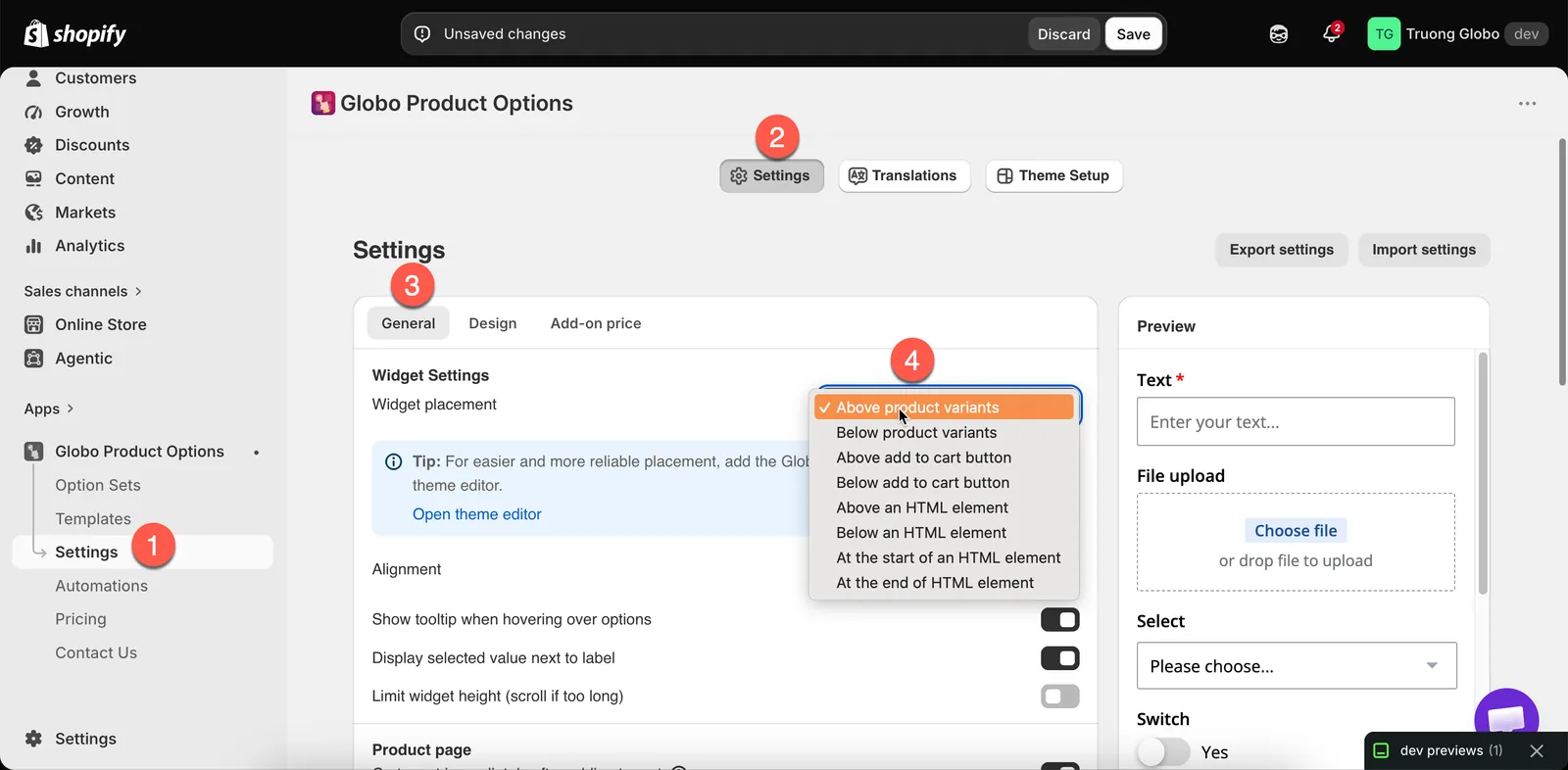
Umístění widgetu s osmi pozicemi, které může widget zaujmout.
Kterou zvolit
| Chcete | Zvolte |
|---|---|
| Nejspolehlivější výchozí volbu | Nad tlačítko Přidat do košíku — možnosti si zákazník přečte dřív, než se rozhodne |
| Možnosti seskupené s výběrem variant | Pod varianty produktu |
| Možnosti dřív, než zákazník vybere variantu | Nad varianty produktu — zřídka správně, protože volba varianty obvykle přichází první |
| Možnosti za tlačítky nákupu | Pod tlačítko Přidat do košíku — jen pokud tam váš motiv umisťuje něco užitečného. Zákazníci je mohou přehlédnout |
| Přesnou pozici, kterou žádná z výše uvedených nenabízí | Nejprve blok aplikace a vlastní selektor, jen pokud blok nestačí |
Použití vlastního selektoru
-
Najděte prvek
Na stránce produktu pomocí inspektoru v prohlížeči najděte prvek, ke kterému chcete widget umístit. Hledejte stabilní
idnebo výraznou třídu. -
Zvolte vztah
Nad a Pod umístí widget mimo prvek. Na začátek a Na konec ho umístí dovnitř.
-
Zadejte selektor
Zadejte ho do pole Selektor prvku HTML, například
#addToCartnebo.product-form__buttons. -
Uložte a zkontrolujte skutečnou stránku produktu
Pokud se widget nezobrazí, selektor ničemu neodpovídá. Zkontrolujte ho v inspektoru prohlížeče.
-
Zaznamenejte si použitý selektor
Aktualizace motivu může změnit kód stránky. Když víte, jaký selektor jste použili, widget rychle opravíte.
Umístění na jiných typech stránek
Výše uvedené nastavení platí pro stránky produktů. Ostatní typy stránek se řeší jinak:
| Stránka | Jak se tam widget dostane |
|---|---|
| Vyskakovací okna rychlého náhledu v kolekci | Automaticky. Aplikace se vykreslí do formuláře produktu v rychlém náhledu, pokud ho váš motiv poskytuje. Není potřeba nic zapínat |
| Domovská stránka, sekce doporučeného produktu | Blok aplikace v této sekci |
| Běžné stránky a stránky blogu, sekce doporučeného produktu | Stejný blok aplikace |
| Stránka košíku | Vlastní nastavení. Viz Stránka košíku |
Poznámky
- Umístění platí pro celý obchod. Každá sada možností používá stejnou pozici.
- Přidání bloku aplikace nevypne automatické umístění. Pokud se widget zobrazí dvakrát, jedno z nich odstraňte.
- Pokud selektor odpovídá několika prvkům, widget se umístí k prvnímu z nich.
- Změna umístění neovlivní samotné možnosti ani jejich chování.
Pomohla vám tato stránka?
Děkujeme za zpětnou vazbu! Napište nám, co chybělo
Nahlásit problém