
Näytä vaihtoehdot pakkauslistassa
Lisää vaihtoehtojen tiedot pakkauslistoihisi Order Printerin tai Shopifyn oman pakkauslistamallin avulla.
Tähän on kaksi tapaa. Käytä sitä, joka vastaa tapaasi tulostaa pakkauslistat.
Shopify Order Printerin käyttäminen
Product Options -sovelluksemme toimii Shopifyn Order Printer -sovelluksen kanssa, joten voit lisätä mukautettujen vaihtoehtojen tiedot suoraan pakkauslistoihisi.
-
Napsauta Shopifyn hallinnassa Sovellukset
-
Valitse sovellusluettelostasi Order Printer
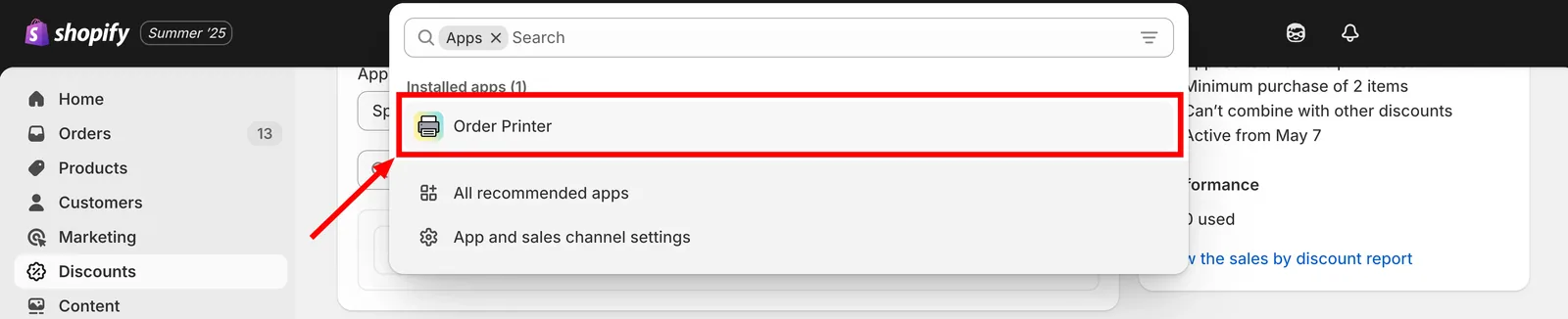
Avaa Order Printer sovellusluettelostasi.
-
Napsauta Hallitse malleja > Pakkauslista
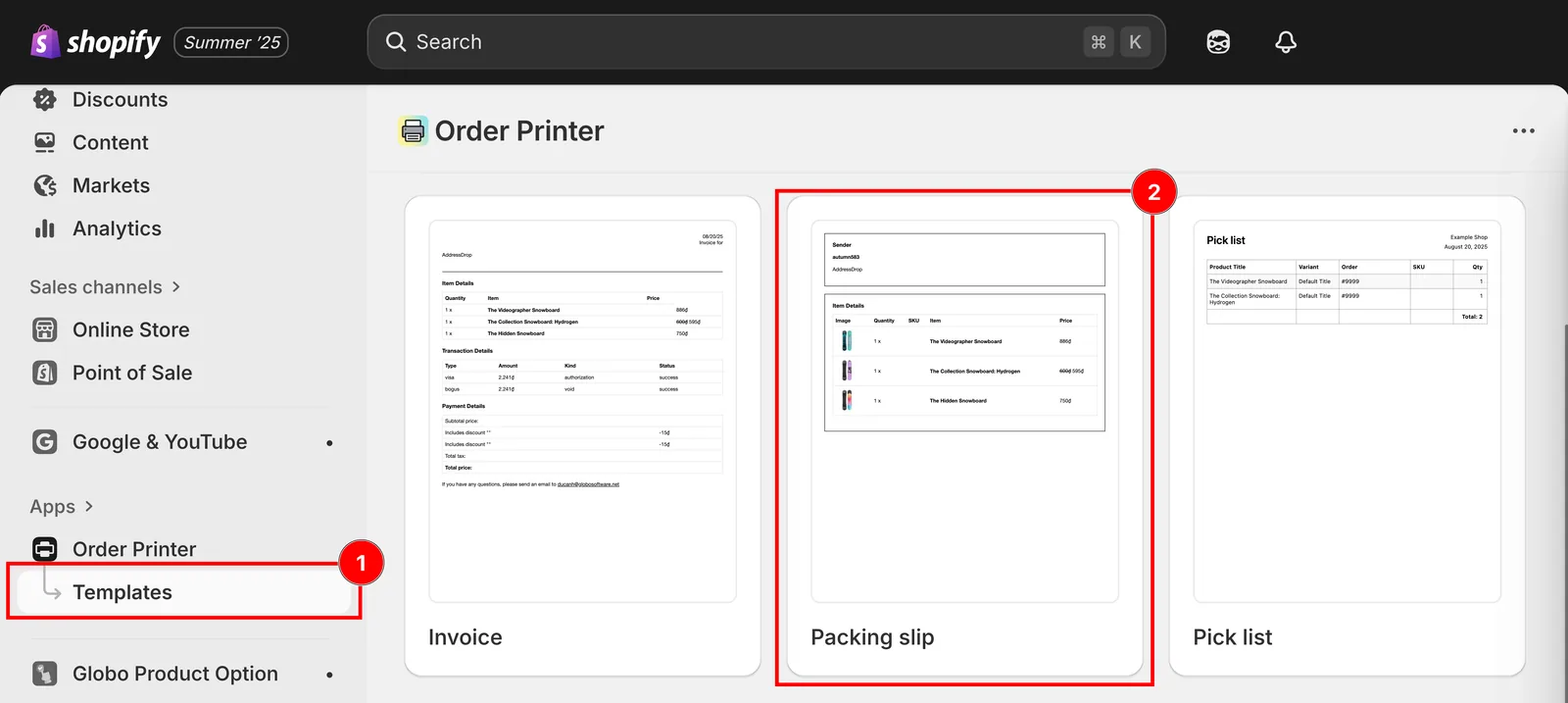
Hallitse malleja ja avaa sitten Pakkauslista-malli.
-
Lataa pakkauslistamalli
-
Kopioi koodi ja liitä se Mallin tiedot -osioon
<div class="gpo-properties">{% assign property_size = line_item.properties | size %}{% if property_size > 0 %}{% for p in line_item.properties %}<div class="gpo-property">{% assign first_character_in_key = p.first | truncate: 1, '' %}{% unless p.last == blank or first_character_in_key == '_' %}<span>{{ p.first }}: </span>{%- if p.last contains '/uploads/' -%}<a href="{{ p.last }}">{{ p.last | split: '/' | last }}</a>{%- else -%}<span>{{ p.last }}</span>{%- endif -%}{% endunless %}</div>{% endfor %}{% endif %}</div>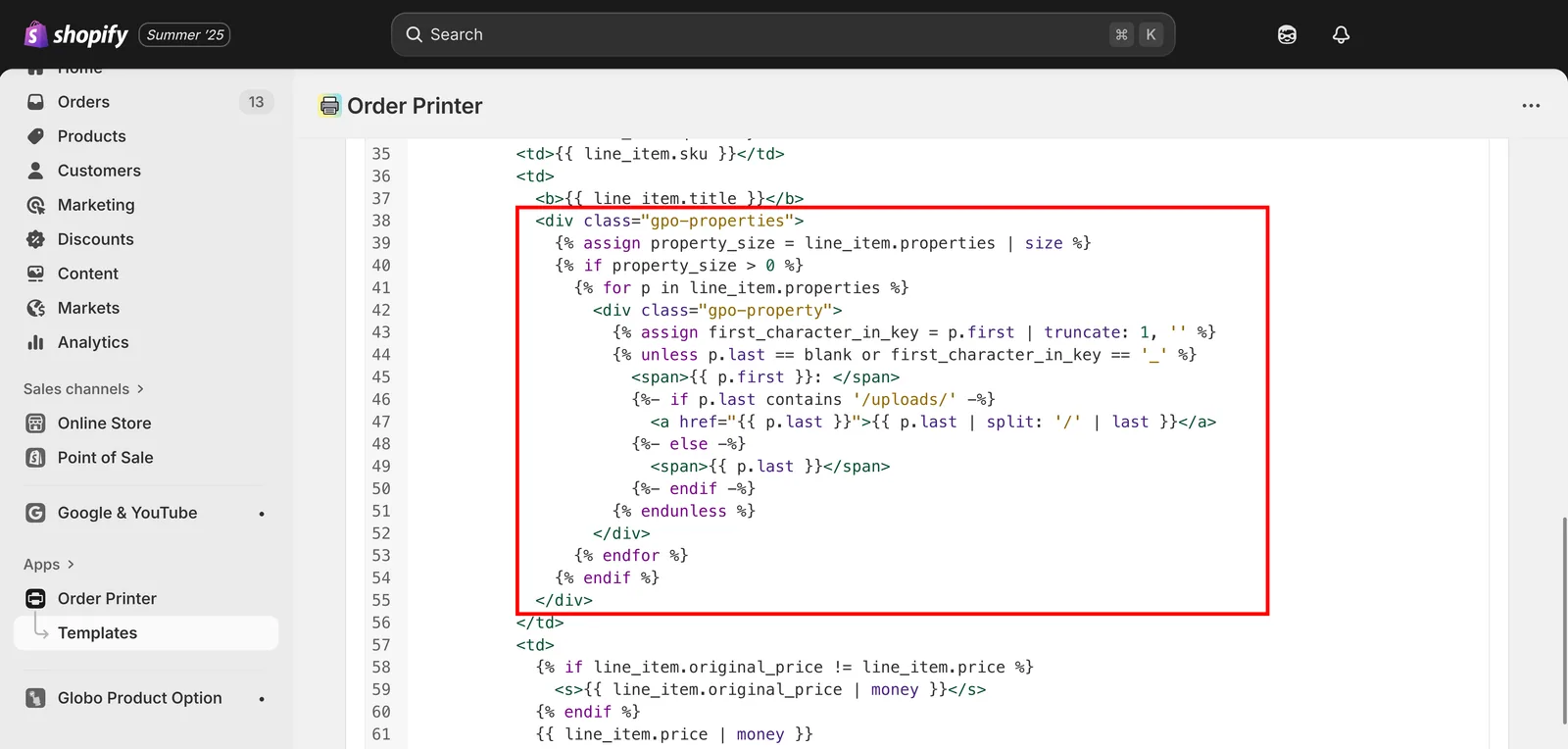
Liitä koodinpätkä Mallin tiedot -osioon.
-
Tallenna muutos
Shopifyn asetusten kautta
Tällä tavalla voit päivittää Shopifyn sisäänrakennetun pakkauslistamallin suoraan kauppasi asetuksista.
-
Napsauta Shopifyn hallinnassa Asetukset
-
Siirry kohtaan Toimitus
-
Vieritä alas Pakkauslistan malli -osioon
Napsauta Pakkauslistan malli -kohdan vieressä Muokkaa.
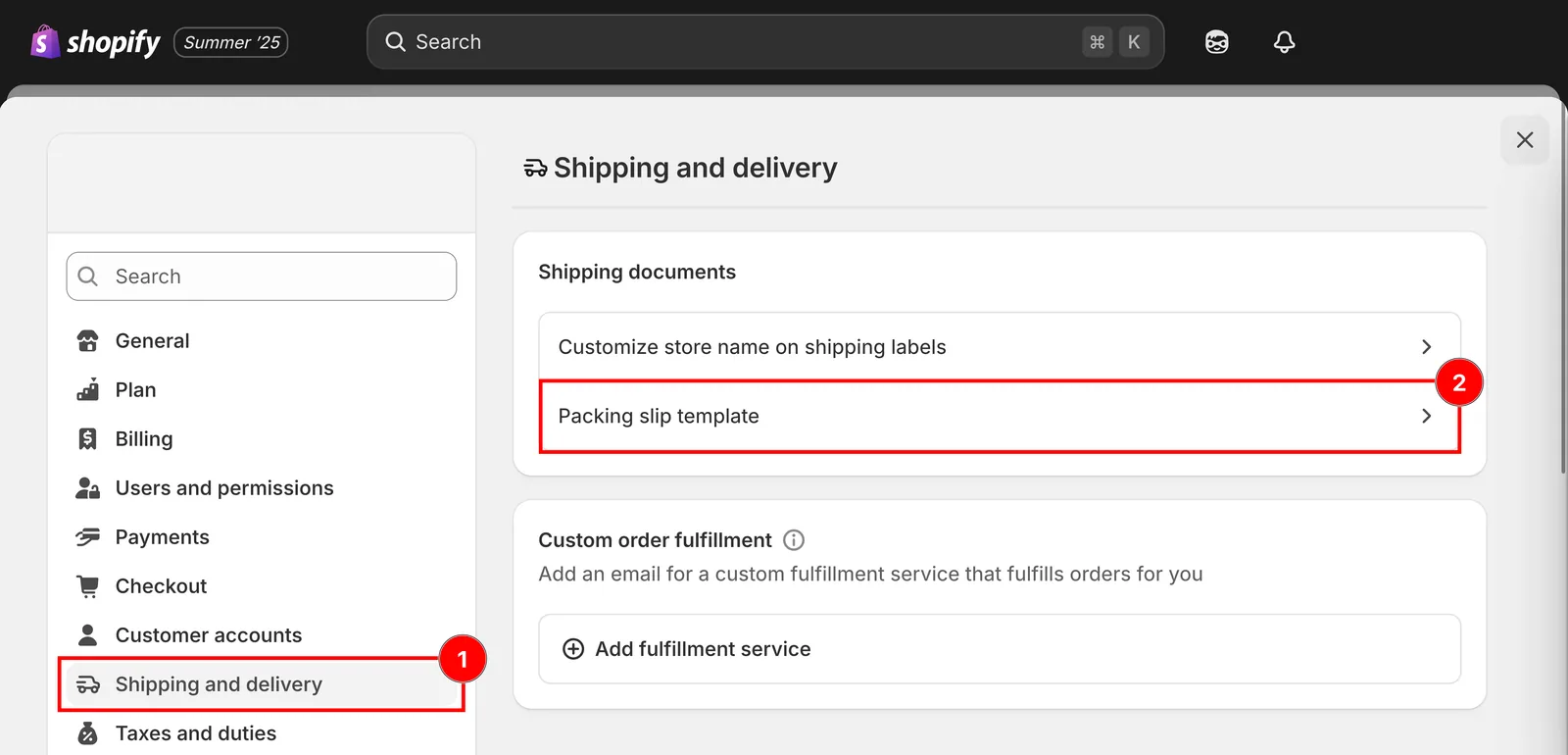
Toimitus ja sitten Pakkauslistan malli.
-
Lataa pakkauslistamalli
-
Kopioi koodi ja liitä se Muokkaa pakkauslistan mallia -kenttään
<div class="gpo-properties">{% assign property_size = line_item.properties | size %}{% if property_size > 0 %}{% for p in line_item.properties %}<div class="gpo-property">{% assign first_character_in_key = p.first | truncate: 1, '' %}{% unless p.last == blank or first_character_in_key == '_' %}<span>{{ p.first }}: </span>{%- if p.last contains '/uploads/' -%}<a href="{{ p.last }}">{{ p.last | split: '/' | last }}</a>{%- else -%}{{ p.last }}{%- endif -%}{% endunless %}</div>{% endfor %}{% endif %}</div>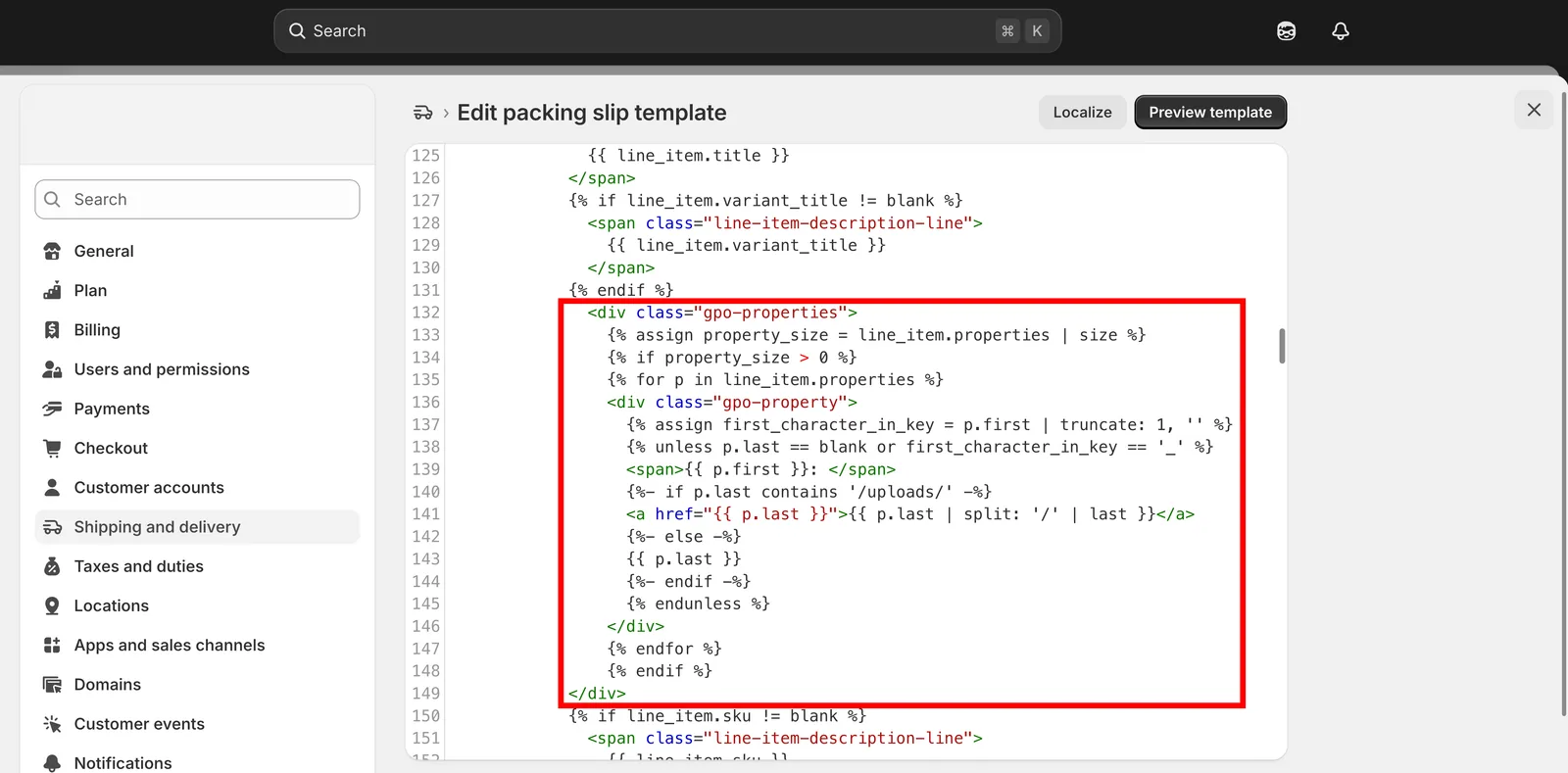
Liitä koodinpätkä Muokkaa pakkauslistan mallia -kenttään.
-
Tallenna
Oliko tästä apua?
Kiitos palautteestasi! Kerro, mitä puuttui
Ilmoita ongelmasta