
Google Drive -synkronointi
Kopioi asiakkaiden lataamat tiedostot omaan Google Driveesi järjestettyinä kansioihin, yksi kansio tilausta kohden.
Asiakkaan lataamat tiedostot tallennetaan tilauksen yhteyteen, mutta ne pysyvät sovelluksen sisällä. Tämä työnkulku kopioi ne omaan Google Driveesi ja lajittelee ne kansioihin, joten tuotantotiimisi voi työskennellä Drivessa sen sijaan, että avaisi tilauksia yksi kerrallaan.
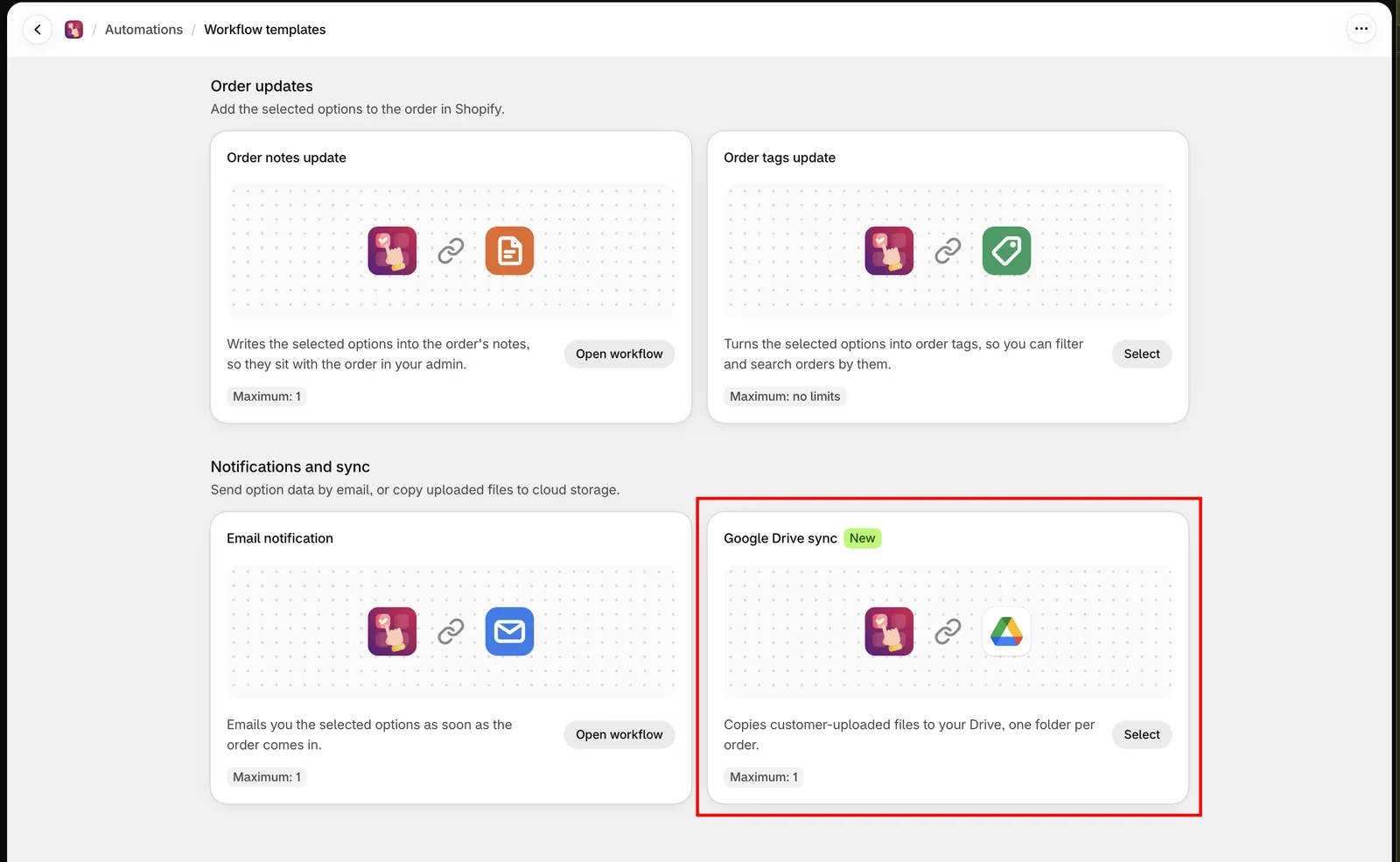
Tilaukset sovelluksen valikossa, sitten Automaatiot-välilehti ja sitten Lisää työnkulku > Google Drive -synkronointi. Sillä on oma määrityssivunsa tavallisen työnkulkulomakkeen sijaan, ja voit luoda sen yhden kerran kauppaa kohden.
Se kopioi jokaisen Tiedoston lataus -vaihtoehdolla liitetyn tiedoston ja halutessasi myös Personoinnin suunnittelukuvan. Vain sovelluksen luomat rivikohteet luetaan, joten saman tilauksen tavalliset tuotteet ohitetaan.
Tiedostot arkistoidaan kansioon tilausta kohden ja kansioon tuotetta kohden. Katso Miltä se näyttää Drivessa. Jokaisen tilauksen omalla sivulla on Avaa Drivessa -linkki suoraan sen kansioon — katso Tilauksen tiedot.
Koko automaatio määritetään yhdellä sivulla.
Ennen kuin aloitat
- Automaatiot eivät välttämättä ole käytettävissä kaikissa tilauksissa. Katso Vertaa tilauksia.
- Google Drive on ensin otettava käyttöön kaupallesi. Jos sitä ei ole otettu, sivulla lukee Google Drivea ei ole vielä määritetty tälle sovellukselle. Ota yhteyttä tukeen, jotta se otetaan käyttöön. Katso Ota yhteyttä tukeen.
Yhdistä Google-tili
-
Valitse Yhdistä Google Drive
Googlen ikkuna avautuu ja pyytää lupaa luoda kansioita valitsemaasi kohteeseen, ladata tiedostoja, joita asiakkaat liittävät tilauksiinsa, ja lukea tilin tallennustilakiintiön. Sovellus ei koskaan lue tai poista tiedostoja valitsemasi kansion ulkopuolelta.
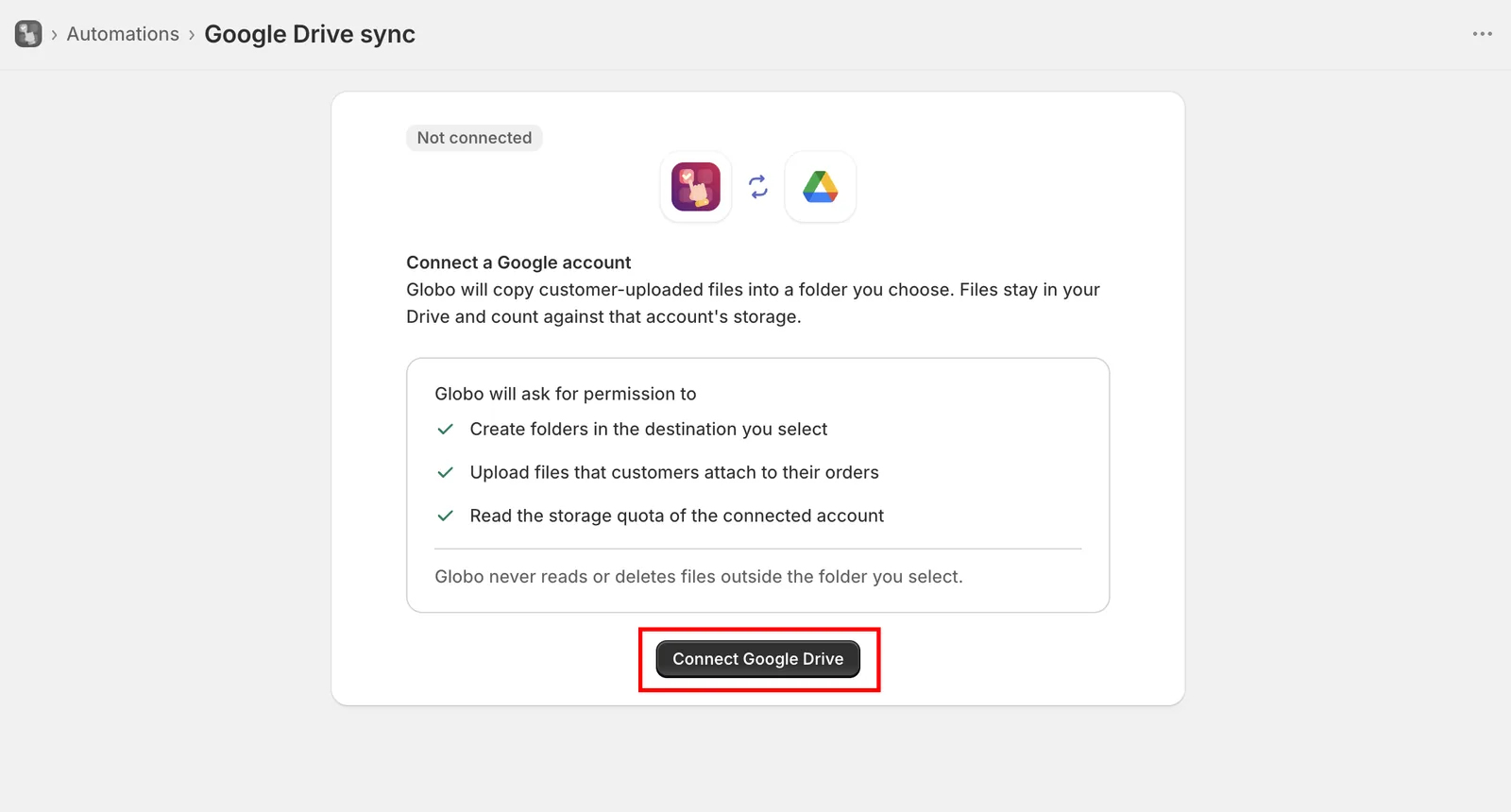
Google pyytää sinua hyväksymään sovelluksen tarvitseman käyttöoikeuden ennen kuin tili yhdistetään.
-
Valitse Google-tili
Käytä tiliä, jonka Driveen tiedostojen kuuluu tallentua. Kopioidut tiedostot lasketaan kyseisen tilin tallennustilaan, eivät Shopify-tilaukseesi.
-
Tallenna automaatio
Ennen kuin tallennat, sivulla lukee Tallenna tämä automaatio, jotta tiedostojen kopiointi Google Driveen alkaa. Mitään ei kopioida sitä ennen.
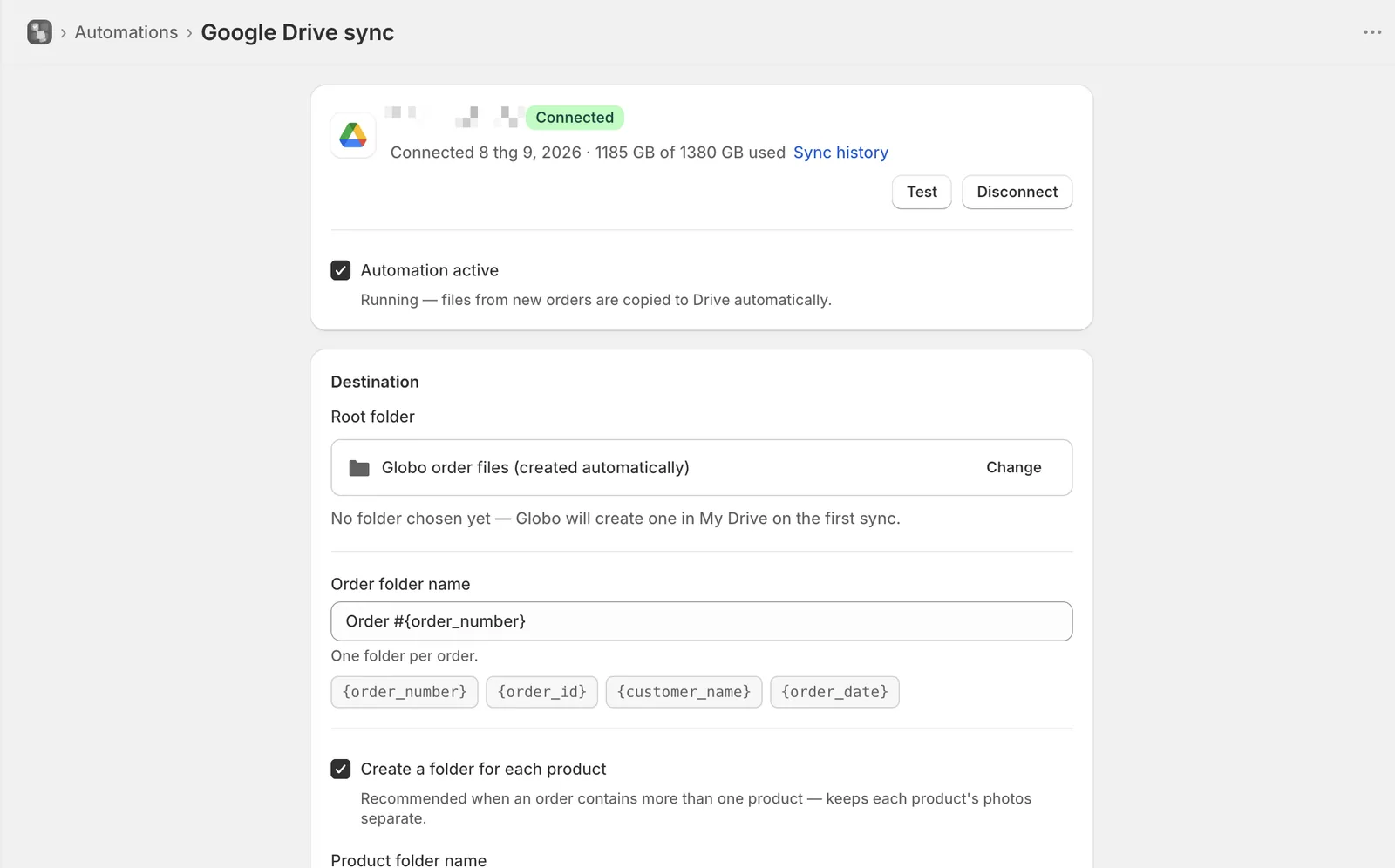
Sovellus pyytää suppeimman käyttöoikeuden, jolla se voi kirjoittaa yhteen kansioon.
Kun tili on yhdistetty, sivulla näkyy tilin sähköpostiosoite, yhdistämispäivä ja kuinka paljon sen tallennustilasta on käytössä. Jos sovellus myöhemmin menettää käyttöoikeuden, tili merkitään tunnuksella Uudelleenyhdistäminen vaaditaan, ja synkronointi pysähtyy, kunnes yhdistät uudelleen. Driveen jo kopioituihin tiedostoihin tämä ei vaikuta.
Kohde
| Asetus | Oletus | Mitä se tekee |
|---|---|---|
| Juurikansio | Luodaan automaattisesti | Paikka, johon kaikki muu luodaan. Muuta avaa Googlen oman kansiovalitsimen |
| Tilauskansion nimi | Order #{order_number} | Yksi kansio tilausta kohden juurikansion sisällä |
| Luo kansio jokaiselle tuotteelle | Päällä | Kansio tuotetta kohden tilauskansion sisällä |
| Tuotekansion nimi | {product_title} - {variant_title} | Kunkin tuotekansion nimi. Näytetään vain, kun yllä oleva asetus on päällä |
| Synkronoi myös personoinnin suunnittelukuvat | Päällä | Tallentaa Personoinnin luoman kuvan nimellä design-1.png kyseisen tuotteen tiedostojen viereen |
Jos et valitse juurikansiota, sovellus luo ensimmäisellä synkronointikerralla Oma Drive -kansioon kansion nimeltä Globo order files.
Pidä Luo kansio jokaiselle tuotteelle päällä. Muuten tilaus, jossa on kolme personoitua tuotetta, laittaa kaikki valokuvat yhteen kansioon, eikä mikään kerro, mikä kuva kuuluu mihinkin tuotteeseen.
Kansionimien tunnukset
Lisää tunnus valitsemalla sen siru sen sijaan, että kirjoittaisit sen.
| Tilauskansio | Tuotekansio |
|---|---|
{order_number} | {product_title} |
{order_id} | {variant_title} |
{customer_name} — Guest, jos tiliä ei ole | {sku} |
{order_date} — muodossa 2026-09-04 | {line_item_index} — sijainti tilauksessa, alkaen 1:stä |
Olematon tunnus poistetaan eikä sitä tulosteta, joten kirjoitusvirhe jättää aukon eikä tekstiä {prodct_title}. Merkit, joita Drive ei voi käyttää — / \ : * ? " < > | — muutetaan välilyönneiksi, ja yli 100 merkin nimet lyhennetään.
Sivu esikatselee kansiopuuta kirjoittaessasi esimerkkitilauksen avulla, joten voit tarkistaa rakenteen ennen tallentamista. Katso, miltä lopputulos todella näyttää Drivessa, kohdasta Miltä se näyttää Drivessa.
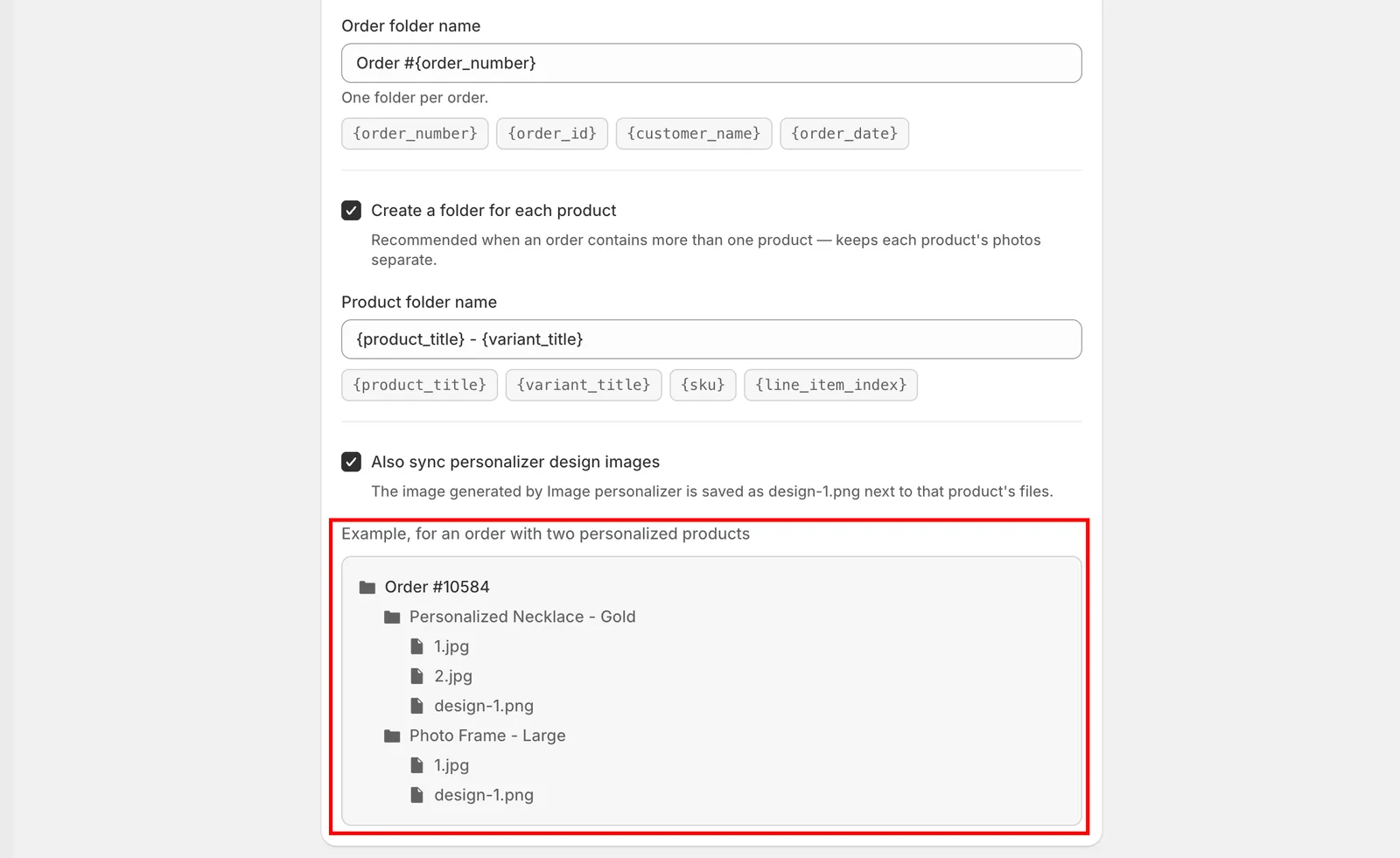
Esikatselu näyttää kansiot, jotka nykyiset nimesi tuottaisivat.
Tiedostonimet
Tiedostot numeroidaan kunkin kansion sisällä latausjärjestyksessä: 1.jpg, 2.jpg, 3.jpg. Personoinnin kuvat numeroidaan erikseen muodossa design-1.png, joten ne eivät koskaan vie numeroa asiakkaan lataukselta. Tiedoston nimeä asiakkaan omalla tietokoneella ei säilytetä, ja siksi käytetään numerointia.
Suorittaminen
Automaatio aktiivinen määrää, suoritetaanko työnkulku. Kun se on päällä, tila on Käynnissä ja uusien tilausten tiedostot kopioidaan automaattisesti. Kun se on pois, tila on Keskeytetty eikä uusia tiedostoja kopioida. Keskeyttäminen ei poista mitään Drivesta.
Testaa avaa luettelon viimeaikaisista tilauksistasi. Valitse tilaus, jossa on latauksia, niin työnkulku suoritetaan sille, ja voit tarkistaa kansiorakenteen ja tiedostonimet Drivessasi ennen kuin oikeita tilauksia saapuu.
Synkronointihistoria kirjaa jokaisen työnkulun käsittelemän tiedoston, ja siellä voit yrittää uudelleen kaikkea, mikä ei saapunut perille. Katso Google Drive -synkronoinnin historia.
Yhteyden katkaiseminen
Katkaise yhteys poistaa Google-tilin sovelluksesta. Se pyytää ensin vahvistuksen, koska se myös keskeyttää automaation.
Driveen jo kopioidut tiedostot jäävät sinne. Uusien tilausten tiedostojen synkronointi pysähtyy, kunnes yhdistät tilin uudelleen.
Huomautuksia
- Yksi Google Drive -synkronoinnin työnkulku kauppaa kohden.
- Työnkulku suoritetaan pian tilauksen luomisen jälkeen, joten tiedostot ilmestyvät Driveen hetken viiveellä eivätkä välittömästi.
- Tiedostot kopioidaan, ei siirretä. Ne ovat edelleen saatavilla tilauksesta Shopifyn hallinnassa. Katso Näytä vaihtoehdot tilauksissa.
- Kansionimiasetusten muuttaminen vaikuttaa vain uusiin tilauksiin. Jo olemassa olevia kansioita ei nimetä uudelleen.
- Henkilökuntatilit voivat avata sivun ja lukea synkronointihistoriaa, mutta ne eivät voi yhdistää, muuttaa asetuksia, katkaista yhteyttä tai yrittää uudelleen.
Oliko tästä apua?
Kiitos palautteestasi! Kerro, mitä puuttui
Ilmoita ongelmasta