
Testaa kuin asiakas
Täytä esikatselulomake, lataa testivalokuva ja valitse fontteja ja värejä nähdäksesi suunnitelman täsmälleen niin kuin asiakas sen näkee.
Editorin Esikatselu-lomake on yhdistetty personointieditoriin. Kaikki, mitä kirjoitat, lataat tai valitset esikatselussa, piirretään tuotekuvaan, joten voit tarkistaa suunnitelman oikealla sisällöllä ennen julkaisemista.
Testiarvot ovat vain tarkistamista varten. Niitä ei tallenneta vaihtoehtosarjan mukana.
Ennen kuin aloitat
- Vähintään yksi vaihtoehto, jossa personointi on päällä, ja asetettu tausta. Katso Personoinnin määrittäminen.
Vaiheet
-
Kirjoita oikeaa tekstiä
Kirjoita Esikatselussa jokaiseen tekstikenttään. Käytä realistista syötettä, kuten koko nimeä sanan
testsijaan. Teksti korvaa oletusarvon tuotekuvassa kirjoittaessasi. -
Valitse arvoja
Valitse arvoja valintavaihtoehdoista. Jokainen kuvaelementti näyttää valitsemasi arvon kuvan.
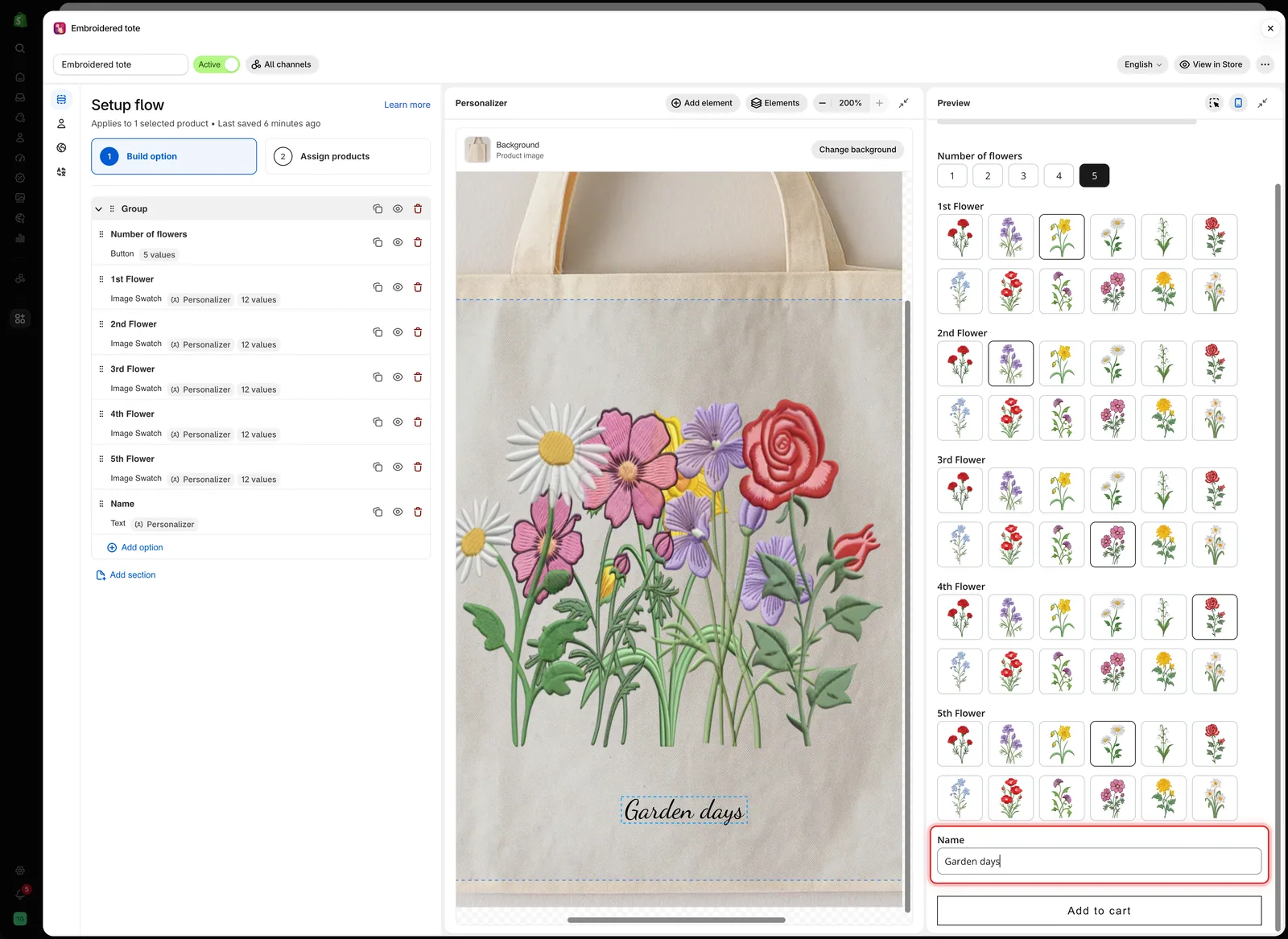
Esikatselulomakkeessa valitut kukat ja nimi piirretään editorissa kassiin.
-
Lataa testivalokuva
Valitse Tiedoston lataus -vaihtoehdossa Choose file ja valitse valokuva tietokoneeltasi. Se näkyy elementin muodon ja tulostusalueen sisällä.
Valokuva pysyy selaimessasi. Sitä ei ladata kauppaasi.

Esikatselussa liitetty valokuva sijoitetaan elementin tulostusalueen sisään, aivan kuten asiakkaan lataus.
-
Valitse fontti ja väri
Jos asiakkaat valitsevat fontin tai värin toisessa vaihtoehdossa, valitse esikatselussa muutama. Tuotekuvan teksti muuttuu jokaisen valinnan mukana. Katso Anna asiakkaiden valita fontti ja väri.
-
Kokeile ääripäitä
Testaa tapaukset, jotka rikkovat suunnitelmia:
- Pisin teksti, jonka Merkkien enimmäismäärä -raja sallii.
- Yhden merkin syöte.
- Korkea valokuva ja leveä valokuva.
- Jokaisen valintavaihtoehdon jokainen arvo.
-
Tarkista työpöytänäkymä
Valitse esikatselun otsakkeesta Näytä työpöytänäkymä. Vaihtoehtolomake-välilehti näyttää tuotekuvan ja suunnitelman lomakkeen vieressä, kuten tuotesivu näyttäisi. Katso Työpöytänäkymä.
-
Testaa kaupassasi
Tallenna vaihtoehtosarja ja valitse sitten Näytä kaupassa. Toista tarkistukset oikealla tuotesivulla ja kerran puhelimella.
Mitä tarkistaa
| Tarkistus | Jos se epäonnistuu |
|---|---|
| Pitkä teksti pysyy tuotteessa | Ota käyttöön Automaattisen sovituksen enimmäisleveys tai pienennä Merkkien enimmäismäärä -arvoa |
| Teksti on luettavissa valokuvan päällä | Vaihda väriä tai lisää ääriviiva |
| Valokuvat täyttävät muodon venymättä | Aseta Taustatila arvoon Peitä. Katso Muoto ja täyttö |
| Mitään ei valu tulostettavan alueen yli | Ota Rajausalue käyttöön. Katso Tulostusalue |
| Elementit eivät peitä toisiaan | Siirrä yhtä tai etsi piilossa oleva Elementit-valikosta. Katso Elementit |
Huomautukset
- Testiarvot säilyvät, kun muokkaat asetuksia, ja ne tyhjennetään, kun poistut vaihtoehtosarjasta.
- Esikatselu käyttää tuotetta, joka on valittu kohdassa Vaihda tausta. Jokainen kaupan tuote käyttää omaa valokuvaansa, joten tarkista muutama tuote.
- Editorin esikatselu ei käytä teemasi fontteja ja välistyksiä. Näytä kaupassa näyttää todellisen tuloksen.
Oliko tästä apua?
Kiitos palautteestasi! Kerro, mitä puuttui
Ilmoita ongelmasta