
Vaihtoehtojen käyttöönotto ja käyttö POS:ssa
Julkaise vaihtoehtosarja POS:iin, lisää sovellus POS:n aloitusnäyttöön ja täytä vaihtoehdot myyntitiskillä.
Ennen kuin aloitat
- Point of Sale sisältyy tilaukseesi. Katso Vertaa tilauksia.
- Sinulla on Shopify POS -sovellus, johon on kirjauduttu kauppasi tunnuksilla.
- Olet lukenut sivun POS:n rajoitukset. Kaksi vaihtoehtotyyppiä ja yksi lisäosatila eivät toimi POS:ssa.
Käyttöönotto
-
Julkaise vaihtoehtosarja Point of Saleen
Avaa vaihtoehtosarja editorissa ja valitse Point of Sale kohdassa Myyntikanavat vaihtoehtosarjan nimen vieressä. Tallenna.
Vaihtoehtosarja, joka on julkaistu vain Verkkokauppaan, ei näy POS:ssa.
-
Tarkista, että vaihtoehtosarja on Aktiivinen
Luonnos-tilassa oleva vaihtoehtosarja ei toimi missään kanavassa.
-
Tarkista sen käyttämät vaihtoehtotyypit
Jos vaihtoehtosarja sisältää Mitat- tai Tuotelinkit-vaihtoehtoja, ne eivät toimi POS:ssa. Poista ne tai luo POS:ia varten erillinen vaihtoehtosarja ilman niitä.
-
Tarkista lisäosatilat
Mistään arvosta, joka käyttää Kiinteää summaa tai Prosenttia, ei veloiteta POS:ssa. Vaihda nämä arvot tilaan Olemassa oleva tuote tai Uusi tuote. Katso Lisäosien hinnoittelu.
-
Lisää sovellusruutu POS:n aloitusnäyttöön
Mukauta Shopify POS -sovelluksessa aloitusnäyttöä ja lisää sovellukselle ruutu, jotta henkilökunta voi avata sen yhdellä napautuksella.
Napauta POS:n älyruudukossa Lisää ruutu ja sitten Sovellus.
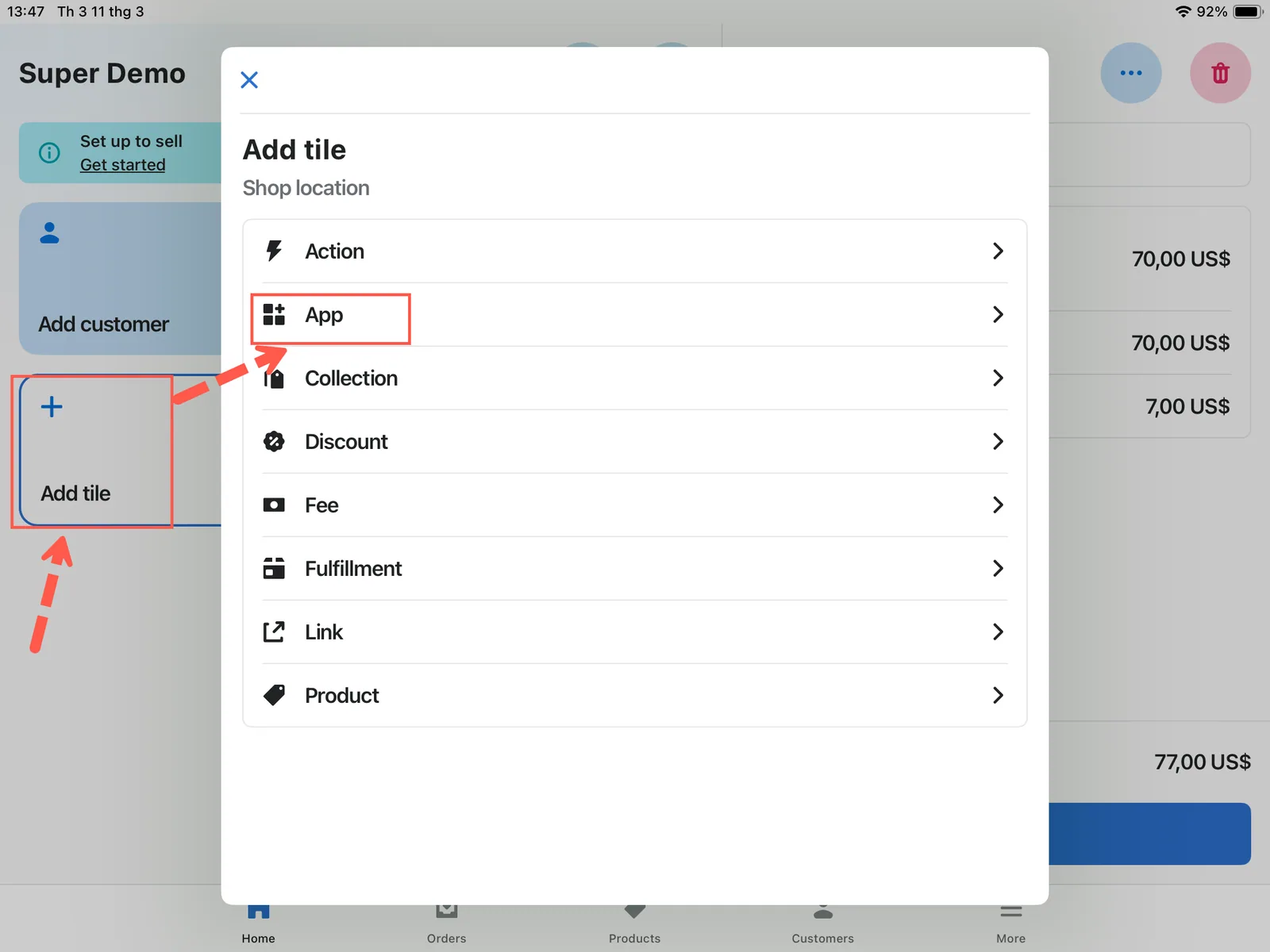
Napauta älyruudukossa Lisää ruutu ja sitten Sovellus.
Valitse Globo Product Options, Variant.
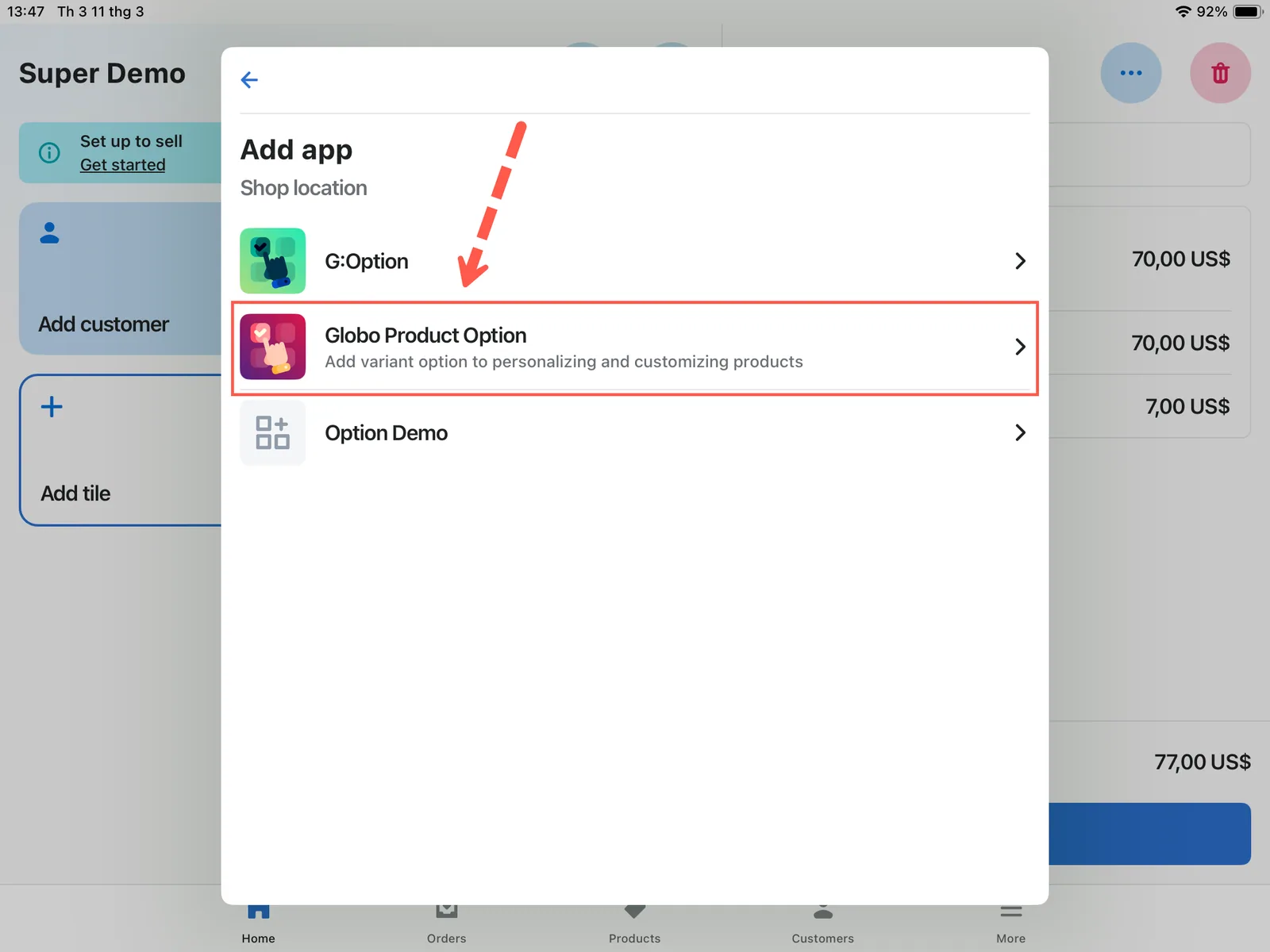
Valitse sovellus kauppaasi asennettujen sovellusten luettelosta.
Napauta Sovelluksen verkkosivusto ja sitten Lisää-painiketta.
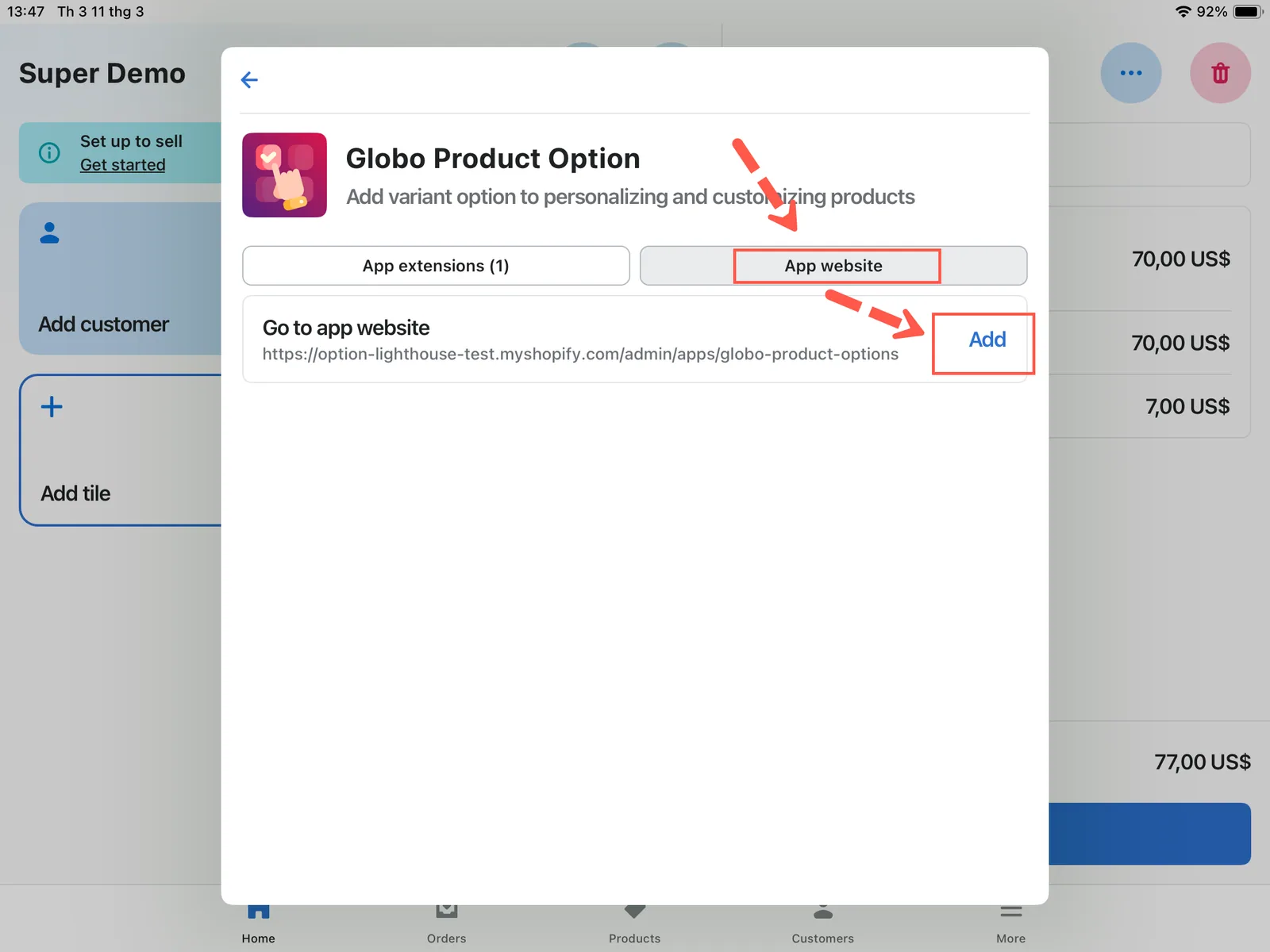
Avaa Sovelluksen verkkosivusto -välilehti ja lisää se ruuduksi.
Viimeistele napauttamalla Tallenna.
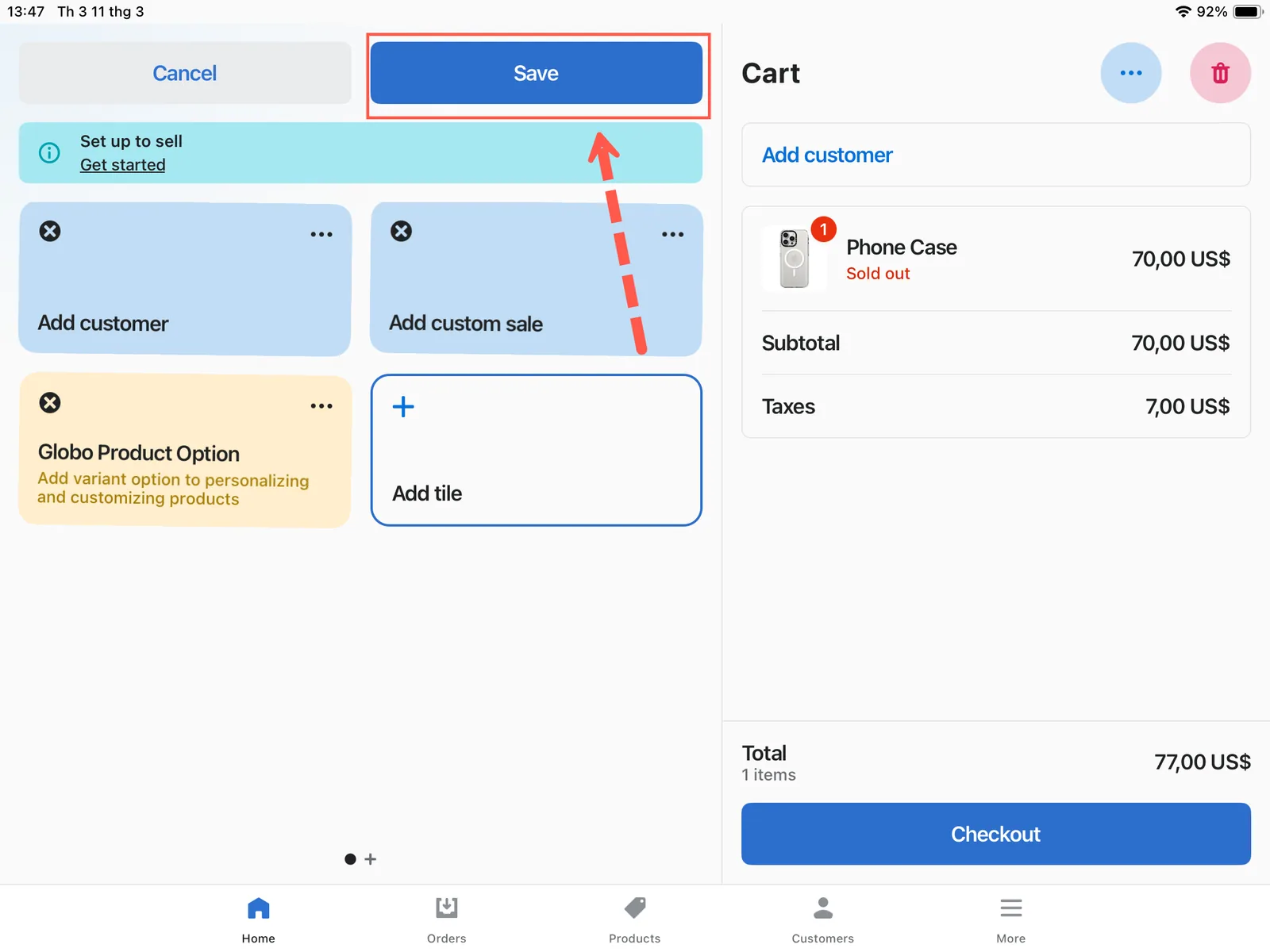
Ruutu on älyruudukossa, kun olet tallentanut.
Tilauksen vastaanottaminen myyntitiskillä
-
Etsi tuote
Käytä POS:n Koti-näytön hakupalkkia. Kirjoita tuotteen nimi, variantti tai toimittaja, niin vastaavat tuotteet luetellaan sen alla.
-
Lisää varastossa oleva variantti ostoskoriin
Valitse variantti, jonka asiakas ostaa. Lisää se samalla tavalla kuin henkilökuntasi tavallisesti tekee.
-
Avaa sovellus POS:n aloitusnäytöltä
Napauta sovelluksen ruutua. Se luettelee ostoskorissa tällä hetkellä olevat tuotteet otsikon Ostoskorin tuotteet alla.
-
Napauta personoitavan tuotteen kohdalla Muokkaa vaihtoehtoja
Voit valita minkä tahansa tuotteen, jolle on saatavilla vaihtoehtosarja. Ostoskorissa jo olevia lisäosatuotteita et voi valita, koska ne kuuluvat niiden yläpuolella olevaan tuotteeseen.
Jos tuotteelle ei ole vastaavaa vaihtoehtosarjaa, sovellus ilmoittaa Tähän tuotteeseen ei sovelleta vaihtoehtosarjoja. Tarkista vaihtoehtosarjan tila, sen Myyntikanavat ja tuotesääntö. Katso POS:n rajoitukset.
-
Täytä vaihtoehdot
Vaihtoehtolomake näytetään käyttäen samaa vaihtoehtosarjaa kuin kaupassasi. Täytä pakolliset kentät.
Lisäosavaihtoehdot lisätään ostoskoriin omina tuotteinaan, joten summat päivittyvät samalla.
-
Päivitä ostoskori
Sovellus vahvistaa ilmoituksella Ostoskori päivitetty. Sulje sovellus palataksesi POS:n aloitusnäyttöön.
-
Lisää tarvittaessa asiakas tai alennus
POS:n Lisää toimintoja kattaa asiakkaan lisäämisen, alennuksen soveltamisen ja muut tilaukseen liittyvät tehtävät. Tämä on Shopifyn oma työnkulku, eikä sovellus vaikuta siihen.
-
Tarkista ostoskori ja ota maksu vastaan
Tarkista ostoskorin yhteenvedossa kunkin tuotteen alla luetellut vaihtoehtojen tiedot, napauta sitten Kassa ja valitse maksutapa. Vaihtoehdot tallennetaan tilaukseen samalla tavalla kuin verkossa.
Käytännön neuvoja
| Tee näin | Miksi |
|---|---|
| Pidä POS-vaihtoehtosarjat lyhyinä | Asiakas seisoo odottamassa. Kahdenkymmenen kentän lomake ei sovi myyntitiskille |
| Käytä POS:ssa erillistä vaihtoehtosarjaa, jos verkkosarja on pitkä | Julkaise pitkä vain Verkkokauppaan ja karsittu vain POS:iin |
| Suosi Painiketta ja Valintanappia pudotusvalikoiden sijaan | Vähemmän napautuksia kosketusnäytöllä |
| Aseta järkevät oletusarvot | Henkilökunta vahvistaa täyttämisen sijaan |
| Anna vaihtoehdoille selkeät nimiöt | Henkilökunta lukee ne ääneen asiakkaalle |
| Opeta henkilökunta avaamaan sovellus vasta tuotteen lisäämisen jälkeen | Sovellus toimii ostoskorissa jo olevien tuotteiden pohjalta, joten tyhjässä ostoskorissa sillä ei ole mitään muokattavaa |
Mitä tilaukseen tallennetaan
Tulos on sama kuin verkossa. Vaihtoehdot liitetään rivikohteeseen, ja lisäosatuotteet näkyvät omina riveinään, joten tuotantotiimisi näkee paikan päällä tehdyn tilauksen samassa muodossa kuin verkkotilauksen.
Katso Näytä vaihtoehdot tilauksissa.
Huomautuksia
- Sovellus on avattava POS:n sisältä, koska se lukee nykyisen POS-ostoskorin.
- Ostoskorissa jo olevia lisäosarivejä ei voi itsessään personoida, koska ne kuuluvat tuotteelle, jota varten ne lisättiin.
- Molempiin kanaviin julkaistu vaihtoehtosarja on yhteinen, joten muutos vaikuttaa molempiin. Käytä erillisiä vaihtoehtosarjoja, jos haluat niiden eroavan.
- Maa- ja asiakassäännöt koskevat kauppaa, eivätkä ne ole hyödyllisiä paikan päällä tehdyssä myynnissä.
Oliko tästä apua?
Kiitos palautteestasi! Kerro, mitä puuttui
Ilmoita ongelmasta