
Optionen auf dem Lieferschein anzeigen
Fügen Sie Ihren Lieferscheinen die Optionsdetails hinzu, über Order Printer oder die Lieferscheinvorlage von Shopify.
Dafür gibt es zwei Wege. Verwenden Sie den, der zu der Art passt, wie Sie Ihre Lieferscheine drucken.
Mit Shopify Order Printer
Unsere App Product Options funktioniert mit der Shopify-App Order Printer, sodass Sie benutzerdefinierte Optionsdetails direkt auf Ihre Lieferscheine bringen können.
-
Klicken Sie im Shopify-Adminbereich auf Apps
-
Wählen Sie Order Printer aus Ihrer App-Liste
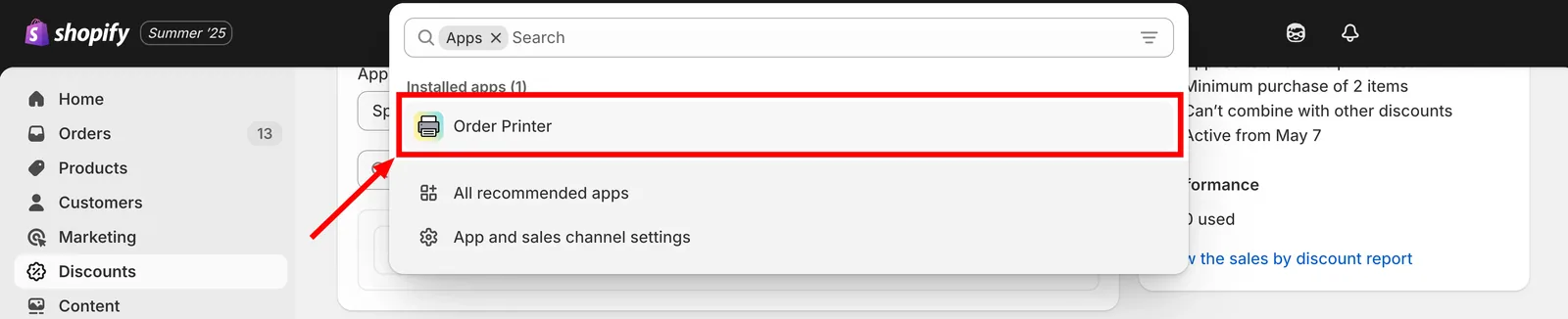
Öffnen Sie Order Printer aus Ihrer App-Liste.
-
Klicken Sie auf Vorlagen verwalten > Lieferschein
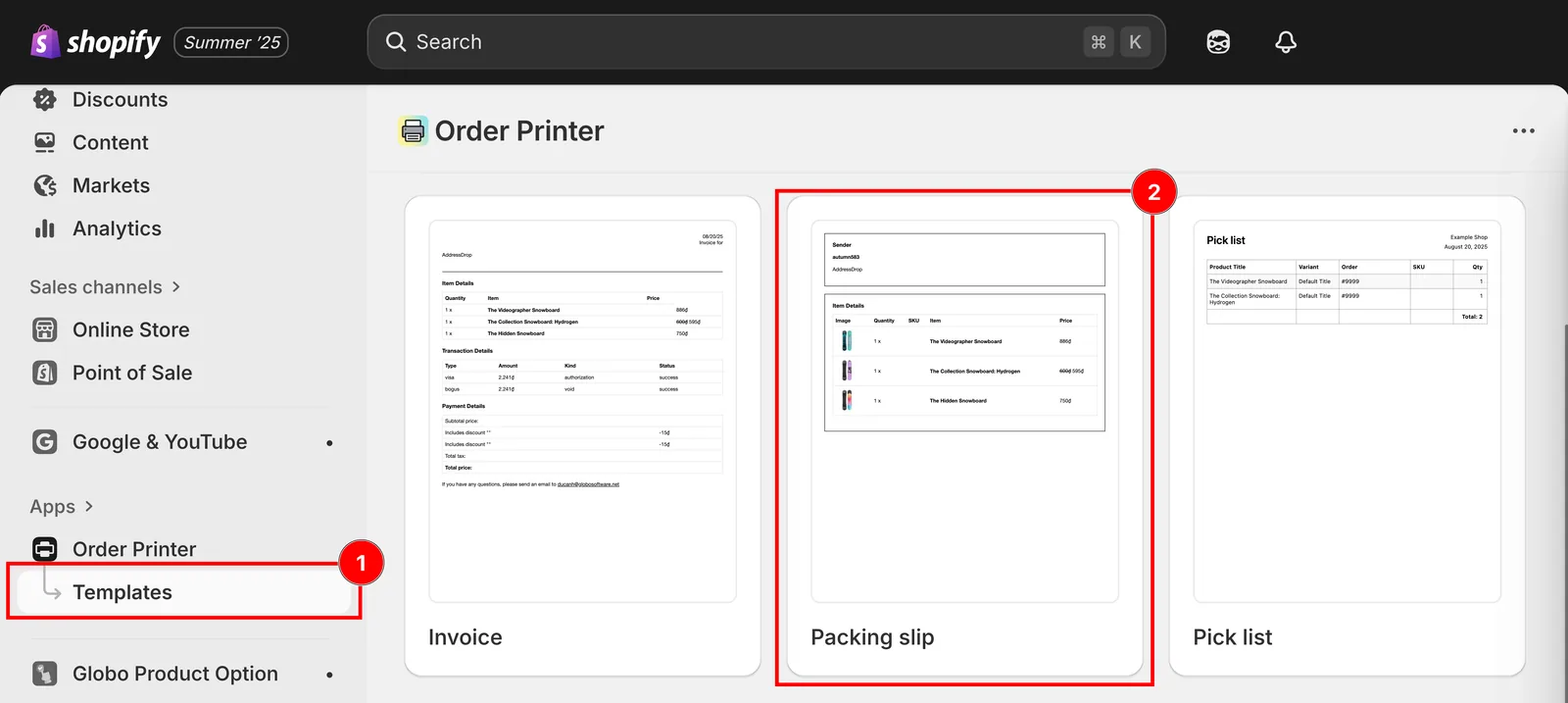
Vorlagen verwalten, dann die Vorlage Lieferschein öffnen.
-
Die Lieferscheinvorlage herunterladen
-
Den Code kopieren und in den Abschnitt „Vorlagendetails“ einfügen
<div class="gpo-properties">{% assign property_size = line_item.properties | size %}{% if property_size > 0 %}{% for p in line_item.properties %}<div class="gpo-property">{% assign first_character_in_key = p.first | truncate: 1, '' %}{% unless p.last == blank or first_character_in_key == '_' %}<span>{{ p.first }}: </span>{%- if p.last contains '/uploads/' -%}<a href="{{ p.last }}">{{ p.last | split: '/' | last }}</a>{%- else -%}<span>{{ p.last }}</span>{%- endif -%}{% endunless %}</div>{% endfor %}{% endif %}</div>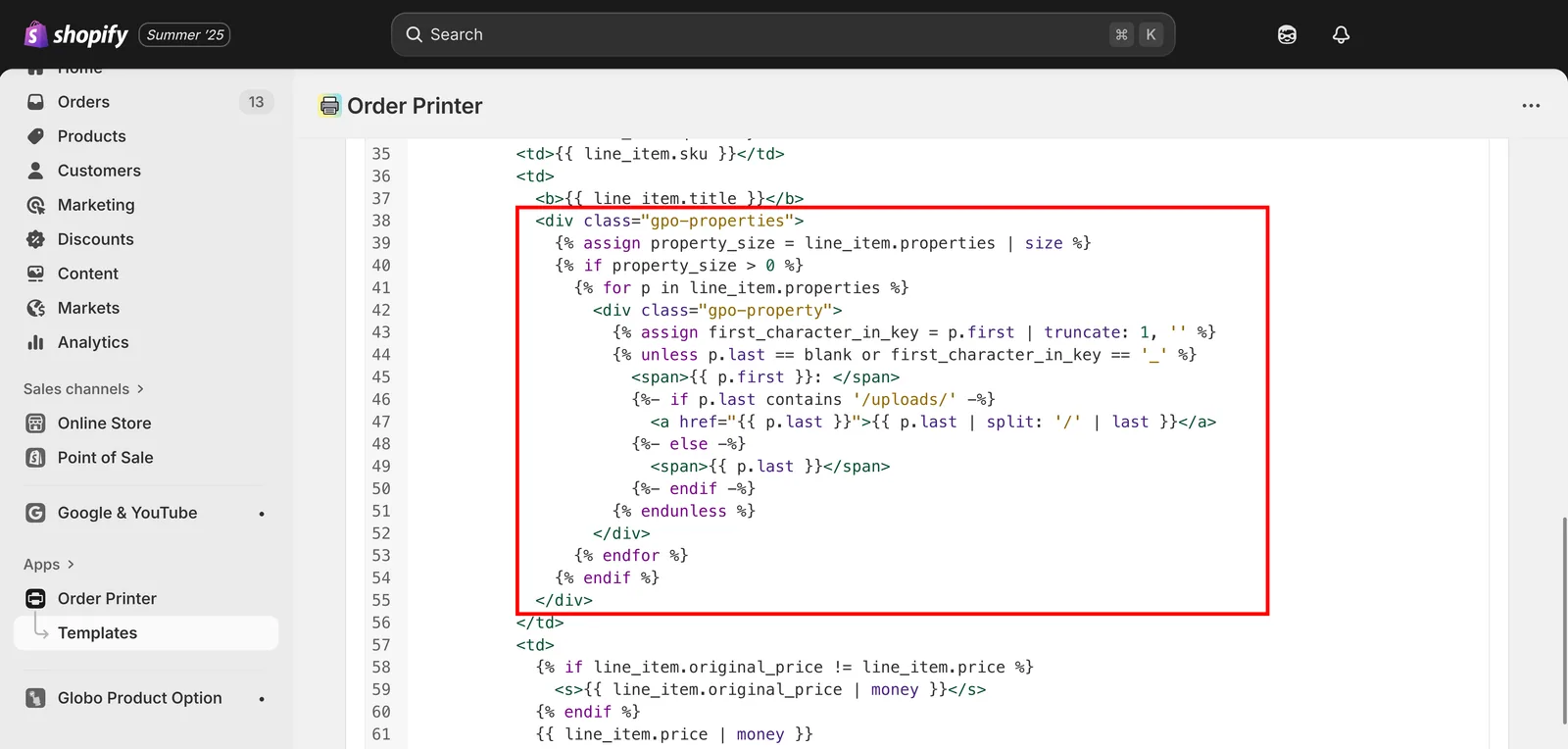
Fügen Sie das Snippet in den Abschnitt „Vorlagendetails“ ein.
-
Die Änderung speichern
Über die Shopify-Einstellungen
Mit dieser Methode bearbeiten Sie die integrierte Lieferscheinvorlage von Shopify direkt in den Einstellungen Ihres Shops.
-
Klicken Sie im Shopify-Adminbereich auf Einstellungen
-
Gehen Sie zu Versand und Zustellung
-
Scrollen Sie nach unten zum Abschnitt Lieferscheinvorlage
Klicken Sie neben der Lieferscheinvorlage auf Bearbeiten.
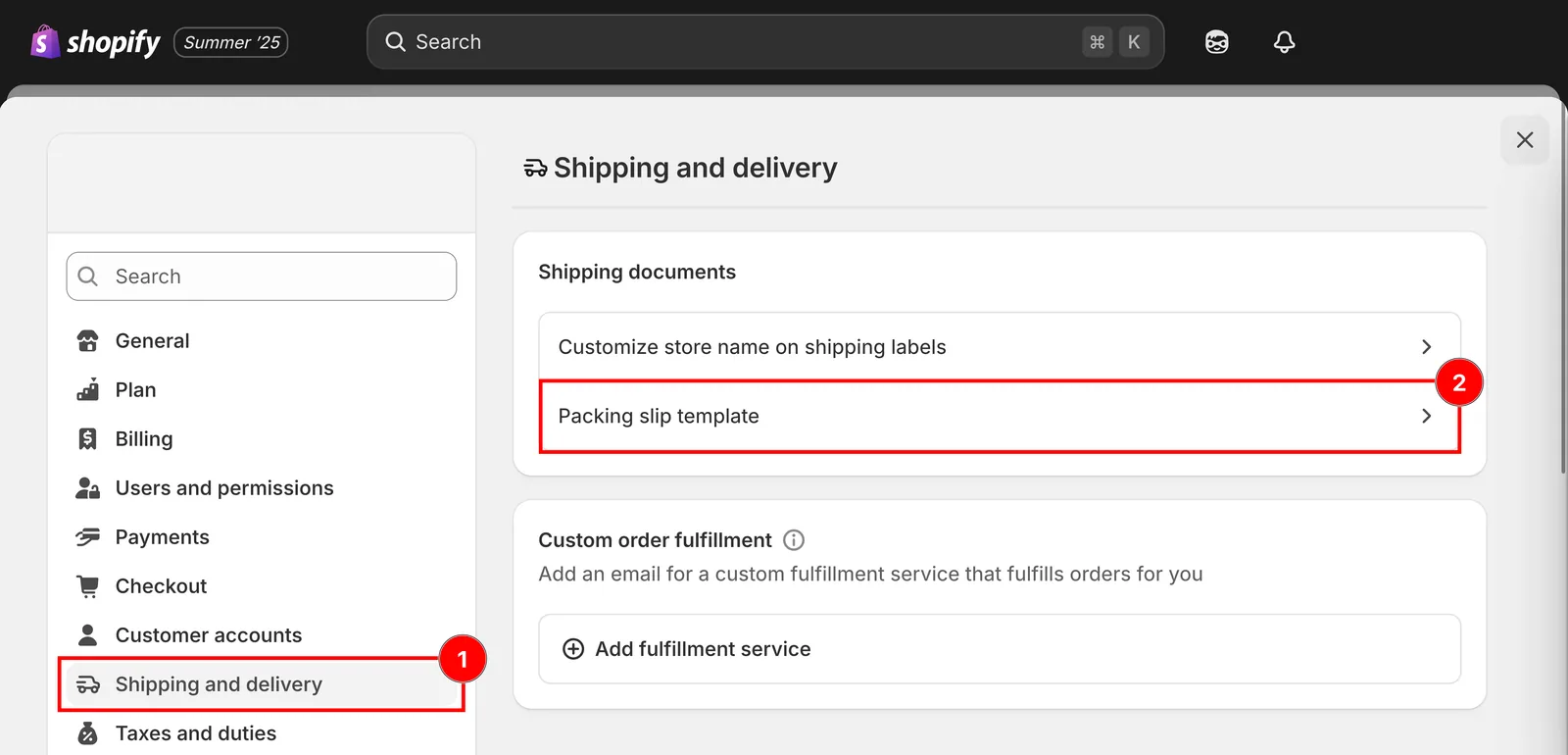
Versand und Zustellung, dann die Lieferscheinvorlage.
-
Die Lieferscheinvorlage herunterladen
-
Den Code kopieren und in das Feld Lieferscheinvorlage bearbeiten einfügen
<div class="gpo-properties">{% assign property_size = line_item.properties | size %}{% if property_size > 0 %}{% for p in line_item.properties %}<div class="gpo-property">{% assign first_character_in_key = p.first | truncate: 1, '' %}{% unless p.last == blank or first_character_in_key == '_' %}<span>{{ p.first }}: </span>{%- if p.last contains '/uploads/' -%}<a href="{{ p.last }}">{{ p.last | split: '/' | last }}</a>{%- else -%}{{ p.last }}{%- endif -%}{% endunless %}</div>{% endfor %}{% endif %}</div>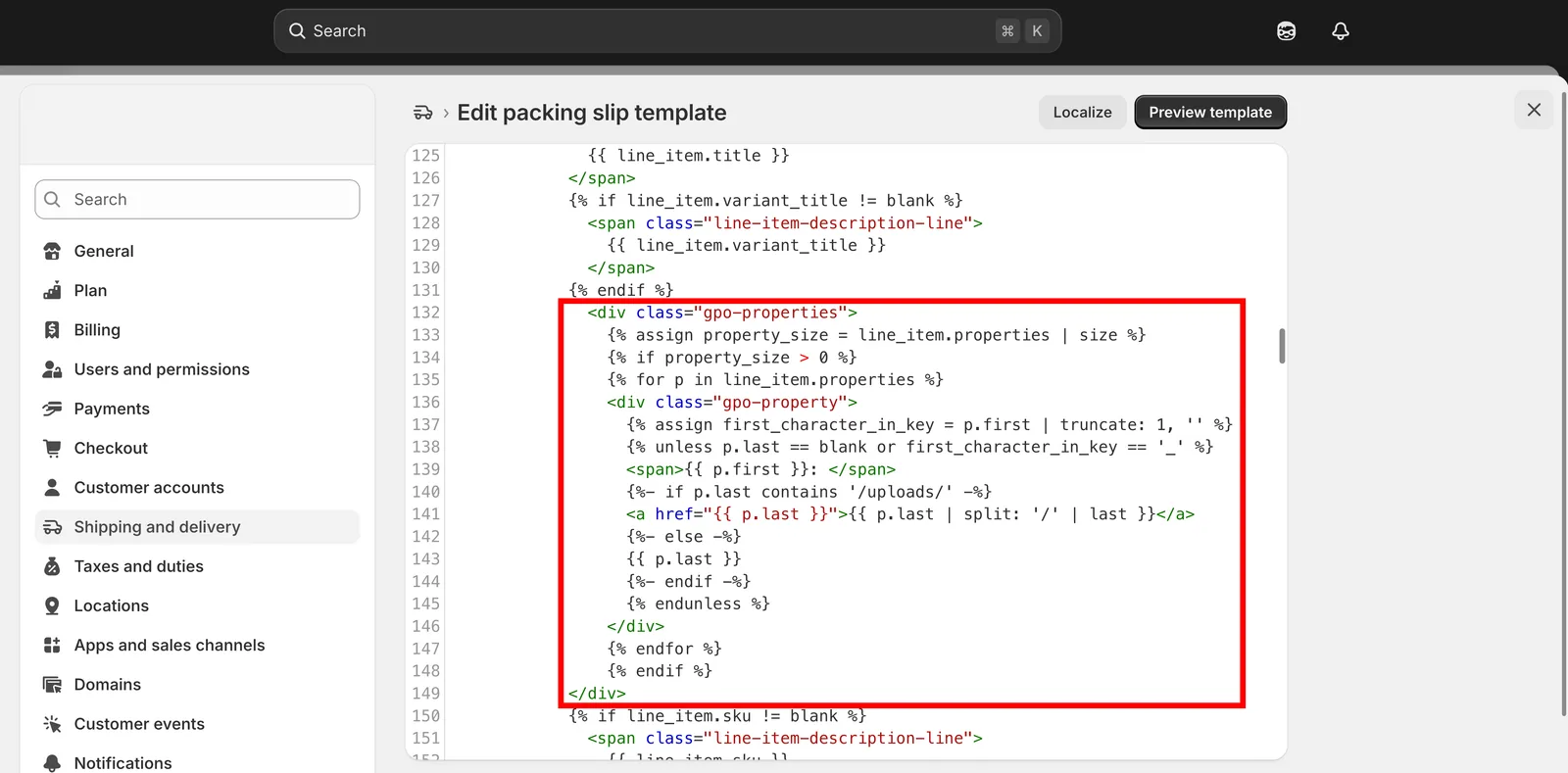
Fügen Sie das Snippet in das Feld „Lieferscheinvorlage bearbeiten“ ein.
-
Speichern
War diese Seite hilfreich?
Danke für Ihr Feedback! Sagen Sie uns, was gefehlt hat
Problem melden