
Afficher les options sur le bordereau de marchandises
Ajoutez le détail des options à vos bordereaux de marchandises, avec Order Printer ou le modèle de bordereau de marchandises de Shopify.
Il existe deux façons de procéder. Utilisez celle qui correspond à la manière dont vous imprimez vos bordereaux de marchandises.
Avec Shopify Order Printer
Notre application Product Options fonctionne avec l’application Order Printer de Shopify : vous pouvez ainsi inclure le détail des options personnalisées directement sur vos bordereaux de marchandises.
-
Depuis votre interface administrateur Shopify, cliquez sur Applications
-
Sélectionnez Order Printer dans votre liste d’applications
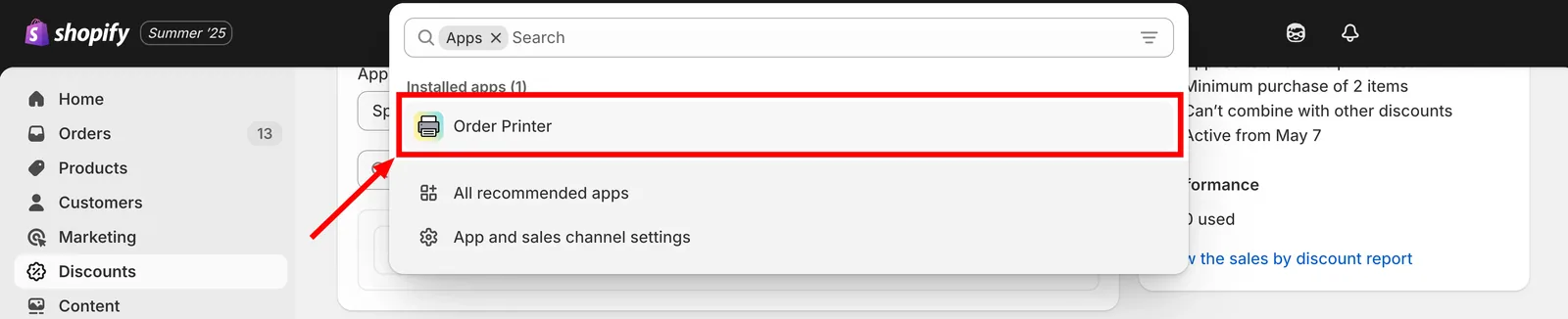
Ouvrez Order Printer depuis votre liste d’applications.
-
Cliquez sur Gérer les modèles > Bordereau de marchandises
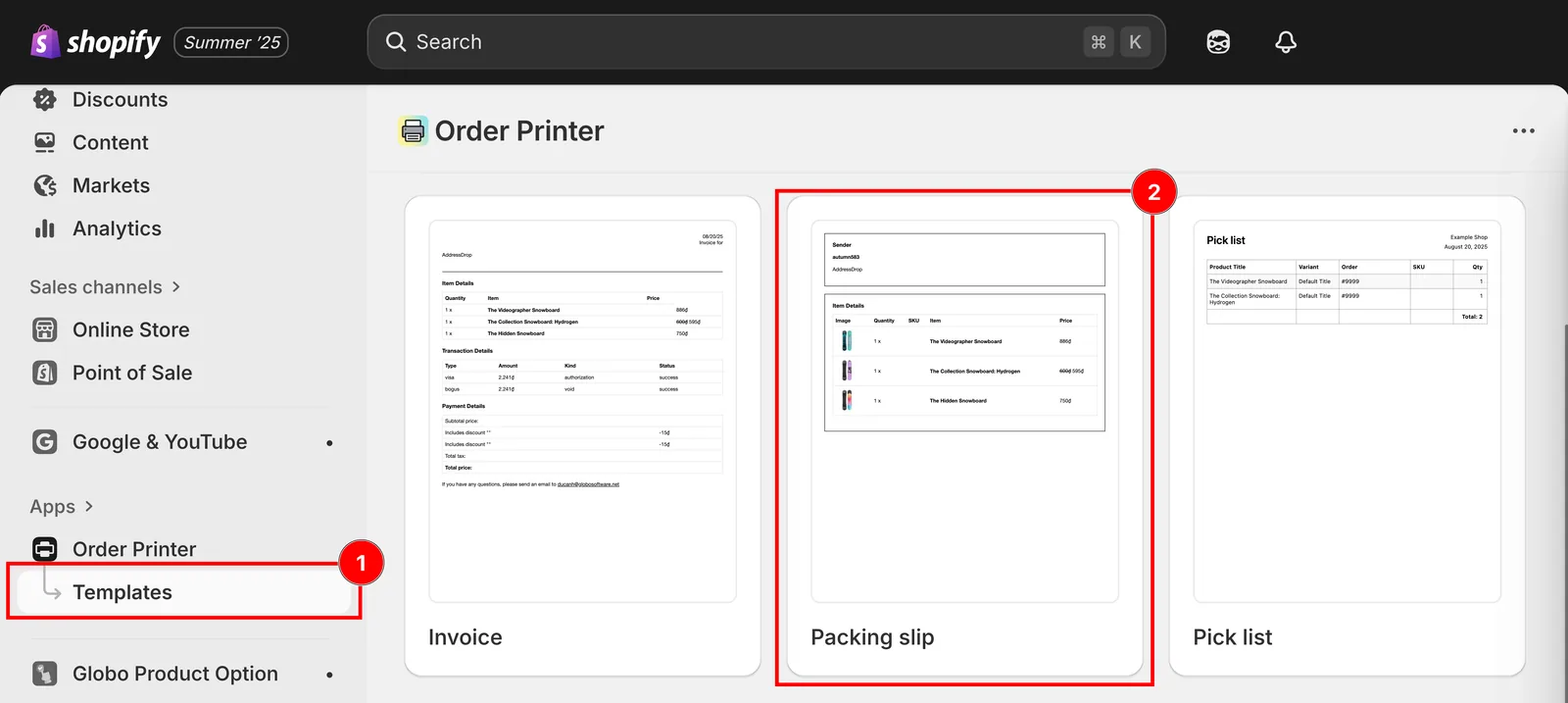
Gérer les modèles, puis ouvrez le modèle Bordereau de marchandises.
-
Téléchargez le modèle de bordereau de marchandises
-
Copiez le code et collez-le dans la section Détails du modèle
<div class="gpo-properties">{% assign property_size = line_item.properties | size %}{% if property_size > 0 %}{% for p in line_item.properties %}<div class="gpo-property">{% assign first_character_in_key = p.first | truncate: 1, '' %}{% unless p.last == blank or first_character_in_key == '_' %}<span>{{ p.first }}: </span>{%- if p.last contains '/uploads/' -%}<a href="{{ p.last }}">{{ p.last | split: '/' | last }}</a>{%- else -%}<span>{{ p.last }}</span>{%- endif -%}{% endunless %}</div>{% endfor %}{% endif %}</div>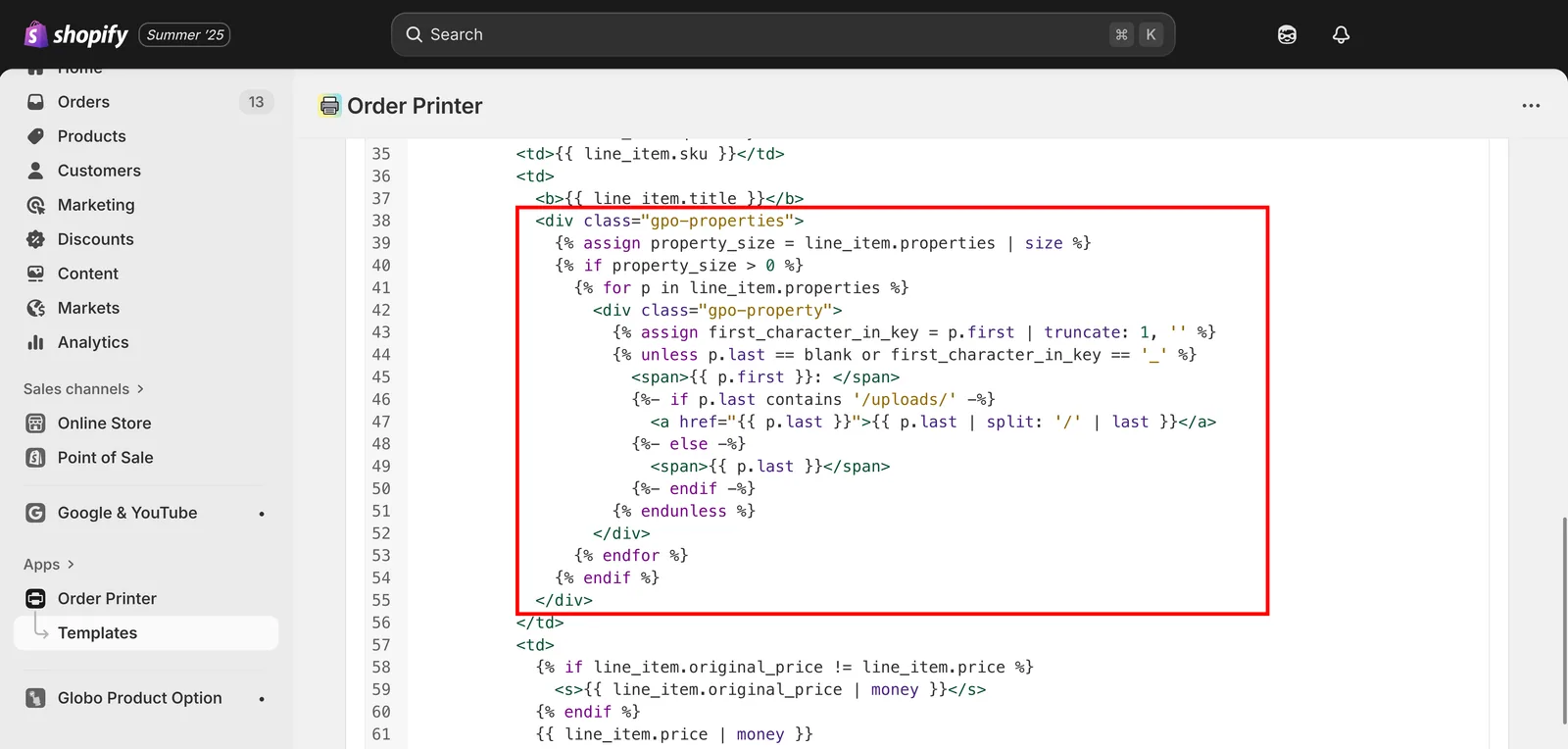
Collez l’extrait dans la section Détails du modèle.
-
Enregistrez la modification
Depuis les paramètres Shopify
Cette méthode vous permet de mettre à jour directement le modèle de bordereau de marchandises intégré à Shopify depuis les paramètres de votre boutique.
-
Depuis votre interface administrateur Shopify, cliquez sur Paramètres
-
Accédez à Expédition et livraison
-
Faites défiler jusqu’à la section Modèle de bordereau de marchandises
Cliquez sur Modifier à côté de Modèle de bordereau de marchandises.
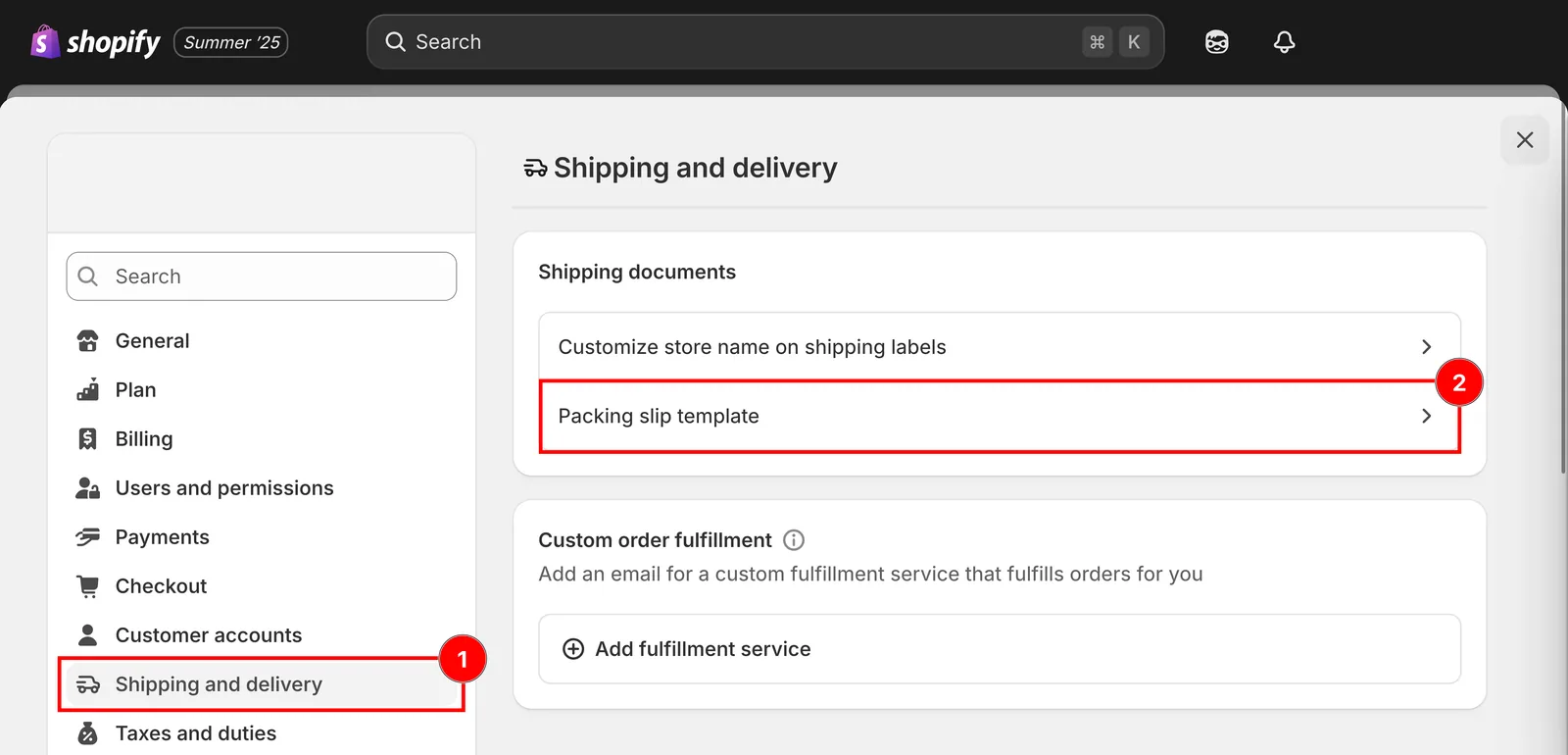
Expédition et livraison, puis Modèle de bordereau de marchandises.
-
Téléchargez le modèle de bordereau de marchandises
-
Copiez le code et collez-le dans le champ Modifier le modèle de bordereau de marchandises
<div class="gpo-properties">{% assign property_size = line_item.properties | size %}{% if property_size > 0 %}{% for p in line_item.properties %}<div class="gpo-property">{% assign first_character_in_key = p.first | truncate: 1, '' %}{% unless p.last == blank or first_character_in_key == '_' %}<span>{{ p.first }}: </span>{%- if p.last contains '/uploads/' -%}<a href="{{ p.last }}">{{ p.last | split: '/' | last }}</a>{%- else -%}{{ p.last }}{%- endif -%}{% endunless %}</div>{% endfor %}{% endif %}</div>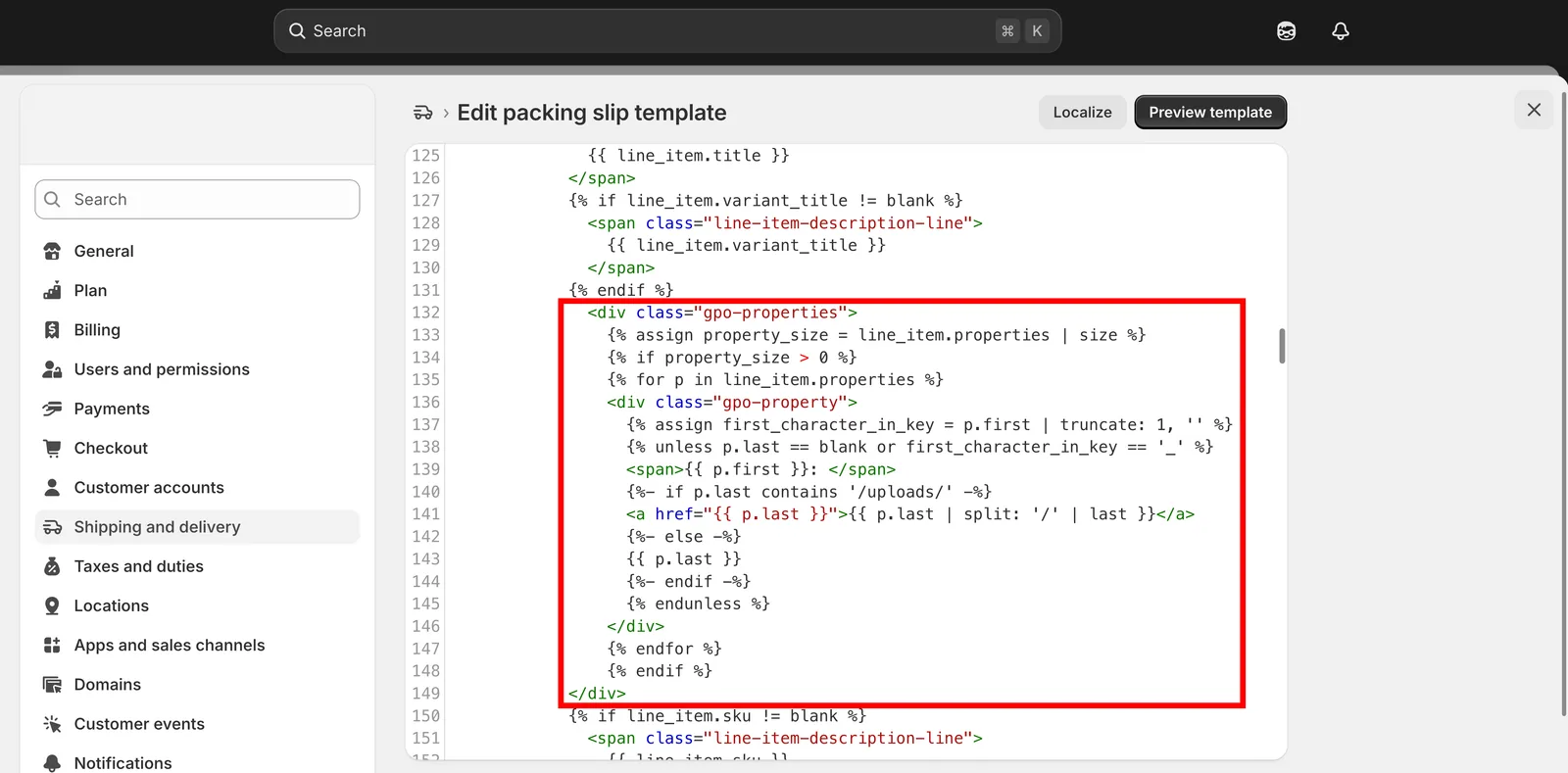
Collez l’extrait dans le champ Modifier le modèle de bordereau de marchandises.
-
Enregistrez
Cette page vous a-t-elle aidé ?
Merci pour votre retour ! Dites-nous ce qui manquait
Signaler un problème