
Kaari ja automaattinen leveyden sovitus
Taivuta yksi tekstirivi kaarelle ja pienennä sitä automaattisesti, kun siitä tulee liian pitkä.
Kaksi asetusta Teksti- ja Numero-vaihtoehtojen Tekstityyli-kortissa. Ne hoitavat pyöreät pinnat ja tekstin, josta tulee pidempi kuin käytettävissä oleva tila. Tekstialue käyttää sen sijaan Leveys- ja Korkeus-asetuksia. Katso Sijainti ja koko.
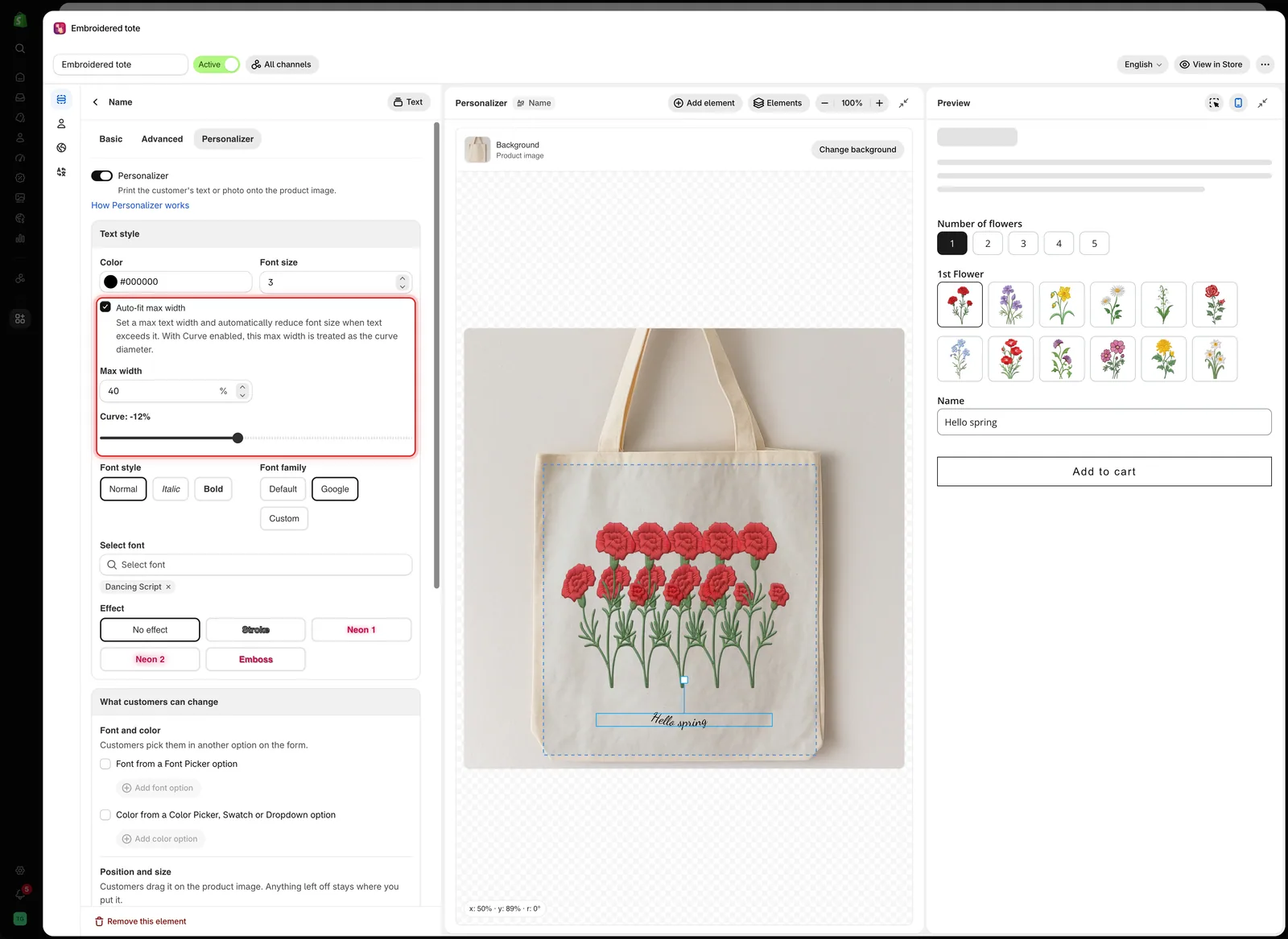
Automaattisen sovituksen enimmäisleveys ja Kaari ovat yhdessä Tekstityyli-kortissa Fonttityylin yläpuolella.
Kaari
Taivuttaa tekstirivin kaarelle.
| Vaihteluväli | Oletus | Toiminta |
|---|---|---|
| -100 % – 100 % | 0% | 0% on suora viiva. Positiiviset arvot taivuttavat yhteen suuntaan, negatiiviset toiseen |
Käytä sitä tekstiin pyöreällä pinnalla, kuten mukissa, lautasen reunassa, sormuksen kehässä tai merkissä. Suora teksti näyttää näissä tuotteissa päälle liimatulta.
| Kokeile | Kun haluat |
|---|---|
10%–30% | Loivan taivutuksen, esimerkiksi lautasen reunaan |
| Suurempaa arvoa | Jyrkemmän kaaren, esimerkiksi sormuksen kehään |
| Negatiivista arvoa | Tekstin ympyrän keskipisteen alapuolelle yläpuolen sijaan |
Oikea arvo riippuu oman valokuvasi kaaresta, joten aseta se silmämääräisesti pohjalla.
Automaattisen sovituksen enimmäisleveys
Pienentää fonttikokoa automaattisesti, kun tekstistä tulee leveämpi kuin asettamasi raja.
| Asetus | Oletus | Mitä se tekee |
|---|---|---|
| Automaattisen sovituksen enimmäisleveys | Pois | Ottaa automaattisen sovituksen käyttöön ja näyttää Enimmäisleveys-asetuksen |
| Enimmäisleveys | 50 % | Suurin leveys, jonka teksti voi saada, osuutena kuvan leveydestä |
Ilman sitä teksti kasvaa sitä mukaa kuin asiakas kirjoittaa. Lyhyt nimi mahtuu, pitkä valuu tuotteen ulkopuolelle. Sen kanssa pitkät syötteet pienenevät ja pysyvät leveyden sisällä.
-
Ota Automaattisen sovituksen enimmäisleveys käyttöön
Tekstielementin Tekstityyli-kortissa.
-
Aseta Enimmäisleveys tulostettavan alueen levyiseksi
Jos tulostusalue kattaa noin kolmanneksen valokuvan leveydestä, aloita arvolla
33. -
Testaa pisimmällä syötteellä
Kirjoita Esikatseluun pisin teksti, jonka Merkkien enimmäismäärä -raja sallii. Sen pitäisi pienentyä ja pysyä leveyden sisällä.
-
Varmista, että se on yhä luettavissa
Jos pisin syöte muuttuu liian pieneksi luettavaksi, pienennä Merkkien enimmäismäärä -arvoa.
Molempien käyttäminen yhdessä
Kun Kaari on käytössä, Enimmäisleveyttä käytetään kaaren halkaisijana. Käytä pyöreässä tuotteessa molempia: Enimmäisleveys määrittää kaaren koon ja Kaari sen, kuinka paljon teksti taipuu.
| Tuote | Asetukset |
|---|---|
| Muki, jonka kyljen ympäri kiertää teksti | Kaari mukin mukaiseksi, automaattinen sovitus päällä ja tulostettava kaista enimmäisleveytenä |
| Sormuksen kehä | Voimakkaampi kaari, pieni enimmäisleveys ja tiukka Merkkien enimmäismäärä -raja |
| Tasainen kaiverrettu laatta | Kaari arvossa 0%, automaattinen sovitus päällä |
| Pelipaidan numero | Kaari arvossa 0%, automaattinen sovitus pois. Yksi tai kaksi numeroa ei voi ylittää tilaa |
Yhdistä ne merkkirajaan
Nämä asetukset saavat pitkät syötteet mahtumaan. Ne eivät rajoita pituutta. 40 merkin syöte 12 merkin laatassa pienenee kokoon, jota et pysty tuottamaan.
Aseta Merkkien enimmäismäärä -raja, joka vastaa sitä, mitä pystyt tuottamaan, ja ota käyttöön Merkkilaskuri, jotta asiakkaat näkevät rajan.
Huomautukset
- Molemmat asetukset ovat käytettävissä vain Tekstissä ja Numerossa.
- Automaattinen sovitus vain pienentää tekstiä. Se ei koskaan suurenna lyhyttä tekstiä.
- Kumpikaan asetus ei muuta tuotantoasi. Ne vain saavat suunnitelman vastaamaan sitä.
Oliko tästä apua?
Kiitos palautteestasi! Kerro, mitä puuttui
Ilmoita ongelmasta