
Asenna sovellus
Asenna Globo Product Options, Variant Shopify App Storesta, hyväksy sen tarvitsemat käyttöoikeudet ja valitse tilauksesi.
Sovelluksen asentaminen kestää noin kaksi minuuttia. Kun olet valmis, sovellus on asennettu Shopifyn hallintaan, tilauksesi on valittu ja voit aloittaa sovelluksen hallintapaneelista.
Ennen kuin aloitat
- Tarvitset oikeuden asentaa sovelluksia kauppaan. Henkilökunnan jäsenet tarvitsevat Sovellukset-käyttöoikeuden; yhteistyökumppanit tarvitsevat kaupan omistajan hyväksynnän asennukselle.
- Kaupassasi ei muutu mikään asennuksen aikana. Tuotevaihtoehtosi tulevat näkyviin myöhemmin, kun otat sovelluksen upotuksen käyttöön.
Vaiheet
-
Etsi sovellus Shopify App Storesta
Avaa sovelluksen sivu suoraan osoitteessa apps.shopify.com/product-options-pro tai siirry Shopifyn hallinnassa kohtaan Sovellukset > Shopify App Store ja hae Globo Product Options.
Varmista ennen asennusta, että olet kirjautunut oikeaan kauppaan. App Store asentaa sovelluksen siihen kauppaan, johon olet parhaillaan kirjautunut.
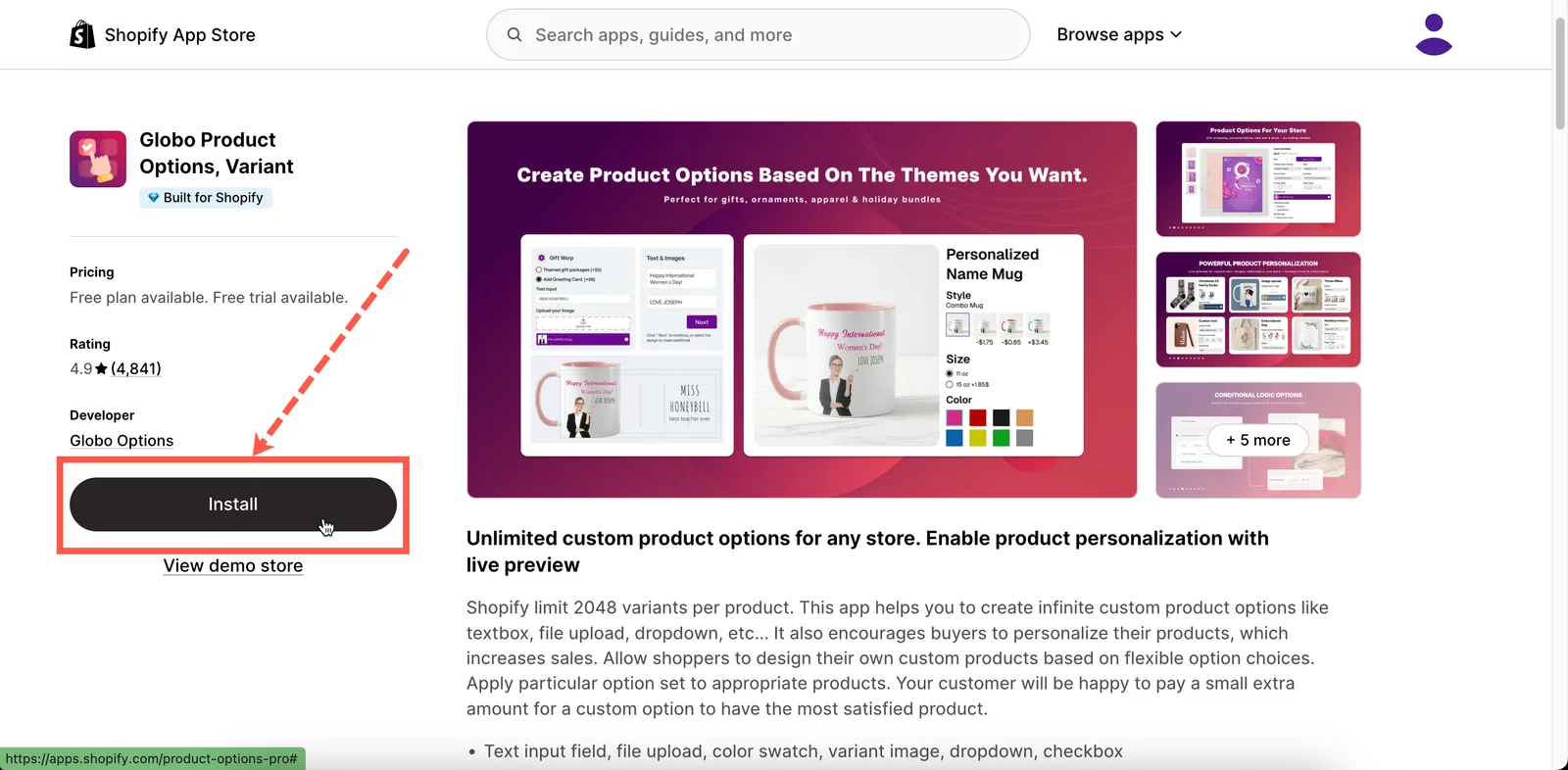
Sovelluksen sivu Shopify App Storessa.
-
Asenna ja hyväksy käyttöoikeudet
Shopify näyttää yhteenvedon tiedoista, joihin sovellus saa pääsyn, ja pyytää sinua hyväksymään asennuksen.
Tämän näkymän tarjoaa Shopify, ei sovellus. Tarkista tiedot ja jatka valitsemalla Asenna. Katso alta kohdasta Mihin sovellus pääsee käsiksi, miten kutakin käyttöoikeutta käytetään.
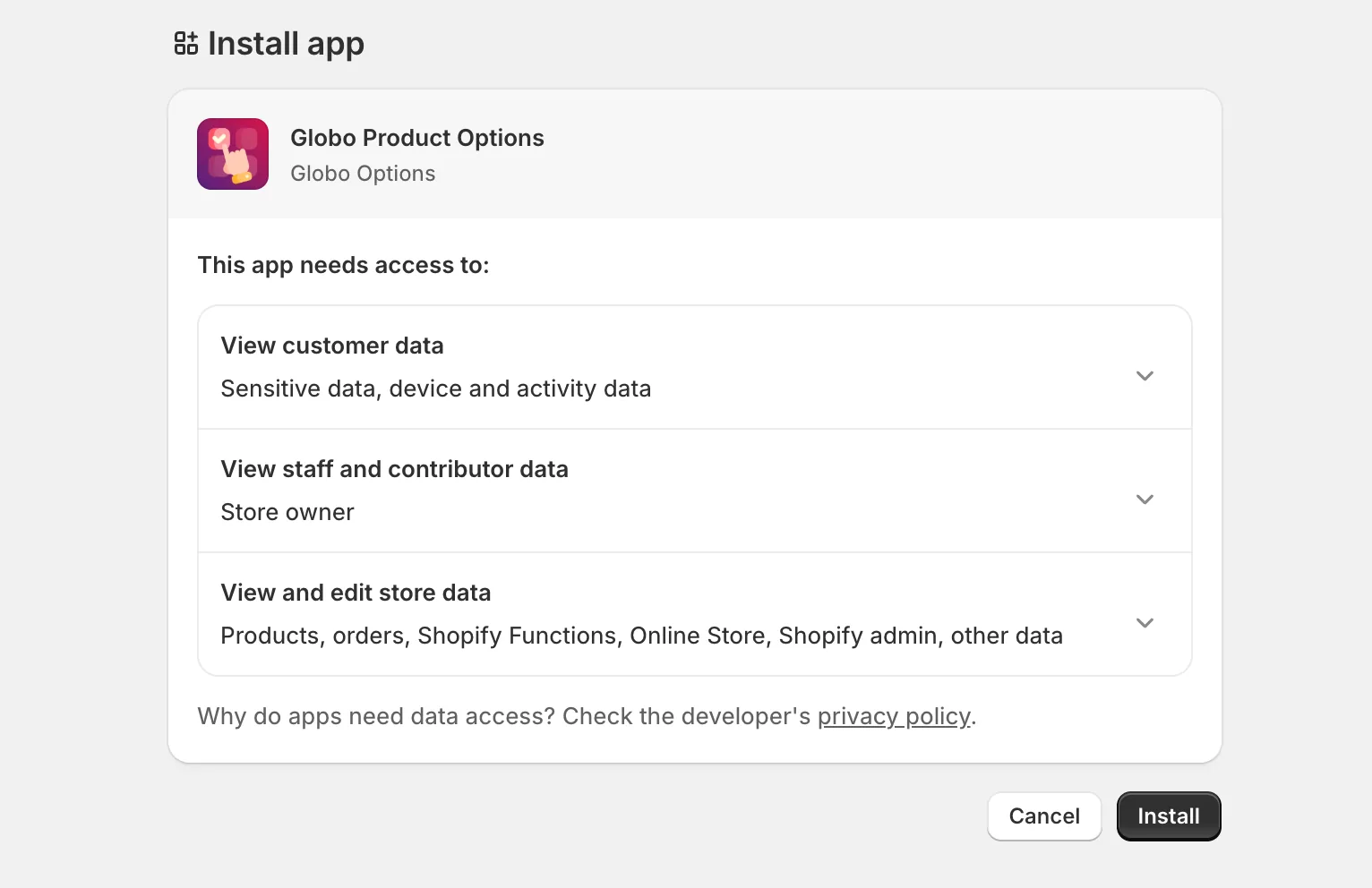
Shopifyn oma hyväksyntänäkymä, jossa luetellaan sovelluksen pyytämät käyttöoikeudet.
-
Valitse tilauksesi
Sovellus avautuu Hinnoittelu-sivulle. Uudessa asennuksessa sinun on valittava tilaus ennen kuin voit käyttää sovellusta. Sovellus pitää sinut tällä sivulla, kunnes valitset tilauksen.
- Vertaa laskutusjaksoja yläreunan Kuukausittain / Vuosittain -kytkimellä. Vuosilaskutuksesta saa alennusta.
- Ilmaisessa tilauksessa painikkeessa lukee Jatka ilmaisena. Valitse se jatkaaksesi ilman veloitusta.
- Maksullisessa tilauksessa painikkeessa lukee Aloita 14 päivän kokeilu. Valitse se aloittaaksesi kokeilujakson. Shopify näyttää oman hyväksyntänäkymänsä toistuvalle veloitukselle. Sinua ei veloiteta ennen kuin kokeilujakso päättyy.
- Jos sinulla on alennuskoodi, syötä se alennuskenttään ennen maksullisen tilauksen valitsemista.
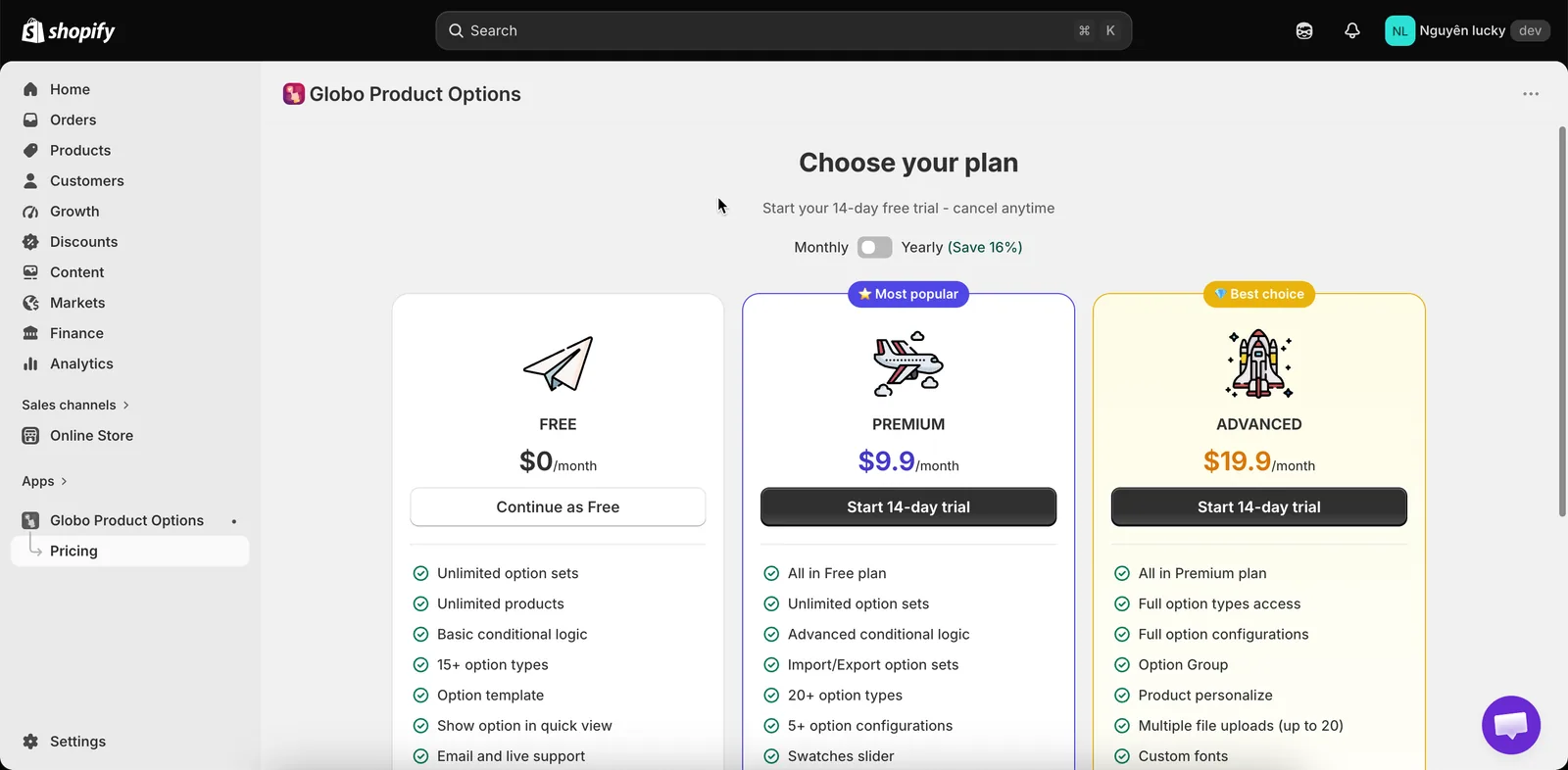
Uudessa asennuksessa sovellus avautuu Hinnoittelu-sivulle ja pyytää sinua valitsemaan tilauksen ennen mitään muuta.
-
Saavu hallintapaneeliin
Kun olet valinnut tilauksen, sovellus vie sinut Hallintapaneeliin. Yläreunassa näet Asennusopas-kortin, jossa on kolme vaihetta ja edistymispalkki:
- Luo ensimmäinen vaihtoehtosarjasi
- Tuo vaihtoehdot näkyviin kaupassasi - tämä tarkoittaa sovelluksen upotuksen käyttöönottoa.
- Mukauta widgetiä
Kortti merkitsee jokaisen vaiheen automaattisesti valmiiksi. Voit tiivistää kortin työskentelyn ajaksi ja sulkea sen, kun olet valmis.
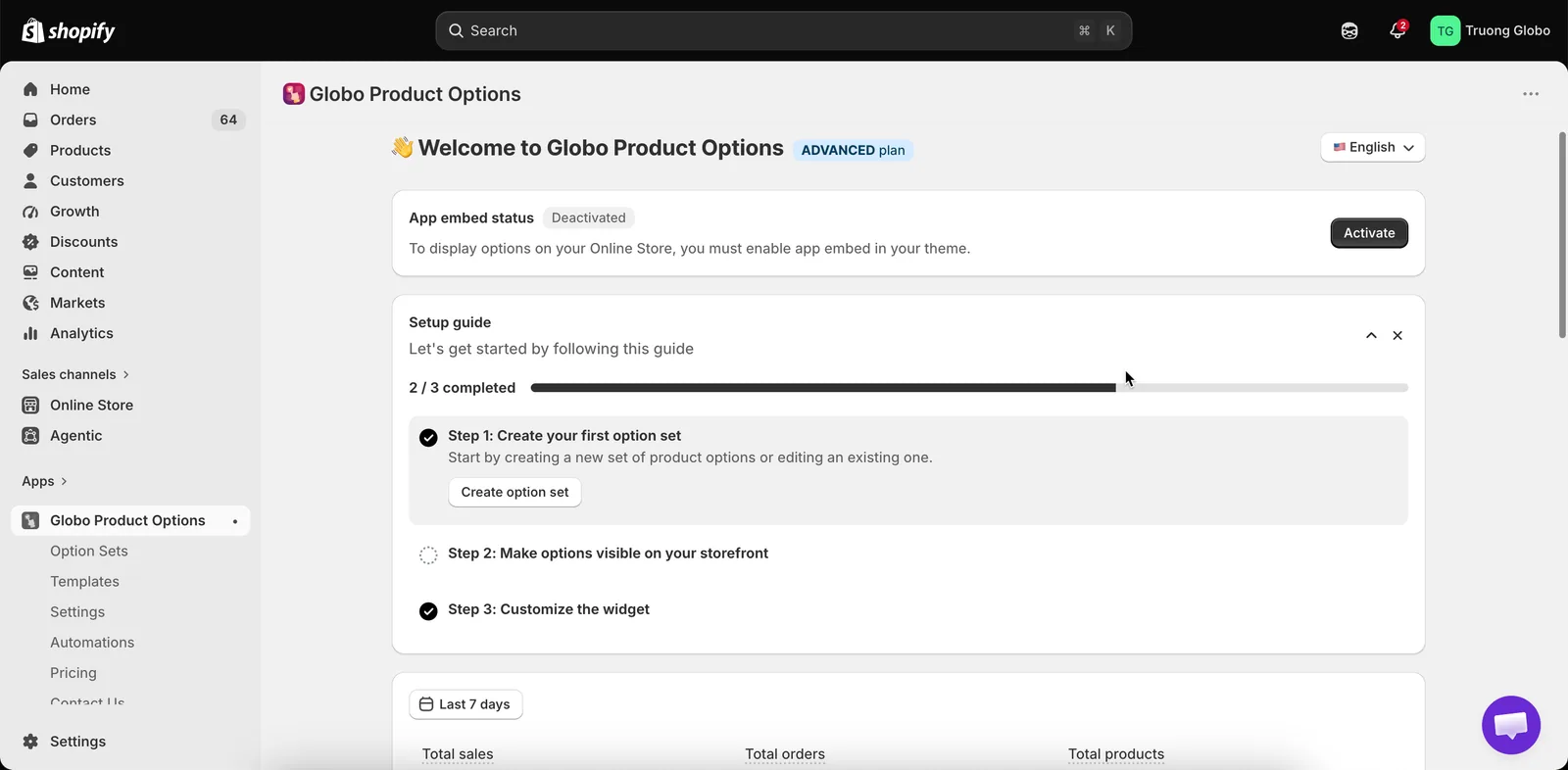
Asennusopas seuraa kolmea asiaa, jotka sinun on tehtävä asennuksen jälkeen.
Mihin sovellus pääsee käsiksi
Shopify pyytää sinua hyväksymään nämä käyttöoikeudet asennuksen aikana. Näin kutakin käyttöoikeutta käytetään.
| Käyttöoikeus | Mihin sovellus käyttää sitä |
|---|---|
| Tuotteet | Tuotteiden ja varianttien näyttämiseen valitsimissa, kun liität vaihtoehtosarjan tai linkität lisäosatuotteen. Tätä käyttöoikeutta käytetään myös lisäosatuotteiden luomiseen, kun pyydät sovellusta luomaan ne puolestasi. |
| Teemat | Sen tarkistamiseen, onko sovelluksen upotus käytössä teemassa, ja teemojesi luettelemiseen Teeman asetukset -sivulla. |
| Tiedostot | Kuvamalleja, mukautettuja esikatselutaustoja ja personointimuotoja varten lataamiesi kuvien sekä lataamiesi fonttien tallentamiseen. |
| Tilaukset | Tilaustietojen lukemiseen, jotta sovellus voi näyttää vaihtoehtotiedot ja tuottaa analytiikkaa. |
| Kaupan kielet | Kauppasi kielten luettelemiseen, jotta voit kääntää vaihtoehtojen sisällön kielikohtaisesti. |
| Myyntikanavat | Vaihtoehtosarjan julkaisemiseen Verkkokauppa- ja Point of Sale -kanaviin sekä sovelluksen luomien lisäosatuotteiden julkaisemiseen. |
| Kaupan tuotetiedot | Ajantasaisten variantti- ja varastotietojen lukemiseen kaupassa, jotta loppuunmyytyjen käsittely ja hinnan esikatselut ovat oikein. |
| Ostoskorin hinnoittelu | Lisäosien hintojen soveltamiseen ostoskoriin kassalla, jotta asiakkaalta veloitetaan oikea kokonaissumma. Katso Miten hinnoittelua sovelletaan. |
Joitakin käyttöoikeuksia pyydetään vasta myöhemmin, kun käytät niitä vaativaa ominaisuutta:
- Oikeutta kirjoittaa tilauksiin pyydetään, kun avaat Automaatiot-välilehden ensimmäisen kerran, koska tilauksen muistiinpanoja ja tunnisteita käsittelevät työnkulut muokkaavat tilauksia. Oikeus lukea tilauksia sisältyy jo yllä oleviin.
- Asiakaskäyttöoikeuksia pyydetään, kun valitset ensimmäisen kerran tiettyjä asiakkaita asiakassäännössä.
Molemmissa tapauksissa sovellus näyttää, mitä käyttöoikeuksia se tarvitsee, ja hyväksyt ne Shopifyssa, aivan kuten ensimmäisen asennuksen yhteydessä.
Huomautuksia
- Sovelluksen asentaminen ei lisää, poista tai muokkaa teematiedostojasi.
- Sovelluksen asentaminen ei luo tuotteita. Tuotteita luodaan vain, jos valitset myöhemmin lisäosatilan Uusi tuote – katso Uusi tuote.
- Valitsemasi tilaus määrittää, mitkä vaihtoehtotyypit ja ominaisuudet ovat käytettävissä. Lukitut ominaisuudet näkyvät sovelluksessa edelleen, mutta ne ovat harmaina ja niissä näkyy päivityskehote – katso Lukitut ominaisuudet.
Oliko tästä apua?
Kiitos palautteestasi! Kerro, mitä puuttui
Ilmoita ongelmasta