
Luo vaihtoehtosarja
Luo ja julkaise ensimmäinen vaihtoehtosarjasi muutamassa vaiheessa.
Ennen kuin aloitat: Varmista, että sovellus on asennettu ja olet valinnut tilauksen (Asenna sovellus). Jos et vielä tiedä, mitä vaihtoehtoja tarjoaisit asiakkaillesi, selaa Vaihtoehtotyyppejä tai aloita mallista.
Vaiheet
-
Luo alusta
Siirry kohtaan Vaihtoehtosarjat > Luo vaihtoehtosarja > Luo alusta.
Toinen vaihtoehto, Käytä mallia, luo kopion valmiista vaihtoehtosarjasta, jota voit sitten muokata – katso Mallit.
Editori avautuu Määritysvaiheet-näkymään, jossa on täsmälleen kaksi vaihetta. Ne ovat kaksi asiaa, jotka jokainen vaihtoehtosarja tarvitsee:
- Rakenna vaihtoehdot – kentät ja valinnat, jotka haluat näyttää asiakkaille.
- Määritä tuotteet – tuotteet, joihin haluat näiden vaihtoehtojen kohdistuvan.
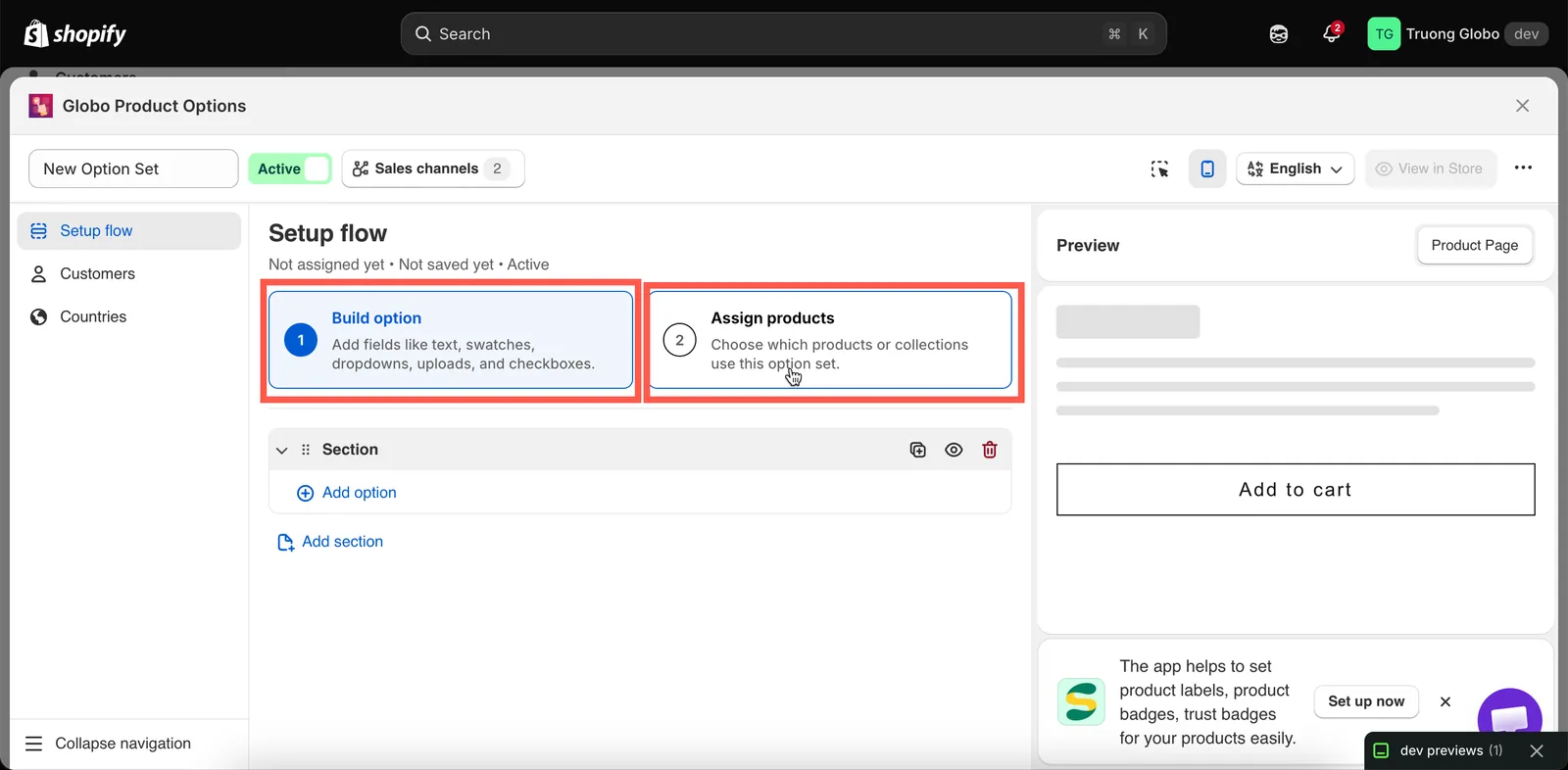
Määritysvaiheet tiivistää vaadittavan työn kahteen vaiheeseen.
-
Lisää vaihtoehtosi
Valitse osion sisällä Lisää vaihtoehto ja valitse vaihtoehtotyyppi. Valitsimessa on kaksi välilehteä:
- Vaihtoehtotyypit – 32 yksittäistä vaihtoehtotyyppiä.
- Vaihtoehtomallit – valmiit vaihtoehtoryhmät, jotka voit lisätä ja mukauttaa.

Valitse vaihtoehtotyyppi tai lisää valmis ryhmä Vaihtoehtomallit-välilehdeltä.
Määritä jokaiselle vaihtoehdolle vähintään nämä kolme kenttää:
Kenttä Huomautuksia Nimiö Teksti, jonka asiakkaat näkevät. Ei rajoituksia Nimi Nimi tallennetaan ostoskorin tuotteen ja tilauksen mukana. Sen on oltava yksilöllinen vaihtoehtosarjan sisällä, eikä se saa sisältää merkkejä .,:,",',\tai|– katso Nimiö ja nimiPakollinen kenttä Onko asiakkaiden täytettävä vaihtoehto ennen tuotteen lisäämistä ostoskoriin. Valintatyyppiset vaihtoehdot tarvitsevat myös arvonsa – katso Vaihtoehtojen arvojen käsittely. Vaihtoehtojen uudelleenjärjestämisestä, monistamisesta ja ryhmittelystä kerrotaan sivulla Rakenna vaihtoehtosi.
-
Liitä se tuotteisiin
Siirry kohtaan Määritä tuotteet ja ota käyttöön yksi kolmesta tavasta:
Tapa Sopii parhaiten Manuaalinen valinta Kiinteälle ja pienelle tuoteluettelolle, jonka valitset käsin Automaattiset säännöt Kaikelle, mikä vastaa tunnistetta, tyyppiä, toimittajaa, hintaa tai kokoelmaa. Toimii edelleen tuotevalikoimasi kasvaessa Kaikki tuotteet Koko kaupan vaihtoehdoille, kuten toimitusviestille Lue kaikki yksityiskohdat täältä: Liitä tuotteisiin.
-
Rajaa halutessasi asiakkaan tai maan mukaan
Vasemman sivupalkin kaksi lisävälilehteä ovat valinnaisia ja saatavilla vain tietyissä tilauksissa:
- Asiakkaat – rajaa vaihtoehtosarja tietyille asiakkaille.
- Maat – sisällytä tai sulje pois tiettyjä maita.
Ohita nämä välilehdet, jos haluat vaihtoehtosarjan olevan kaikkien saatavilla kaikkialla.
Katso Liitä asiakkaisiin ja Liitä maihin.
-
Tarkista esikatselu ja tallenna
Oikealla oleva reaaliaikainen esikatselu näyttää todellisen widgetin, suorittaa ehdollisen logiikkasi ja esikatselee lisäosien hinnat. Katso Reaaliaikainen esikatselu ja tarkastelija.
Valitse sitten oikeasta yläkulmasta Tallenna.
-
Julkaise vaihtoehtosarja
Aseta tilaksi Aktiivinen vaihtoehtosarjan nimen vieressä olevalla säätimellä ja tarkista sitten Myyntikanavat:
Kanava Mitä se kattaa Verkkokauppa Kauppasi: tuotesivut, pikanäkymäikkunat ja esittelytuoteosiot Point of Sale Tilaukset, jotka otat vastaan paikan päällä Shopify POS -sovelluksella Molemmat ovat oletuksena päällä. Kytke toinen pois, kun haluat sanoa ”nämä vaihtoehdot ovat vain myymälätilauksille”, tai päinvastoin.
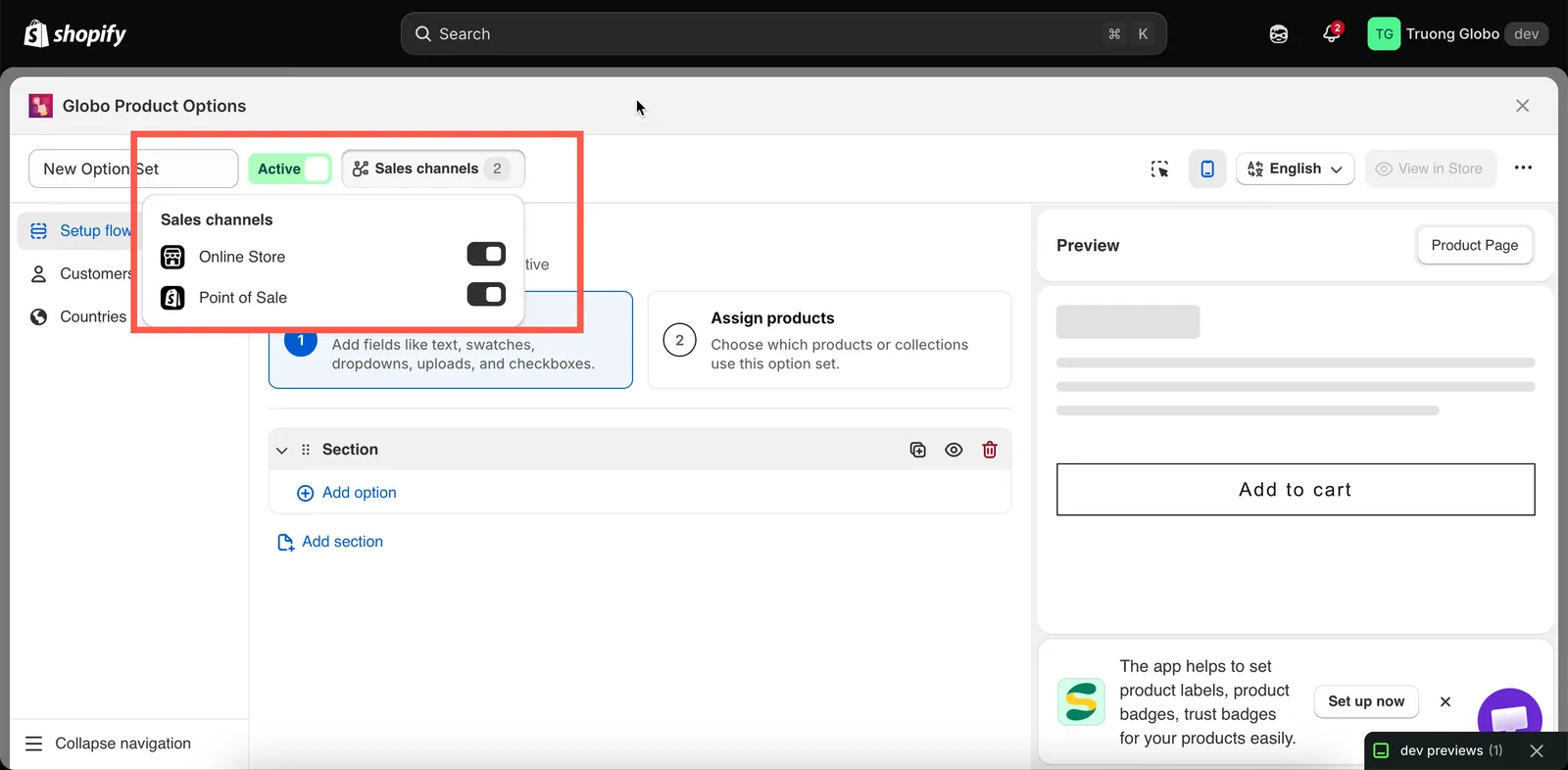
Tila ja Myyntikanavat ovat vaihtoehtosarjan nimen vieressä.
-
Katso se kaupassasi
Valitse editorin otsikosta Näytä kaupassa avataksesi tuotteen, johon tätä vaihtoehtosarjaa sovelletaan. Jos vaihtoehtosarja on Aktiivinen ja sovelluksen upotus on käytössä, vaihtoehtosi näkyvät tuotesivulla.
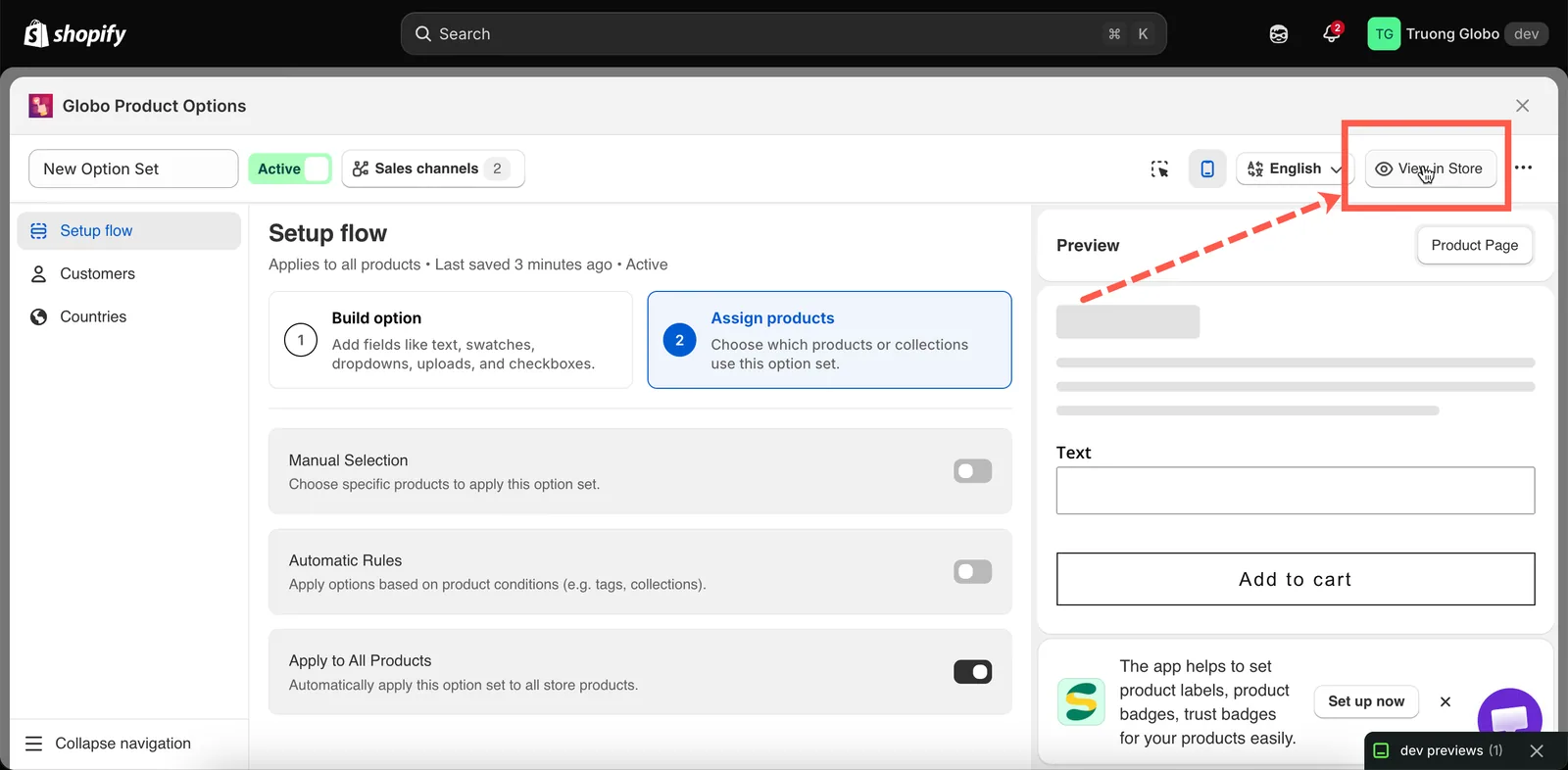
Näytä kaupassa avaa tuotteen, johon vaihtoehtosarjaa sovelletaan.
Mitä Tallenna tallentaa ja mikä tallennetaan muualle
| Tallennetaan vaihtoehtosarjan mukana | Koko kaupan asetukset, tallennetaan muualle |
|---|---|
| Vaihtoehdot ja kaikki niiden asetukset | Värit, reunukset, typografia – Asetukset > Ulkoasu |
| Vaihtoehtojen arvot, hinnat ja kuvat | Widgetin sijainti – Asetukset > Yleiset |
| Ehdollisen logiikan säännöt | Widgetin tekstit ja vahvistusilmoitukset – Asetukset > Käännökset |
| Tuote-, asiakas- ja maasäännöt | Automaatiot – Automaatiot |
| Tila ja myyntikanavat | |
| Tämän sarjan personoinnin tausta |
Siksi vaihtoehtosarjan kopioiminen toiseen kauppaan ei kopioi sen ulkoasua. Katso Tuonti ja vienti.
Oliko tästä apua?
Kiitos palautteestasi! Kerro, mitä puuttui
Ilmoita ongelmasta