
Ostoskorin sivupaneelisovellukset
Sovellukset, jotka korvaavat teemasi ostoskorin sivupaneelin – kerran muutettavat asetukset ja se, mitä sivupaneeli ei pysty tekemään.
Ostoskorin sivupaneelisovellus korvaa teemasi ostoskorin omalla esiin liukuvalla paneelillaan, yleensä näyttääkseen siinä lisämyyntejä ja ilmaislahjatarjouksia. Tässä paneelissa asiakkaasi näkevät lisäosarivit lisättyään personoidun tuotteen, joten sovelluksen on toimittava sen sisällä.
Kuusi ostoskorin sivupaneelisovellusta tunnistetaan automaattisesti. Mitään ei tarvitse yhdistää eikä valitsinta syöttää.
Tämän sivun määritys on sama kaikille kuudelle. Tee se kerran ja lue sitten sovelluksesi sivulta ne harvat asiat, jotka koskevat juuri sitä.
Tämän osion sivut
Määritys
Kaksi asetusta ratkaisee, toimiiko tämä. Toinen niistä on oletuksena päällä ja on kytkettävä pois, ja juuri tämä vaihe jää useimmilta huomaamatta.
-
Avaa sovelluksen yleiset asetukset
Avaa sovellus Shopifyn hallinnassa ja siirry kohtaan Asetukset > Asetukset > Yleiset.
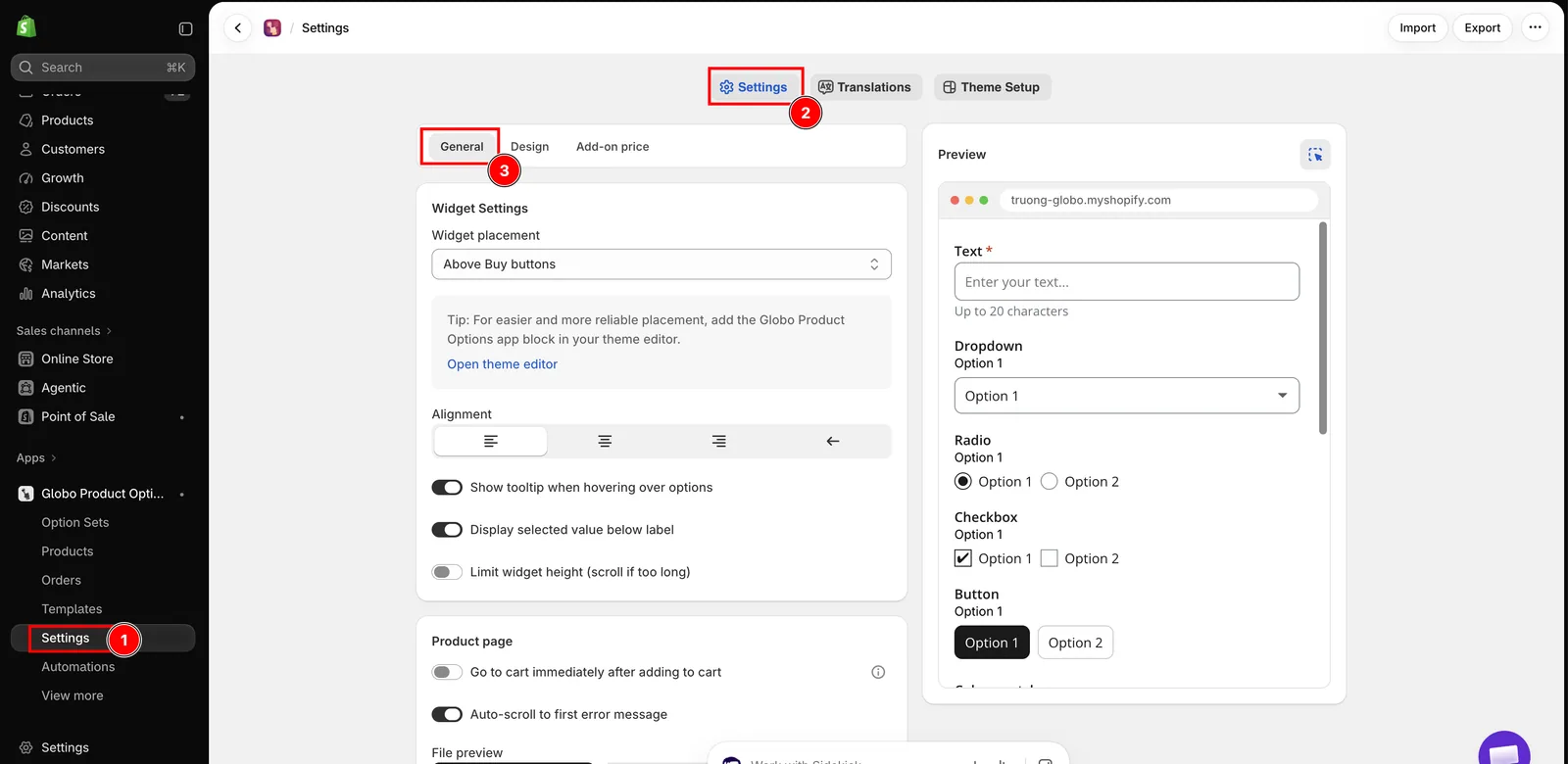
Asetukset, sitten Asetukset-välilehti ja sitten Yleiset.
-
Kytke pois ”Siirry ostoskoriin heti ostoskoriin lisäämisen jälkeen”
Se on Tuotesivu-ryhmässä, ja se on oletuksena päällä.
Kun se on päällä, tuotteen lisääminen vie asiakkaan suoraan ostoskorisivullesi. Sivupaneeli ei koskaan avaudu, joten integraatiolla ei ole mitään, mihin toimia, eivätkä asiakkaat koskaan näe sivupaneelia, josta maksoit.
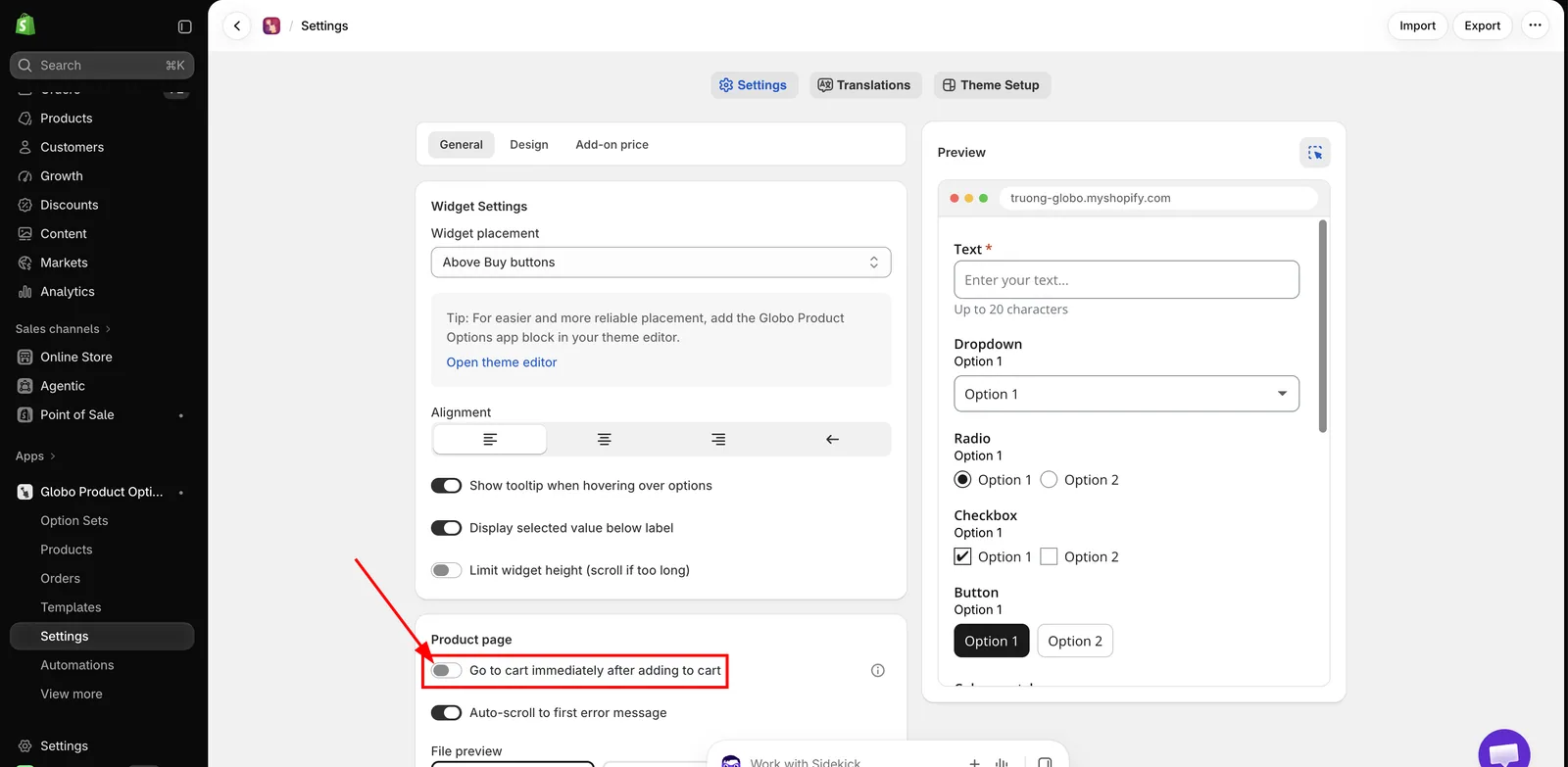
Kytke tämä pois. Juuri tämä vaihe jää useimmilta huomaamatta.
-
Tarkista, että ”Piilota määräkenttä ja poistopainike lisäosatuotteilta” on päällä
Se on Ostoskorisivu-ryhmässä, ja se on oletuksena päällä, joten yleensä mitään ei tarvitse muuttaa.
Tämä kytkee sivupaneelin käsittelyn päälle. Kun se on pois, sovellus jättää sivupaneelin kokonaan rauhaan, ja lisäosarivit näkyvät siinä tavallisina, itsenäisesti muokattavina ostoskorin riveinä.
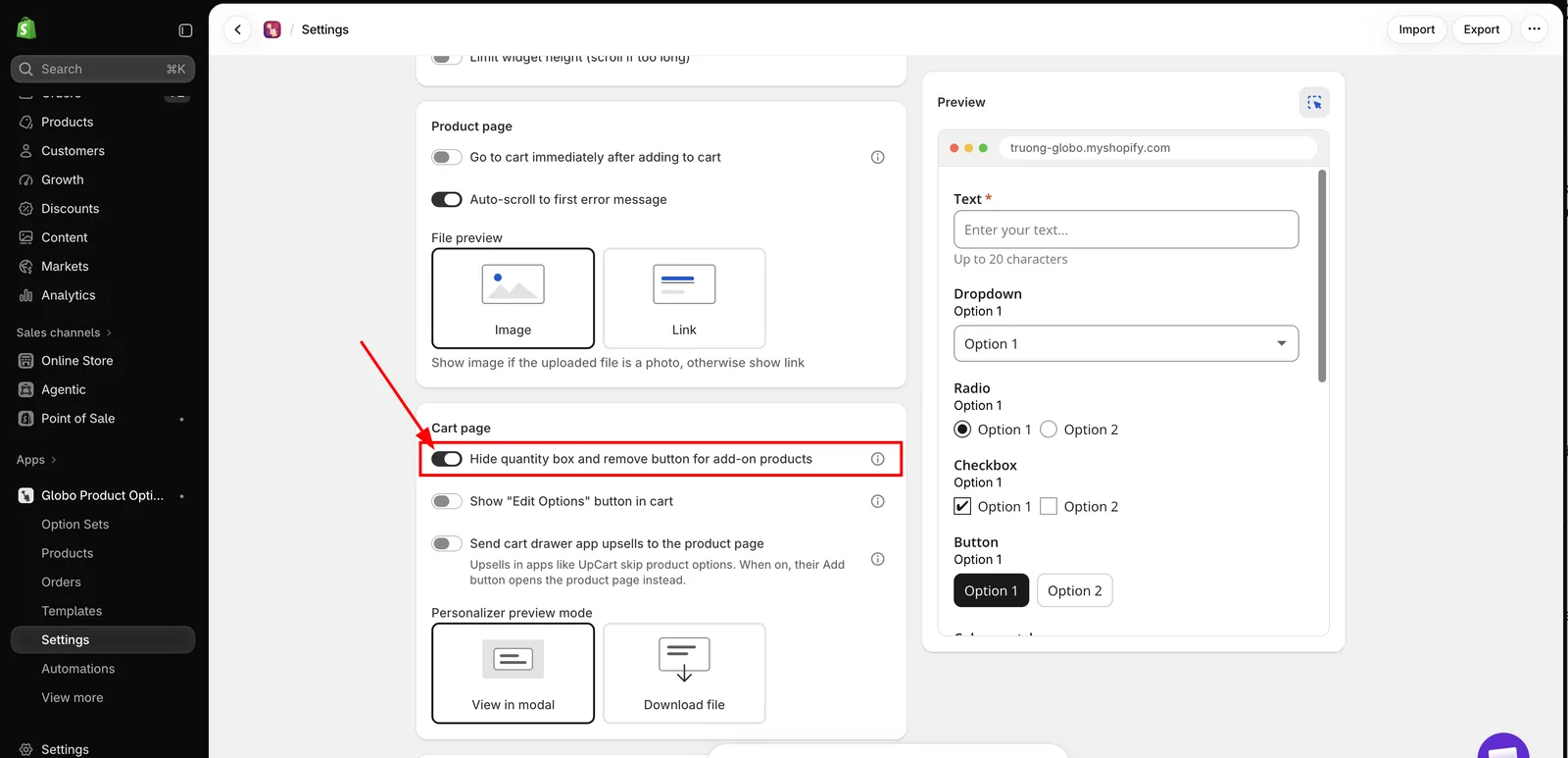
Jätä tämä päälle. Se saa sivupaneelin käsittelyn ylipäätään toimimaan.
-
Tallenna ja lisää sitten kaupassasi tuote, jolla on lisäosa
Sivupaneelin pitäisi avautua, ja siinä pitäisi näkyä sekä päätuote että sen lisäosarivi.
-
Päätä sivupaneelin lisämyynneistä
Lue alta Sivupaneelin lisämyynnit ohittavat vaihtoehtolomakkeesi. Jos jokin sivupaneelissa lisämyymäsi tuote käyttää vaihtoehtoja, ota kolmas asetus käyttöön.
Kolme asetusta lyhyesti
| Asetus | Oletus | Ostoskorin sivupaneelisovellukselle |
|---|---|---|
| Siirry ostoskoriin heti ostoskoriin lisäämisen jälkeen Yleiset > Tuotesivu | Päällä | Kytke se pois. Muuten sivupaneeli ei koskaan avaudu |
| Piilota määräkenttä ja poistopainike lisäosatuotteilta Yleiset > Ostoskorisivu | Päällä | Jätä se päälle. Se kytkee sivupaneelin käsittelyn päälle |
| Ohjaa ostoskorin sivupaneelisovellusten lisämyynnit tuotesivulle Yleiset > Ostoskorisivu | Pois | Kytke se päälle, jos jokin lisämyymäsi tuote käyttää vaihtoehtoja |
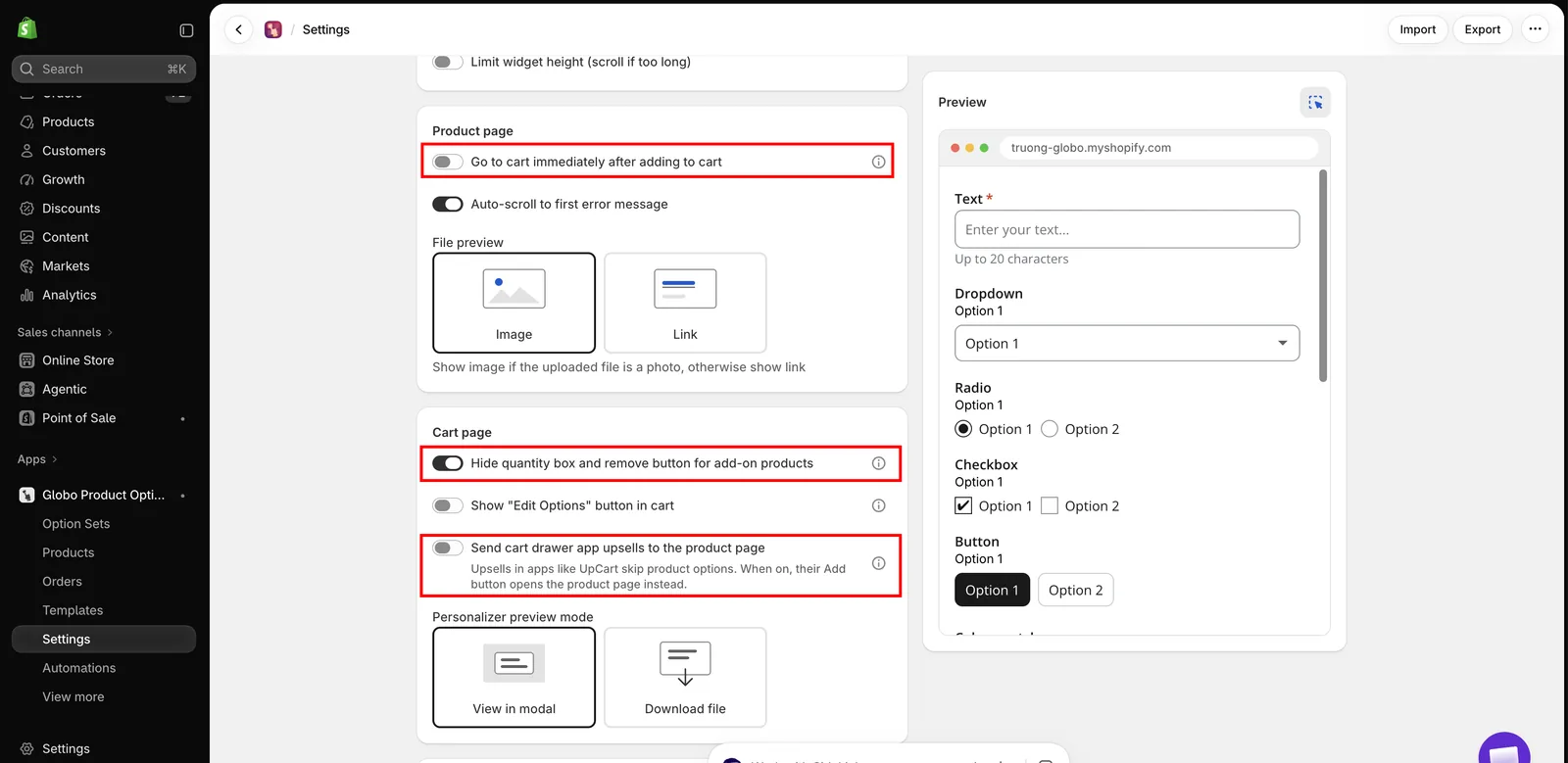
Kaikki kolme asetettuna niin kuin ostoskorin sivupaneelisovellusta käyttävä kauppa ne haluaa.
Mitä sovellus tekee sivupaneelissa
| Sivupaneelissa | Mitä sovellus tekee |
|---|---|
| Lisäosarivit | Piilottaa niiden määräkentän ja Poista-painikkeen, jotta lisäosaa ei voi muuttaa tai poistaa erillään tuotteesta, johon se kuuluu |
| Päätuotteen määrää muutetaan | Laskee uudelleen jokaisen siihen linkitetyn lisäosan määrän kunkin lisäosan oman määrätilan mukaan |
| Sivupaneeli avataan, ladataan uudelleen tai päivitetään | Tarkistaa jokaisen rivin uudelleen, jotta se pysyy oikeana asiakkaan muokattua ostoskoria |
| Sivupaneelin lisämyyntiluettelo | Jättää pois sovelluksen puolestasi luomat lisäosatuotteet, jotta asiakkaille ei tarjota lahjarasiaa tai kaiverrusmaksua lisämyyntinä. Jo myymäsi tuote, jota käytät lisäosana, on tavallinen tuote, ja sitä voi edelleen lisämyydä |
Se, miten lisäosan määrä lasketaan uudelleen, riippuu kyseiselle vaihtoehdolle valitsemastasi Lisäosan määrä -tilasta – Kertamaksu pysyy yhtenä, Dynaaminen määrä kertoo ja niin edelleen. Katso Lisäosien edistyneet tilat.
Tämä koskee vain lisäosia, joilla on oma ostoskoririvinsä, eli lisäosia, joiden hinnoittelu perustuu Olemassa olevaan tuotteeseen tai Uuteen tuotteeseen. Kiinteä summa- tai Prosentti-veloitus lisätään päätuotteen hintaan, eikä sillä ole erillistä riviä, joten sivupaneelissa ei ole sovellukselle mitään hallittavaa.
Sivupaneelin lisämyynnit ohittavat vaihtoehtolomakkeesi
Jokainen näistä sovelluksista näyttää lisämyyntejä sivupaneelissa, ja niiden Lisää-painike lisää tuotteen ostoskoriin yhdellä napsautuksella avaamatta tuotesivua. Jos jollakin näistä tuotteista on vaihtoehtoja, asiakas ostaa sen täyttämättä niitä, ja saat tilauksen, jota et voi toimittaa.
Tätä varten on asetus Ohjaa ostoskorin sivupaneelisovellusten lisämyynnit tuotesivulle kohdassa Asetukset > Asetukset > Yleiset > Ostoskorisivu. Se on oletuksena pois.
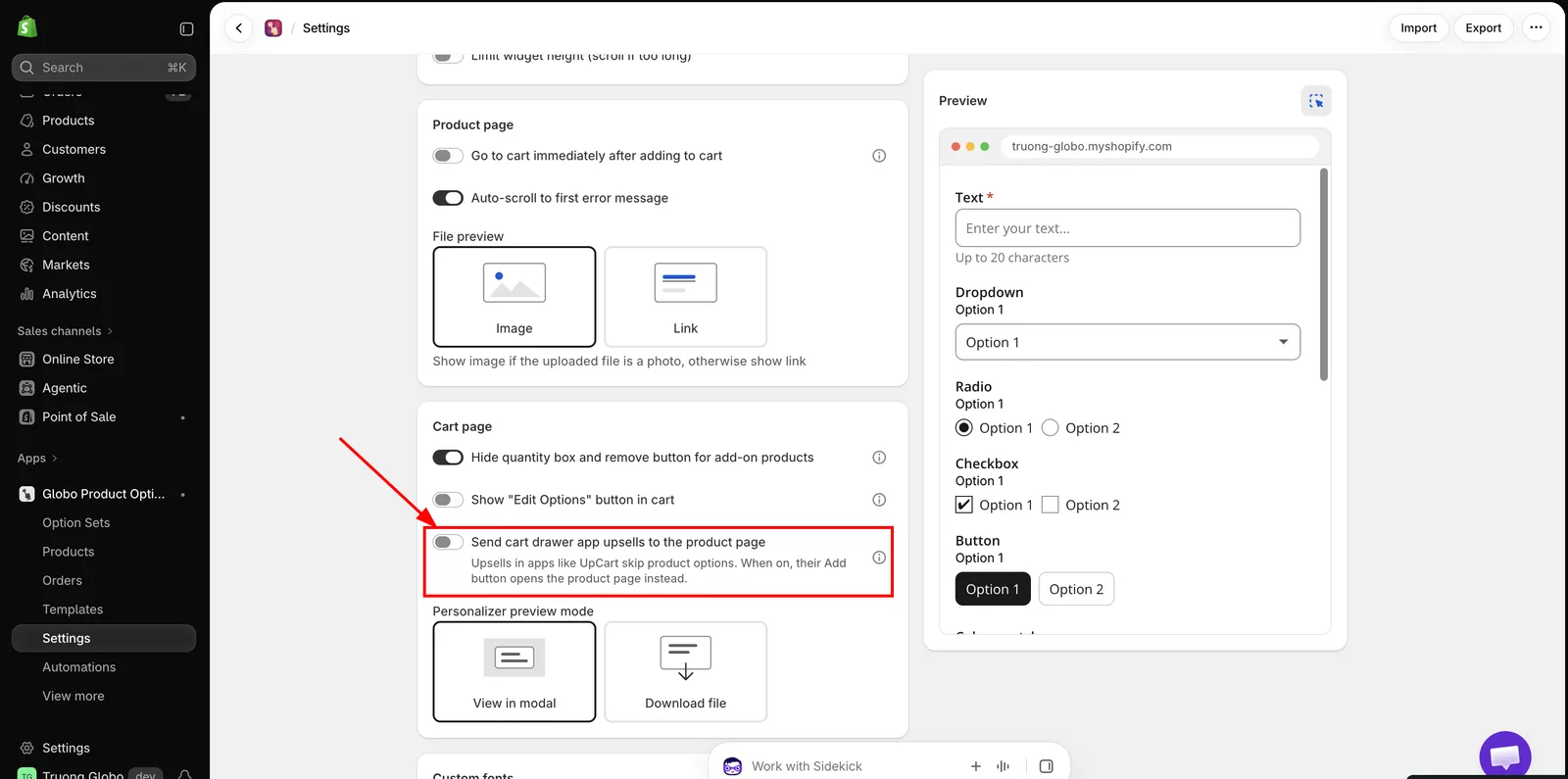
Oletuksena pois, jotta tämän sovelluksen asentaminen ei itsestään muuta lisämyyntisovelluksesi toimintaa.
Kun se on päällä, lisämyynnin Lisää-painikkeessa lukee Choose options, ja se avaa tuotesivun, jolla asiakas täyttää lomakkeen ja lisää tuotteen ostoskoriin tavalliseen tapaan.
| Kytke päälle, kun | Jätä pois, kun |
|---|---|
| Jollakin lisämyyntituotteella on vaihtoehtoja nyt tai myöhemmin | Yksikään lisämyyntituotteesi ei käytä vaihtoehtoja |
| Pelaat mieluummin varman päälle kuin säilytät satunnaiset heräteostokset | Haluat pitää yhden napsautuksen lisämyynnit täsmälleen ennallaan |
Se koskee sivupaneelin jokaista lisämyyntiä eikä vain niitä, joilla on vaihtoehtoja, koska sivupaneeli ei kerro sovellukselle, millä tuotteilla on vaihtoehtosarja. Päätä sen perusteella, onko millään niistä.
Painikkeen teksti on käännettävissä kielikohtaisesti nimellä Choose options ryhmässä Ostoskorin widget. Katso Käännä widgetin tekstit.
Mitä sivupaneeli ei pysty tekemään
Ostoskorin sivupaneeli on lisämyyntisovelluksen oma käyttöliittymä eikä ostoskorisivusi. Nämä rajoitukset koskevat kaikkia kuutta sovellusta, ja ne kannattaa tuntea ennen kuin päätät myydä personoituja tuotteita sivupaneelin kautta.
| Rajoitus | Mitä se tarkoittaa sinulle |
|---|---|
| Muokkaa vaihtoehtoja ei ole käytettävissä | Muokkaa vaihtoehtoja -painike näytetään vain ostoskorisivullasi. Asiakkaan, joka huomaa sivupaneelissa kirjoitusvirheen kaiverruksessa, on avattava ostoskorisivu korjatakseen sen tai poistettava tuote ja aloitettava alusta. Katso Ostoskorisivu |
| Personoitua suunnitelmaa ei voi esikatsella | Preview Your Design on samasta syystä myös vain ostoskorisivulla. Personointia käyttävät asiakkaat eivät voi tarkistaa suunnitelmaansa sivupaneelista |
| Määrän korjaus lataa sivun uudelleen | Jos lisäosan määrä ei enää vastaa tuotetta, johon se kuuluu, tai lisäosatuotetta ei ole riittävästi varastossa, sovellus kirjoittaa korjauksen ostoskoriin ja sivu latautuu uudelleen, mikä sulkee sivupaneelin. Ostoskori on sen jälkeen oikein, mutta asiakas näkee sivupaneelin katoavan |
| Asiakas ei voi muokata lisäosien määriä | Tarkoituksellista. Lisäosien määrät seuraavat niiden määrätilaa, ja säätimet piilotetaan sen sijaan, että ne olisivat muokattavissa |
| Vaihtoehtojen tietojen näyttäminen riippuu sivupaneelisovelluksesta | Asiakkaan tekemät valinnat tallennetaan joka tapauksessa ostoskorin riville, ja ne näkyvät aina kassalla ja tilauksessa. Se, tulostaako sivupaneeli ne tuotteen alle, on sivupaneelisovelluksen oma asetus eikä meidän |
| Lisämyyntien uudelleenohjaus on kaikki tai ei mitään | Asetuksen Ohjaa ostoskorin sivupaneelisovellusten lisämyynnit tuotesivulle kytkeminen päälle muuttaa sivupaneelin jokaisen lisämyyntipainikkeen eikä vain niiden tuotteiden painikkeita, joilla on vaihtoehtoja |
Testaa se
-
Lisää tuote, jolla on kaksi lisäosaa
Sivupaneelin pitäisi avautua, ja siinä pitäisi näkyä molemmat lisäosarivit ilman määräkenttää tai Poista-painiketta.
-
Muuta päätuotteen määrää sivupaneelissa
Lisäosien määrien ja sivupaneelin kokonaissumman pitäisi päivittyä vastaavasti.
-
Poista päätuote
Sen lisäosarivien pitäisi poistua sen mukana.
-
Tarkista lisämyyntiluettelo
Luotujen lisäosatuotteidesi ei pitäisi jäädä siihen. Jos kytkit uudelleenohjauksen päälle, Lisää-painikkeessa pitäisi lukea Choose options, ja sen pitäisi avata tuotesivu.
-
Siirry kassalle
Tarkista, että kokonaissumma vastaa sivupaneelin näyttämää.
-
Toista puhelimella
Jos jokin näyttää väärältä
| Mitä näet | Mitä tarkistaa |
|---|---|
| Sivupaneeli ei avaudu ostoskoriin lisäämisen jälkeen | Siirry ostoskoriin heti ostoskoriin lisäämisen jälkeen on yhä päällä |
| Lisäosariveillä on yhä määräkenttä ja Poista-painike | Piilota määräkenttä ja poistopainike lisäosatuotteilta on pois |
| Lisäosien määrät eivät seuraa päätuotetta | Kyseiselle vaihtoehdolle asetettu Lisäosan määrä -tila. Kiinteä määrä ja Kertamaksu eivät ole tarkoitettu seuraamaan sitä |
| Lisämyyntituote ostettiin ilman sen vaihtoehtoja | Kytke päälle Ohjaa ostoskorin sivupaneelisovellusten lisämyynnit tuotesivulle |
| Mikään sivupaneelissa ei toimi kuvatulla tavalla | Että sovelluksen upotus on otettu käyttöön julkaistussa teemassa. Katso Ota sovelluksen upotus käyttöön |
Jos se näyttää edelleen väärältä, ota yhteyttä tukeen ja kerro teemasi nimi sekä linkki tuotteeseen, jolla on lisäosa.
Jos käytät jotakin muuta ostoskorin sivupaneelisovellusta
Vain yllä mainitut kuusi tunnistetaan. Minkä tahansa muun kanssa testaa, että lisäosarivit näkyvät sivupaneelissa ja että niiden määräkentät ja Poista-painikkeet on piilotettu. Jos eivät ole, ota yhteyttä tukeen ja kerro sovelluksen nimi.
Teemasi oma ostoskorin sivupaneeli on erillinen tapaus, ja sitä tuetaan laajassa valikoimassa teemoja. Katso Ajax-ostoskori ja uudelleenohjaus ostoskoriin.
Seuraavat vaiheet
- UpCart
- Monster Cart
- Kaching Cart
- Qikify Slide Cart
- Unicorn Cart Drawer
- Essent Cart Drawer
- Ostoskorisivu – kaikki asetukset, jotka vaikuttavat ostoskorin lisäosariveihin
Oliko tästä apua?
Kiitos palautteestasi! Kerro, mitä puuttui
Ilmoita ongelmasta