
Etuliite, jälkiliite ja kuvakkeet
Lisää kuvake tai kiinteä teksti kentän sisään, lisää yksikkö kentän perään ja lisää kuvake Osioon tai Kokotaulukkoon.
Nämä asetukset lisäävät kenttään kiinteää tekstiä tai kuvakkeen. Ne eivät muuta asiakkaan lähettämää arvoa. Kaikki ne löytyvät Lisäasetukset-välilehdeltä.
Etuliite
Lisää kuvakkeen tai kiinteän tekstin kentän alkuun.
| Arvo | Kuvaus |
|---|---|
| Kuvake (oletus) | Tuo näkyviin Etuliitteen kuvake -asetuksen, jossa valitset kuvakkeen sovelluksen kuvakevalitsimesta. |
| Teksti | Tuo näkyviin Etuliitteen teksti -asetuksen, johon syötät tekstin. |
Kaupassa ei näy mitään, ennen kuin valitset kuvakkeen tai syötät tekstin.
Käytä kuvaketta, kun se on laajalti ymmärretty, kuten kirjekuori sähköpostikentässä tai kalenteri päivämääräkentässä. Käytä tekstiä symbolille tai yksikölle, kuten $ tai #. Pidä etuliiteteksti yhden tai kahden merkin mittaisena, koska se pienentää asiakkaan syötteelle jäävää tilaa.
Alueen liukusäädin -vaihtoehtotyypissä Etuliite ja Jälkiliite ovat pelkkiä tekstikenttiä ilman kuvakevaihtoehtoa.
Jälkiliite
Lisää kiinteän tekstin kentän loppuun. Oletuksena tyhjä.
Jälkiliite on tavallisesti yksikkö, kuten cm, kg tai %.
Kun yksikkö lisätään jälkiliitteenä, lähetetty arvo pysyy siistinä. Asiakas syöttää 30, ja tilaukseen tallennetaan 30. Tämä on välttämätöntä, jos lasket hinnan arvosta. Katso Mittoihin perustuva lisäosakaava.
Jälkiliite näkyy aina, eikä se ole osa arvoa. Paikkamerkki näkyy vain, kun kenttä on tyhjä. Käytä jälkiliitettä yksikölle ja paikkamerkkiä esimerkkinä muodosta.
Elementtien kuvakkeet
Osio- ja Kokotaulukko-vaihtoehtotyypeillä on oma kuvakeasetuksensa, joka on erillään kenttien etuliitteistä. Osio käyttää Perusasetukset-välilehden Etuliitteen kuvake -asetusta, joka näkyy osion otsikon vieressä. Kokotaulukko käyttää Lisäasetukset-välilehden Taulukon kuvake -asetusta, joka näkyy taulukon avaavan linkin vieressä.
Kuvakkeen valitseminen
Missä tahansa valitset kuvakkeen, valitsimessa on kaksi välilehteä.
| Välilehti | Sisältää |
|---|---|
| Kirjasto | Sovelluksen mukana tulevat kuvakkeet |
| Omat kuvat | Itse lataamasi kuvat |
Molemmissa välilehdissä voi hakea, joten voit kirjoittaa etsimäsi vierittämisen sijaan.
Oman kuvan lataaminen
Valitse Lataa kuva Omat kuvat -välilehdellä. Käytä sitä, kun sisäänrakennetut kuvakkeet eivät kata myymiäsi tuotteita – kangassymboli, hoito-ohjekuvake, oma merkkisi.
| Vaatimus | Tiedot |
|---|---|
| Muoto | PNG, JPG tai WebP |
| Tiedostokoko | Enintään 500 kt |
| Mitat | Kaikki 128 × 128:aa suuremmat pienennetään puolestasi mittasuhteet säilyttäen |
Kuvakkeet näkyvät pieninä, joten lataa kuva lähes siinä koossa, jossa sitä käytetään. 128 pikseliin pienennetty valokuva harvoin toimii kuvakkeena – yksinkertainen muoto läpinäkyvällä taustalla toimii.
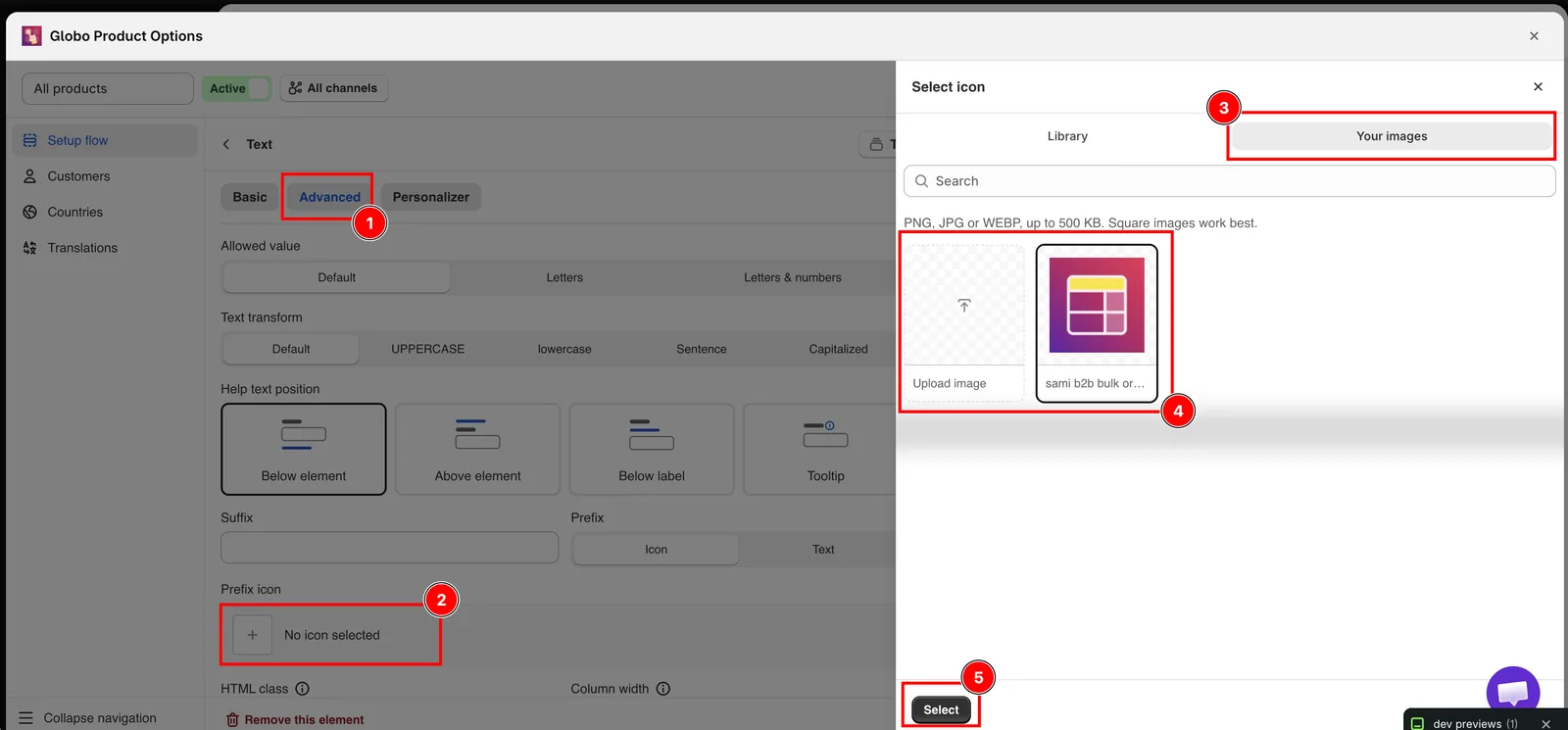
Lataamasi kuvat ovat kaikkien vaihtoehtosarjojen käytettävissä.
Huomautuksia
- Ladatut kuvakkeet ovat kuvia, joten niiden väri ei muutu teeman mukana samalla tavalla kuin sisäänrakennettujen kuvakkeiden. Lataa ne haluamasi värisinä.
- Etuliite- ja jälkiliitetekstiä ei voi kääntää kielittäin. Jos yksiköt vaihtelevat markkinoittain, käytä erillisiä vaihtoehtosarjoja maasäännöillä.
- Etuliite- ja jälkiliitetekstiä ei tallenneta tilaukseen. Jos tuotantotiimisi tarvitsee yksikön, lisää se vaihtoehdon Nimeen, esimerkiksi
Width (cm). - Etuliite ja jälkiliite eivät tarkista syötettä. Hallitse sitä, mitä asiakkaat voivat syöttää, Rajoilla ja Tekstinsyötön säännöillä.
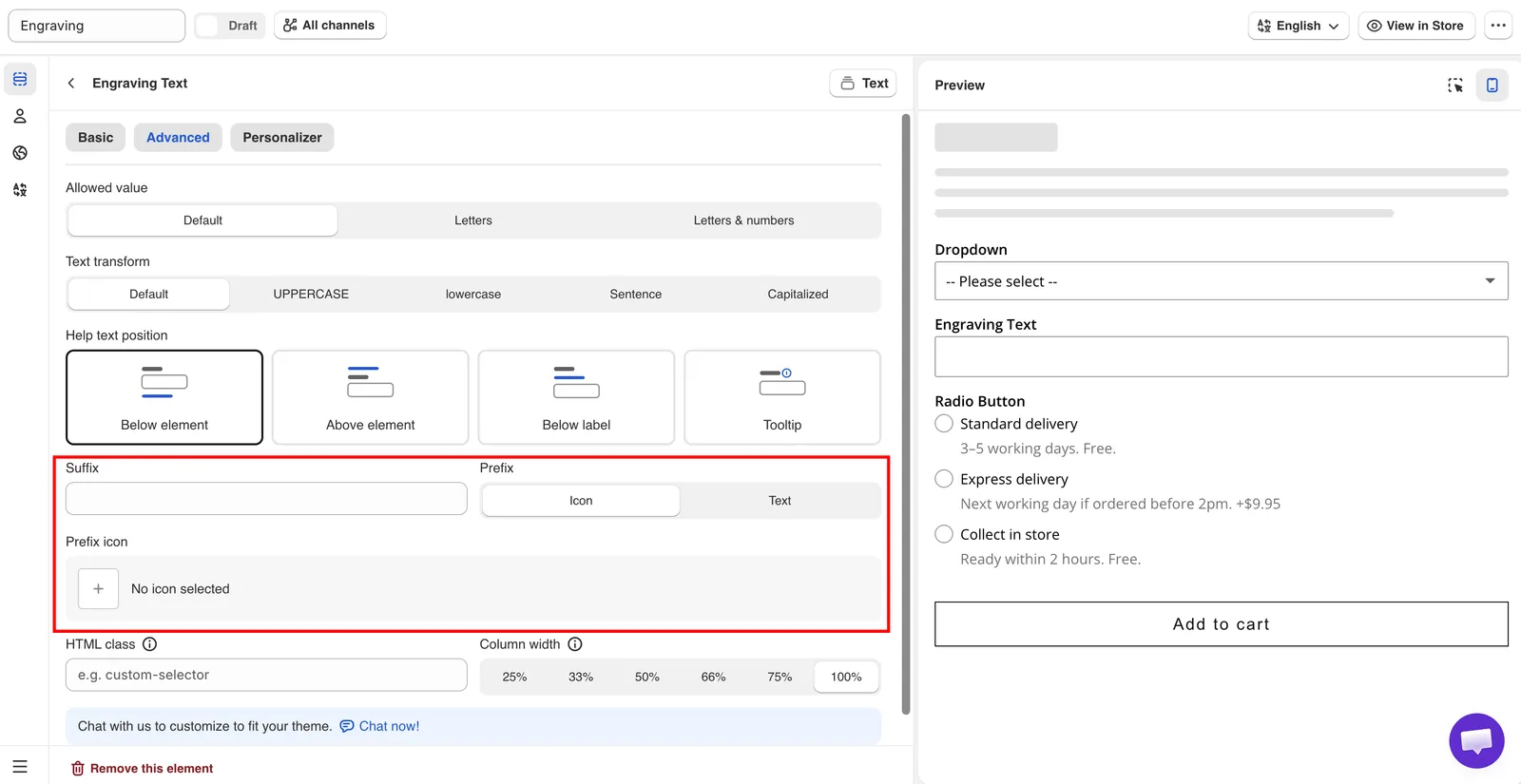
Etuliite, Etuliitteen kuvake ja Jälkiliite Lisäasetukset-välilehdellä.
Oliko tästä apua?
Kiitos palautteestasi! Kerro, mitä puuttui
Ilmoita ongelmasta