
Ponnahdusikkuna
Linkki, joka avaa muotoillun sisällön ikkunassa, jotta pitkät selitykset eivät pidennä sivua.
Tuotesivun linkki, joka avaa ikkunan, jossa on sisältösi. Tieto on saatavilla sitä haluaville asiakkaille viemättä tilaa kaikilta muilta.
Käytä sitä hoito-ohjeisiin, personointikäytäntöihin, palautusehtoihin, toimitustietoihin tai mihin tahansa tärkeään, jota kaikkien asiakkaiden ei tarvitse lukea.
Kuvan lisääminen Ponnahdusikkunaan ja Kappaleeseen
Toimi näin:
- Siirry Shopifyn hallintaan
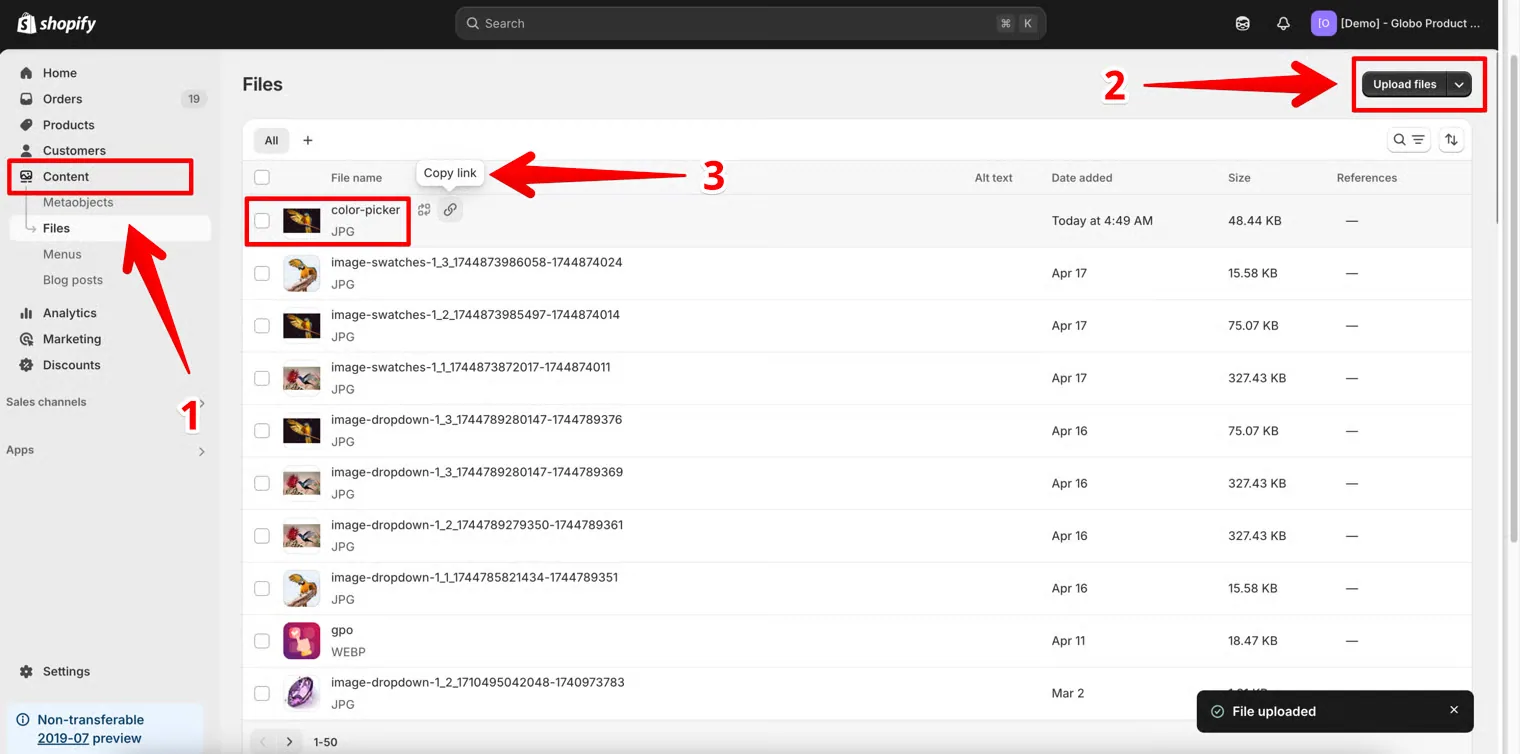
Siirry kohtaan:Content → Files → Upload files - Lataa kuvasi
Lataa kuvatiedosto, jonka haluat näyttää ponnahdusikkunassa tai kappaleessa. - Kopioi kuvan URL-osoite
Kopioi latauksen jälkeen Shopifyn antama kuvan URL-osoite.
- Esikatsele kuvaa
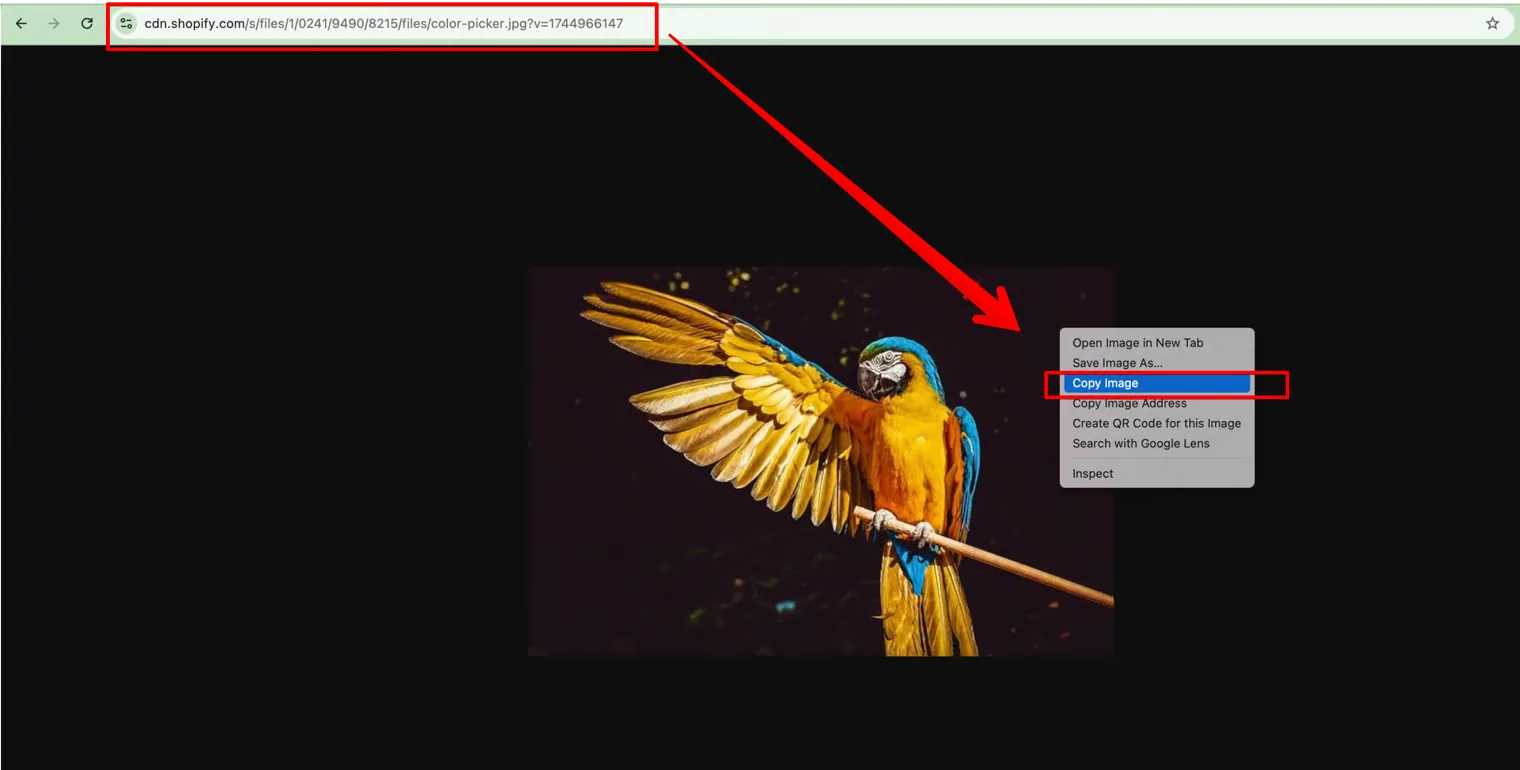
- Avaa uusi selainvälilehti
- Liitä kopioitu URL-osoite
- Napsauta kuvaa hiiren kakkospainikkeella
- Valitse ”Kopioi kuva” (tai kopioi kuvan osoite)
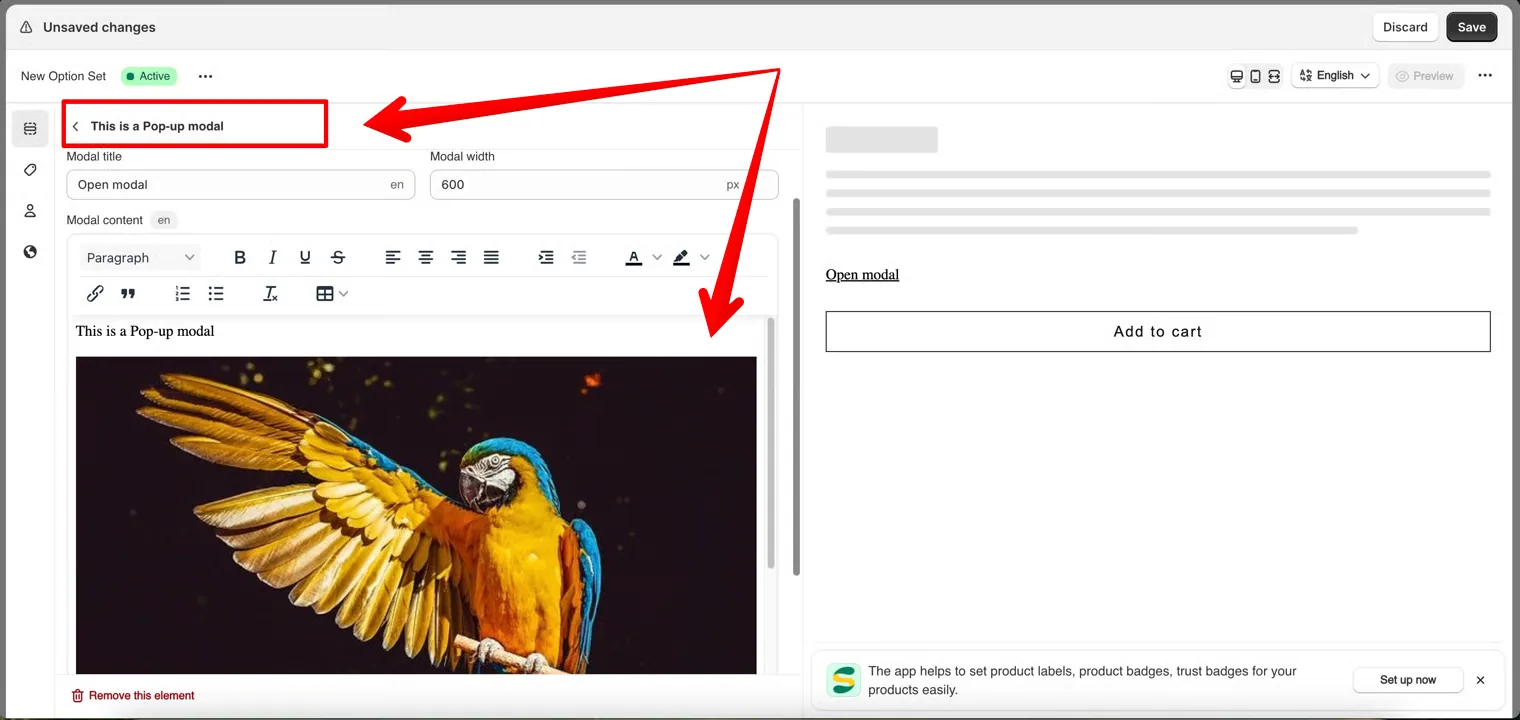
- Siirry Globo Product Options -sovellukseen
- Avaa Ponnahdusikkuna- tai Kappale-elementti
- Liitä kuvatagi tai URL-osoite sisältökenttään
Mitä asiakkaat näkevät
Linkki, jossa on otsikkosi. Sen valitseminen avaa ikkunan, jossa on sisältösi, asettamallasi leveydellä.
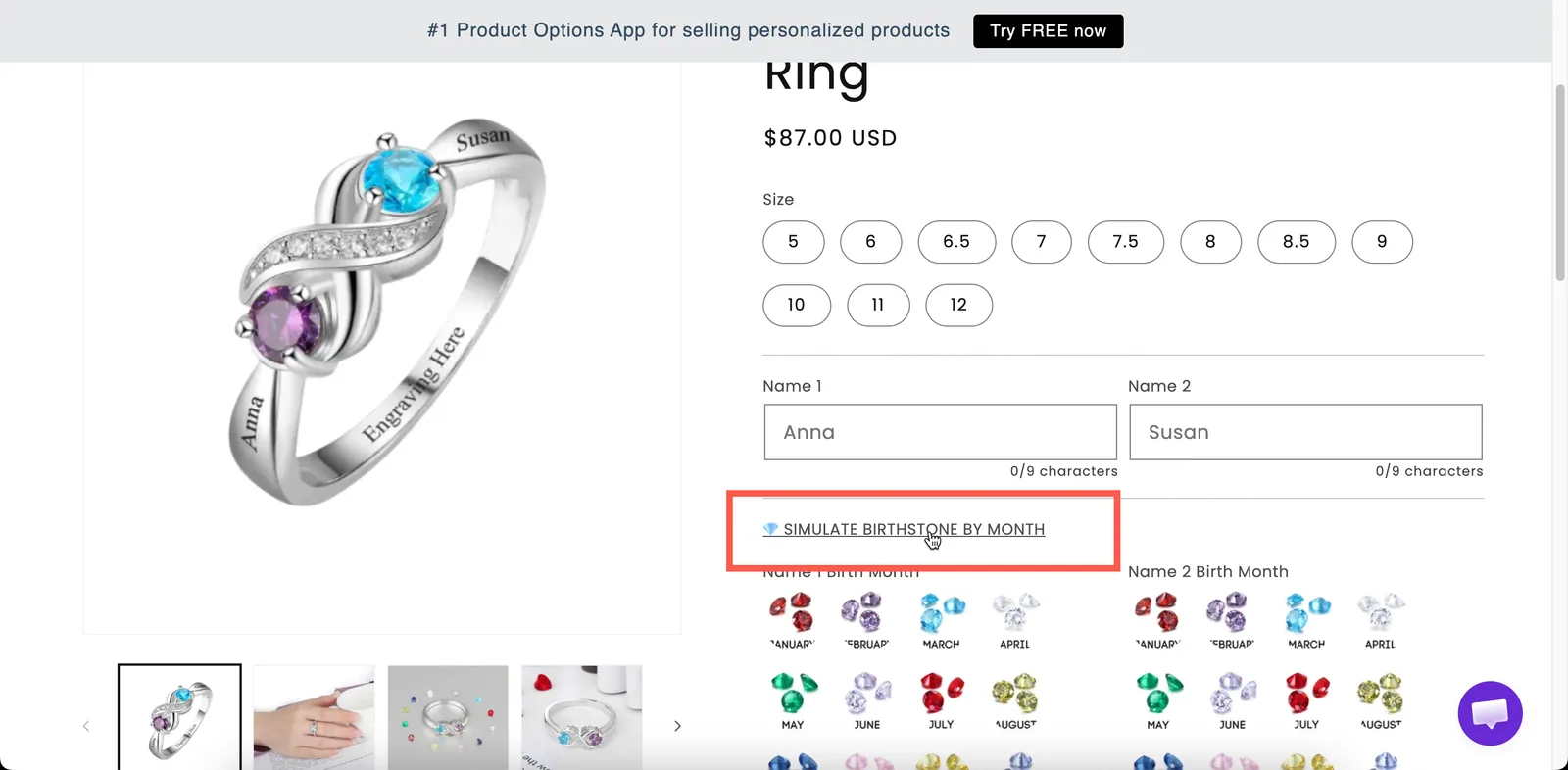
Tuotesivun linkki, joka avaa sisältösi ikkunassa.
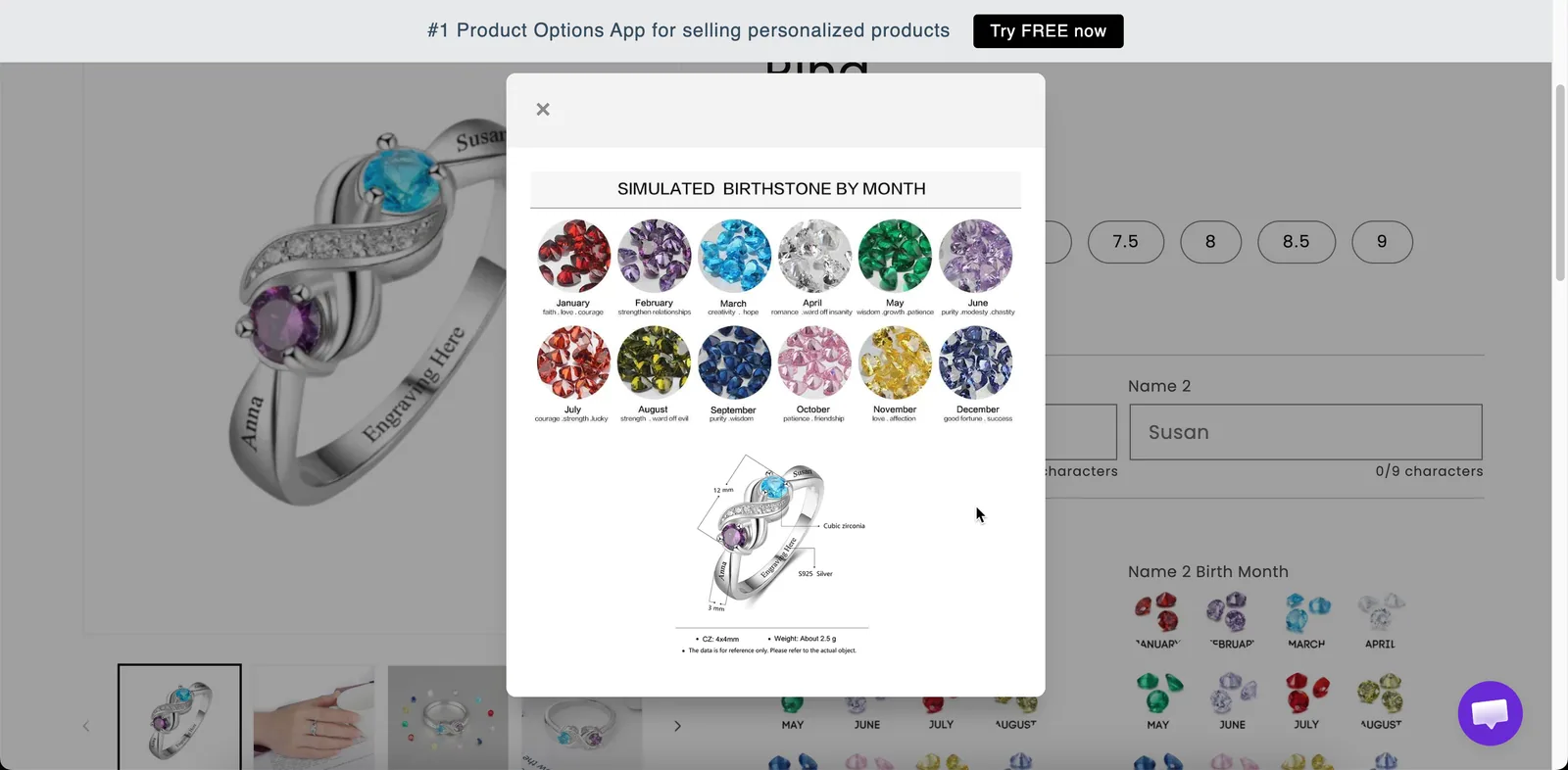
Ponnahdusikkuna pitää pitkän sisällön poissa sivulta, kunnes sitä pyydetään.
Asetukset
| Asetus | Mitä se tekee |
|---|---|
| Ikkunan otsikko | Linkin teksti tuotesivulla ja ikkunan otsikko. Oletuksena Open modal. |
| Ikkunan leveys | Ikkunan leveys pikseleinä. Oletuksena 600. |
| Ikkunan sisältö | Sisältö tekstieditorilla kirjoitettuna. |
| Ehdollinen logiikka | Näytä tai piilota linkki. |
| HTML-luokka / Sarakkeen leveys | Linkin tyylittelykoukku ja leveys, ei ikkunan. |
Ikkunan leveys
| Leveys | Sopii |
|---|---|
400–500 | Muutamalle lyhyelle kappaleelle |
600 | Oletus. Mukava useimmille teksteille |
800+ | Sisällölle, jossa on taulukko tai kuvia |
Ikkunat skaalautuvat kapeille näytöille, joten leveä arvo toimii myös mobiilissa. Ikkunan sisällä oleva taulukko on puhelimessa ahdas, joten käytä kokotaulukkoon Kokotaulukkoa.
Ponnahdusikkuna vai Välilehdet?
| Ponnahdusikkuna | Välilehdet |
|---|---|
| Yksi sisältölohko | Useita lohkoja |
| Piilossa, kunnes avataan | Aina sivulla, yksi paneeli kerrallaan |
| Vie sivulta yhden rivin | Vie paneelin korkeuden |
| Paras, kun useimmat asiakkaat ohittavat sen | Paras, kun useimmat asiakkaat lukevat vähintään yhden paneelin |
Jos sinulla on esitettävänä useita aiheita, kuten hoito, toimitus ja palautukset, Välilehdet on yleensä parempi valinta. Jos sinulla on yksi käytäntö, joka vain osan asiakkaista tarvitsee lukea, käytä Ponnahdusikkunaa.
Esimerkkejä
Personointikäytäntö
| Asetus | Arvo |
|---|---|
| Ikkunan otsikko | How personalization works |
| Ikkunan leveys | 600 |
| Ikkunan sisältö | Toimitusajat, mitä voi ja mitä ei voi kaivertaa, palautuskäytäntö |
Hoito-ohjeet
Otsikko Care instructions ja sisältönä lyhyt muotoiltu luettelo, sijoitettuna lomakkeen loppuun.
Ehdollinen varoitus
Otsikko Important: engraved items cannot be returned, jonka ehdollinen logiikka näyttää vain, kun asiakas on syöttänyt kaiverrustekstin.
Huomautuksia
- Saatavilla kaikissa tilauksissa.
- Toimii Shopify POS:ssa.
- Sisällön voi kääntää kullekin kaupan kielelle. Katso Käännä vaihtoehtojen sisältö.
- Tekstieditori kattaa useimmat muotoilutarpeet. Käytä HTML:ää vain, kun tarvitset muotoilua, jota editori ei tue.
- Ponnahdusikkuna ei sovi tiedolle, joka asiakkaiden on luettava ennen valintaa, koska he eivät ehkä koskaan avaa sitä. Käytä sen sijaan Kappaletta.
Oliko tästä apua?
Kiitos palautteestasi! Kerro, mitä puuttui
Ilmoita ongelmasta