
Uusi tuote
Anna hinta, niin sovellus luo lisäosatuotteen puolestasi.
Anna hinta, niin sovellus luo lisäosatuotteen. Mitä se luo, miten se nimeää tuotteen ja miten tuote pysyy poissa kaupastasi.
Annat hinnan, ja sovellus luo lisäosalle Shopify-tuotteen. Lisäosalla on silloin varasto, SKU, paino, POS-tuki ja oma rivinsä Shopify-raporteissasi ilman, että sinun tarvitsee rakentaa tuotetta käsin.
Tämä on suositeltu tila useimmille fyysisille lisäosille.
Vaiheet
-
Avaa hintakenttä ja valitse Uusi tuote -välilehti
Syöttötyypissä Hinta Lisäosa-kortissa, valintatyypissä vaihtoehdon arvon rivillä oleva Hinta-solu.
-
Tarkista nimet ja anna sitten hinta
Tuotteen nimi ja Variantin nimi näytetään, mutta niitä ei voi muokata. Tuotteen nimi tulee vaihtoehdon Nimiöstä. Variantin nimi tulee vaihtoehdon arvon nimestä tai syöttötyypissä itse vaihtoehdosta.
Aseta selkeä Nimiö ennen kuin luot tuotteen.
Frame colortuottaa luettavan tuotenimen,Selectei.Anna hinta kauppasi valuutassa, esimerkiksi
10tai1.50. Myös pilkku toimii desimaalierottimena. Hinnan on oltava suurempi kuin nolla, ja hinnasta, jota sovellus ei pysty lukemaan, näytetään ilmoitus Anna kelvollinen hinta, esimerkiksi 10 tai 1.50. Jos valuutassasi ei ole desimaaleja, anna kokonaisluku, kuten1500. -
Napsauta Valitse ja tallenna sitten vaihtoehtosarja
Tuote luodaan Shopifyhin tallentamisen jälkeen, ei ikkunan ollessa auki. Luomisen aikana hintakentässä näkyy Luodaan lisäosatuotetta Shopifyhin… tai, kun muutat hintaa myöhemmin, Päivitetään lisäosatuotetta Shopifyssa…. Kun se on valmis, arvotaulukon Tuote-sarake linkittää tuotteeseen Shopifyn hallinnassa.
Jos Shopify hylkää tuotteen, kentässä näkyy Ei tallennettu Shopifyhin ja banneri luettelee lisäosat otsikon Joitakin lisäosatuotteita ei tallennettu Shopifyhin alla. Korjaa ne ja tallenna sitten uudelleen tai käytä toimintoa Synkronoi lisäosan tiedot editorin lisätoimintojen valikosta.
Hinta, jota sovellus ei pysty tallentamaan, estää Tallenna-toiminnon ja näyttää kentässä virheen, joten väärä hinta ei koskaan päädy kauppaasi.
-
Määritä sen varasto
Älä ohita tätä vaihetta. Ilman varastonseurantaa loppuunmyyntiin liittyvällä toiminnalla ei ole vaikutusta. Katso Varastonseurannan ottaminen käyttöön alla.
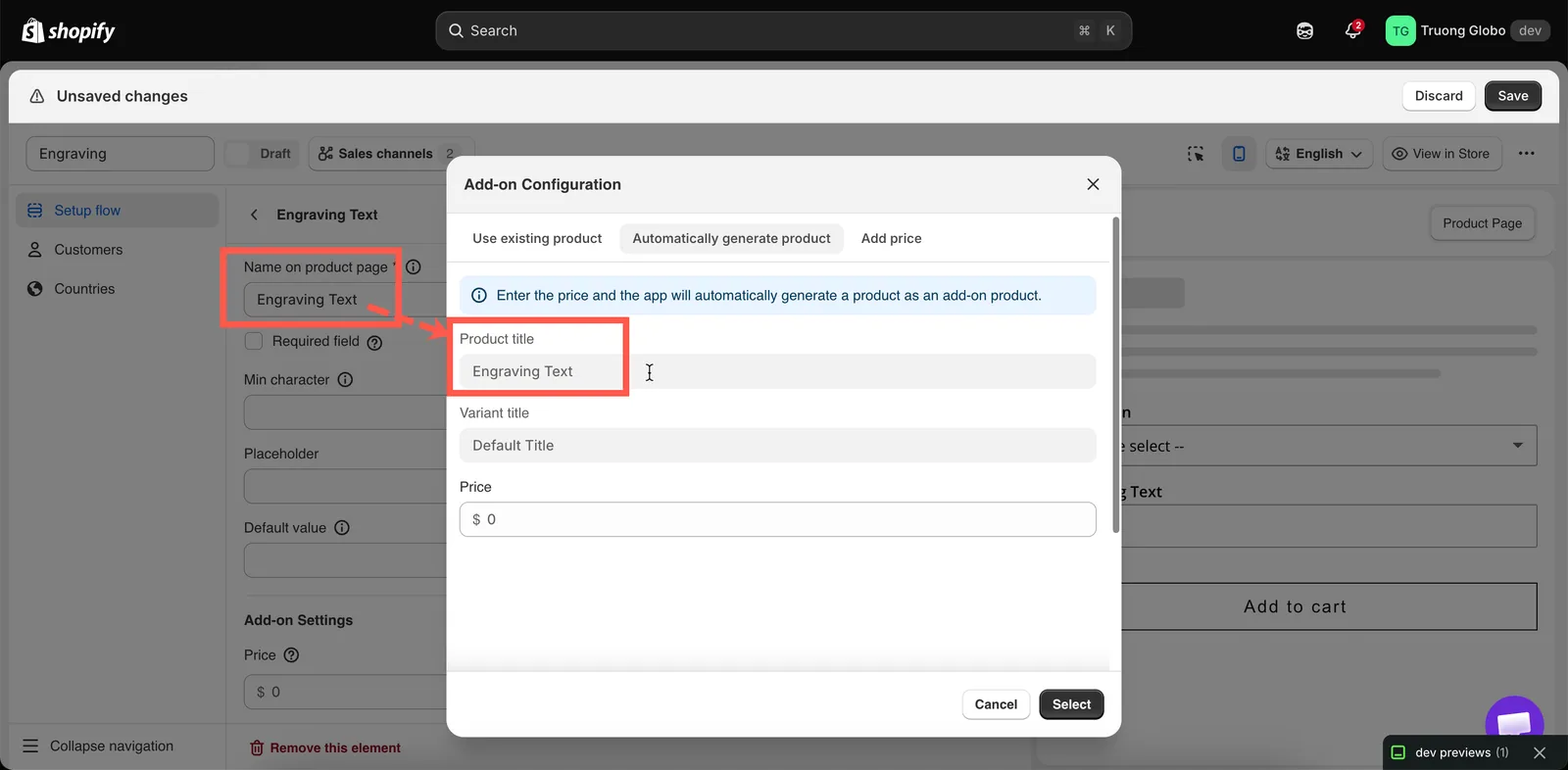
Nimet tulevat vaihtoehdostasi, joten nimeä vaihtoehto huolella ennen tuotteen luomista.
Mitä sovellus luo
Seuraava taulukko kuvaa tuotteet, jotka löydät tuoteluettelostasi.
| Ominaisuus | Arvo |
|---|---|
| Nimi | Vaihtoehdon Nimiö |
| Variantit | Yksi kutakin hinnoiteltua vaihtoehdon arvoa kohden, nimettynä arvon mukaan. Syöttötyyppi saa yhden variantin |
| Tila | Listaamaton. Tuotteet, jotka sovellus loi ennen tätä muutosta, ovat Aktiivisia |
| Myyntikanavat | Verkkokauppa ja Point of Sale, jotta sen voi ostaa widgetin kautta |
| Tunnisteet | globo-product-options sekä tunnus vaihtoehdolle, johon se kuuluu |
| Varastokäytäntö | Asetettu jatkamaan myyntiä, kun varasto on loppu – joten oletuksena se ei koskaan estä myyntiä |
Jokaista vaihtoehtoa kohden luodaan yksi tuote, jossa on yksi variantti kutakin hinnoiteltua arvoa kohden. Esimerkiksi Kuvamalli, jossa on kaksitoista hinnoiteltua kangasta, luo yhden tuotteen, jossa on kaksitoista varianttia, eikä kahtatoista tuotetta. Vaihtoehdot, joissa on suuri määrä hinnoiteltuja arvoja, jaetaan useaan tuotteeseen.
Varastonseurannan ottaminen käyttöön
Luodut tuotteet tehdään niin, etteivät ne koskaan estä myyntiä. Tämä on turvallinen oletus, mutta se tarkoittaa, että loppuunmyyntiin liittyvällä toiminnalla ei ole vaikutusta, ennen kuin otat varastonseurannan käyttöön.
- Avaa tuote Shopifyn hallinnassa. Käytä arvotaulukon Tuote-linkkiä tai hae tuotteitasi tunnisteella
globo-product-options. - Ota varastonseuranta käyttöön variantissa ja anna määrä.
- Aseta myynti loppumaan, kun varasto on loppu, jotta Shopify ei jatka myyntiä nollan jälkeen.
- Aseta vaihtoehdon Loppuunmyydyt vaihtoehdot arvoon Piilota, Sumennus tai Yliviivaus.
- Testaa se. Aseta määräksi nolla ja tarkista, että arvo näkyy kaupassa määrittämälläsi tavalla.
Lisätietoja on sivulla Varasto ja varastosaldo.
Pidä ne poissa tieltä
Uudet lisäosatuotteet luodaan Listaamattomina. Shopify pitää listaamattomat tuotteet poissa kokoelmista, kaupan hausta ja tuotesuosituksista, mutta niitä voi silti ostaa widgetin kautta. Mitään ei tarvitse määrittää.
Ennen tätä muutosta luodut lisäosatuotteet ovat Aktiivisia, joten ne voivat yhä näkyä asiakkaiden selatessa. Muuta niiden tilaksi Listaamaton Shopifyn hallinnassa tai käytä alla olevia korjauksia.
| Ongelma aktiivisen lisäosatuotteen kanssa | Korjaus |
|---|---|
| Se näkyy automaattisissa kokoelmissa | Lisää näihin kokoelmiin ehto, joka sulkee pois tunnisteen globo-product-options |
| Se näkyy kaupan haussa | Sulje se pois siinä, mikä hakuasi ohjaa – hakusovelluksen asetuksissa tai teemasi hakumallissa |
| Se näkyy sivustokartassa tai syötteessä | Sulje se pois tunnisteen perusteella työkalussa, joka sen luo |
| Se sotkee tuoteluetteloasi hallinnassa | Suodata tai lajittele tunnisteen mukaan. Niitä ei tarvitse poistaa |
Milloin käyttää tätä tilaa
| Käytä sitä, kun | Käytä jotain muuta, kun |
|---|---|
| Lisäosa on fyysinen ja haluat laskea sen | Se on palvelu, jossa ei ole mitään laskettavaa – Kiinteä summa |
| Et jo myy sitä erikseen | Myyt – Olemassa oleva tuote |
| Myyt paikan päällä POS:n kautta | Ei koskaan Kiinteää summaa POS:ssa |
| Haluat lisäosat Shopify-raportteihisi | |
| Lisäosalla on paino, joka vaikuttaa toimitukseen |
Esimerkkejä
Lahjapaketointi oikealla varastolla
| Asetus | Arvo |
|---|---|
| Vaihtoehto | Gift wrap, Valintaruutu yhdellä arvolla |
| Hinta | Uusi tuote 3,00 $ |
| Lisäosan määrä | Kertamaksu |
| Tallentamisen jälkeen | Ota varastonseuranta käyttöön, anna rasioiden määrä ja aseta käytäntö lopettamaan myynti nollassa |
| Loppuunmyydyt vaihtoehdot | Piilota |
Kaksitoista premium-väriä, kullakin oma varastonsa
Värimalli, jossa jokainen premium-arvo luo tuotteen omalla hinnallaan. Tämä luo yhden tuotteen, jossa on kaksitoista varianttia ja kaksitoista toisistaan riippumatonta varastosaldoa.
Kaiverruslaatta
Teksti-vaihtoehto kaiverrukselle ja luotu tuote, jotta metallilaattaa seurataan varastossa.
Huomautuksia
- Tuote luodaan taustalla tallentamisen jälkeen, joten sen ilmestyminen voi kestää hetken.
- Hinnan muokkaaminen sovelluksessa päivittää luodun variantin.
- Vaihtoehdon Nimiön muuttaminen ei nimeä olemassa olevaa tuotetta uudelleen. Tuote säilyttää nimen, joka sillä oli luotaessa.
- Vaihtoehtosarjan poistaminen ei poista sen luomia tuotteita. Ne jäävät tuoteluetteloosi. Katso Monista ja poista.
- Vaihtoehtosarjan monistaminen tai tuominen luo kopiolle uudet lisäosatuotteet. Hinnan muuttaminen yhdessä vaihtoehtosarjassa ei enää muuta sitä toisessa.
- Jos luotu tuote ei ole sovelluksessa ajan tasalla, käytä toimintoa Synkronoi lisäosan tiedot editorin lisätoimintojen valikosta. Tallentamattomat muutokset menetetään, kun se lataa lisäosan tiedot uudelleen, joten tallenna ensin.
Oliko tästä apua?
Kiitos palautteestasi! Kerro, mitä puuttui
Ilmoita ongelmasta