
Opcje na liście przewozowym
Dodaj szczegóły opcji do listów przewozowych przez Order Printer lub własny szablon listu przewozowego Shopify.
Możesz to zrobić na dwa sposoby. Wybierz ten, który pasuje do sposobu drukowania listów przewozowych.
Przez Shopify Order Printer
Nasza aplikacja Product Options współpracuje z aplikacją Order Printer od Shopify, więc szczegóły niestandardowych opcji możesz umieścić bezpośrednio na listach przewozowych.
-
W panelu administracyjnym Shopify kliknij Aplikacje
-
Wybierz Order Printer z listy aplikacji
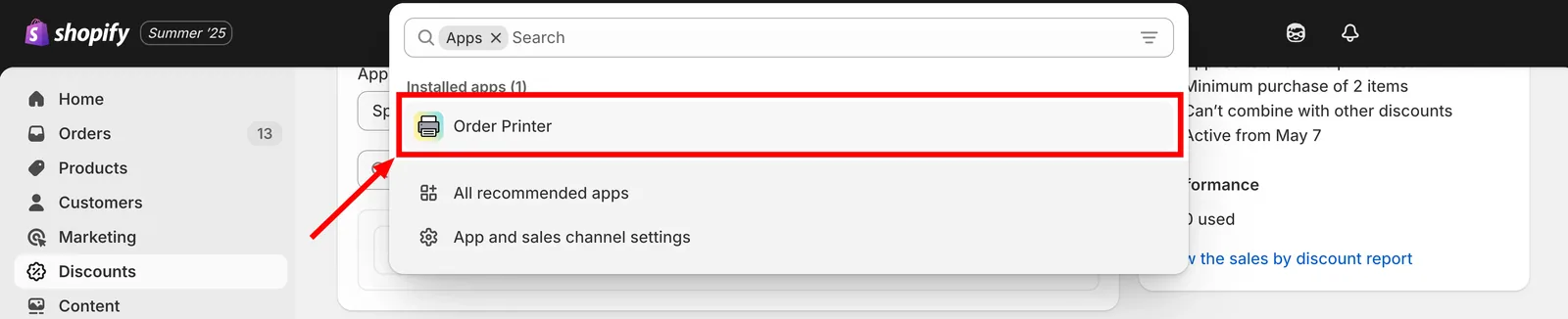
Otwórz Order Printer z listy aplikacji.
-
Kliknij Zarządzaj szablonami > List przewozowy
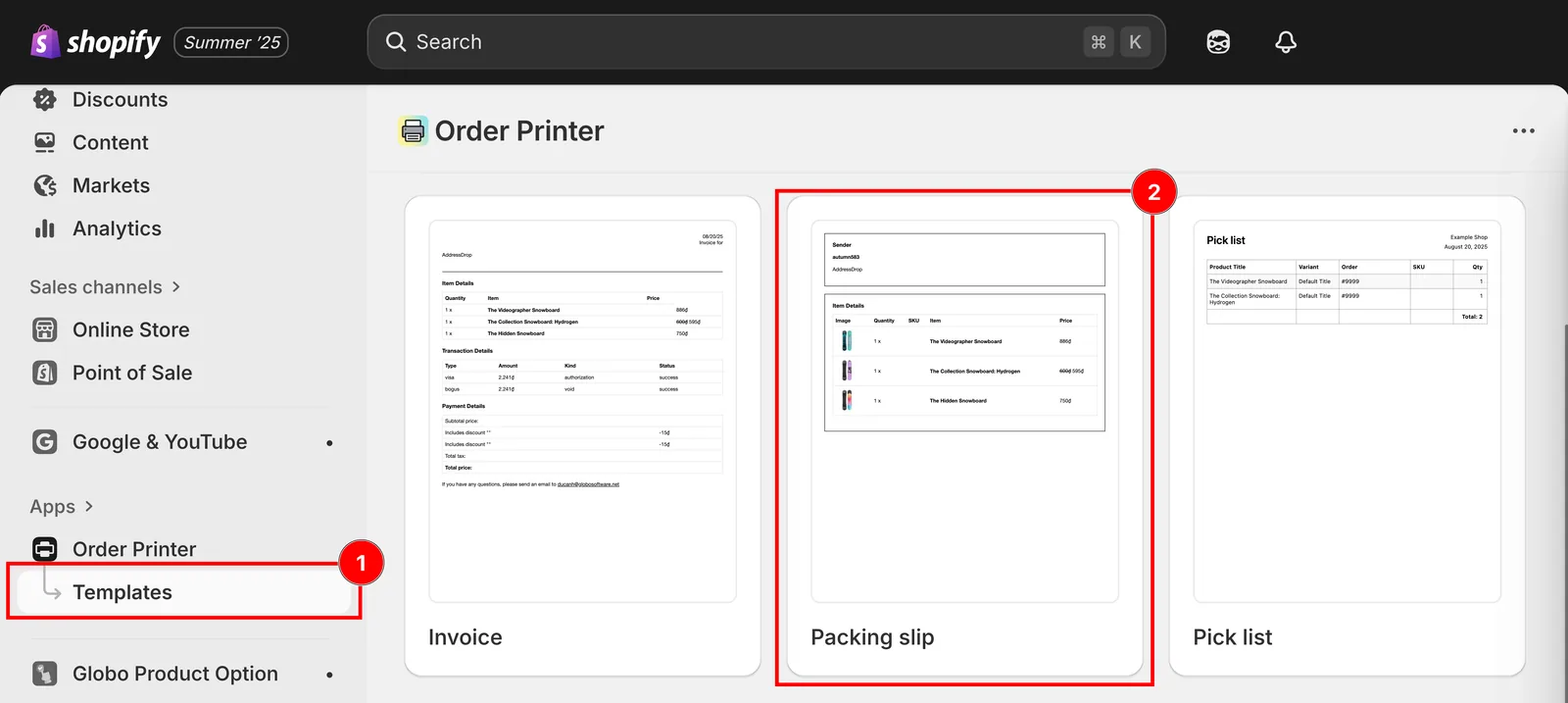
Zarządzaj szablonami, potem otwórz szablon List przewozowy.
-
Pobierz szablon listu przewozowego
-
Skopiuj kod i wklej go do sekcji Szczegóły szablonu
<div class="gpo-properties">{% assign property_size = line_item.properties | size %}{% if property_size > 0 %}{% for p in line_item.properties %}<div class="gpo-property">{% assign first_character_in_key = p.first | truncate: 1, '' %}{% unless p.last == blank or first_character_in_key == '_' %}<span>{{ p.first }}: </span>{%- if p.last contains '/uploads/' -%}<a href="{{ p.last }}">{{ p.last | split: '/' | last }}</a>{%- else -%}<span>{{ p.last }}</span>{%- endif -%}{% endunless %}</div>{% endfor %}{% endif %}</div>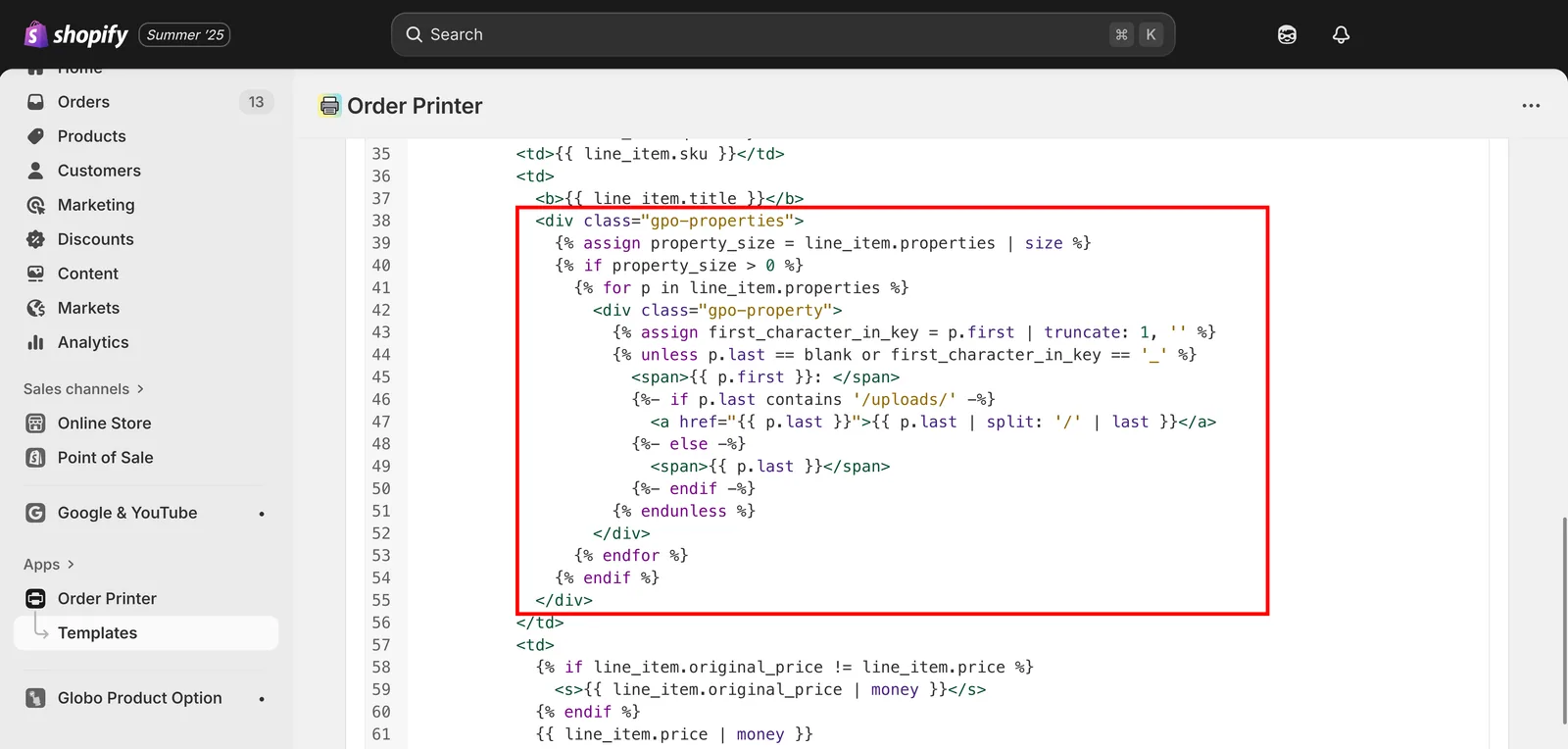
Wklej fragment kodu do sekcji Szczegóły szablonu.
-
Zapisz zmianę
Przez ustawienia Shopify
Ta metoda pozwala bezpośrednio zaktualizować wbudowany szablon listu przewozowego Shopify w ustawieniach sklepu.
-
W panelu administracyjnym Shopify kliknij Ustawienia
-
Przejdź do Wysyłka i dostawa
-
Przewiń do sekcji Szablon listu przewozowego
Kliknij Edytuj obok Szablonu listu przewozowego.
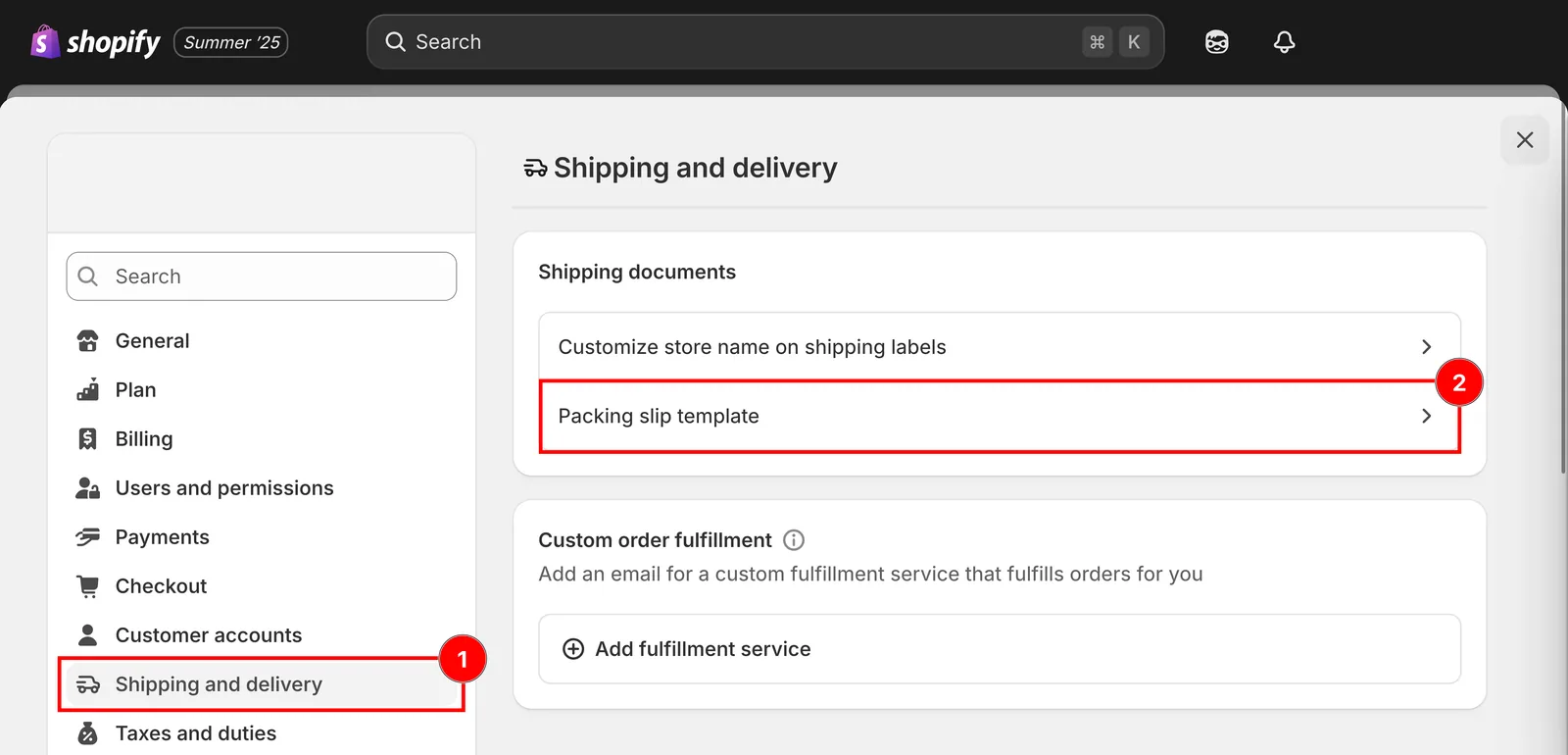
Wysyłka i dostawa, potem Szablon listu przewozowego.
-
Pobierz szablon listu przewozowego
-
Skopiuj kod i wklej go w pole Edytuj szablon listu przewozowego
<div class="gpo-properties">{% assign property_size = line_item.properties | size %}{% if property_size > 0 %}{% for p in line_item.properties %}<div class="gpo-property">{% assign first_character_in_key = p.first | truncate: 1, '' %}{% unless p.last == blank or first_character_in_key == '_' %}<span>{{ p.first }}: </span>{%- if p.last contains '/uploads/' -%}<a href="{{ p.last }}">{{ p.last | split: '/' | last }}</a>{%- else -%}{{ p.last }}{%- endif -%}{% endunless %}</div>{% endfor %}{% endif %}</div>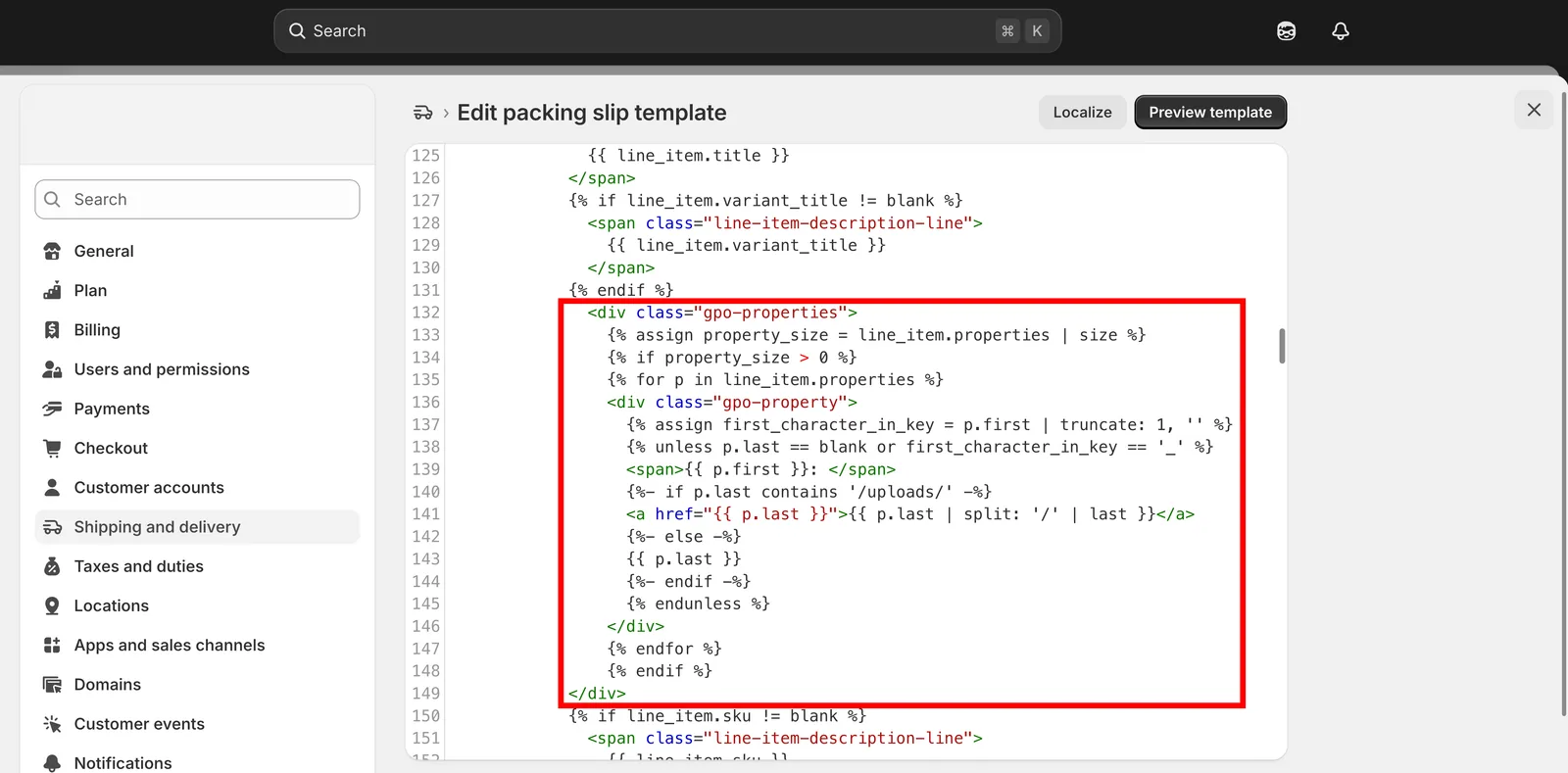
Wklej fragment kodu w pole Edytuj szablon listu przewozowego.
-
Zapisz
Czy to było pomocne?
Dziękujemy za opinię! Powiedz nam, czego zabrakło
Zgłoś problem