
Muoto ja täyttö
Tulosta ladattu valokuva tai valittu kuvio tuotteeseen leikattuna haluamaasi muotoon ja sovitettuna haluamallasi tavalla.
Kuvaelementti tulostaa kuvan tuotekuvaan: asiakkaan lataaman tiedoston tai hänen valitsemaansa arvoon liitetyn kuvan. Muoto ja täyttö -kortti on sen Personointi-välilehden ensimmäinen kortti.
Koskee: Tiedoston lataus ja kahdeksan valintatyyppiä: Pudotusvalikko, Värien pudotusvalikko, Kuvien pudotusvalikko, Valintanappi, Valintaruutu, Painike, Värimalli, Kuvamalli.
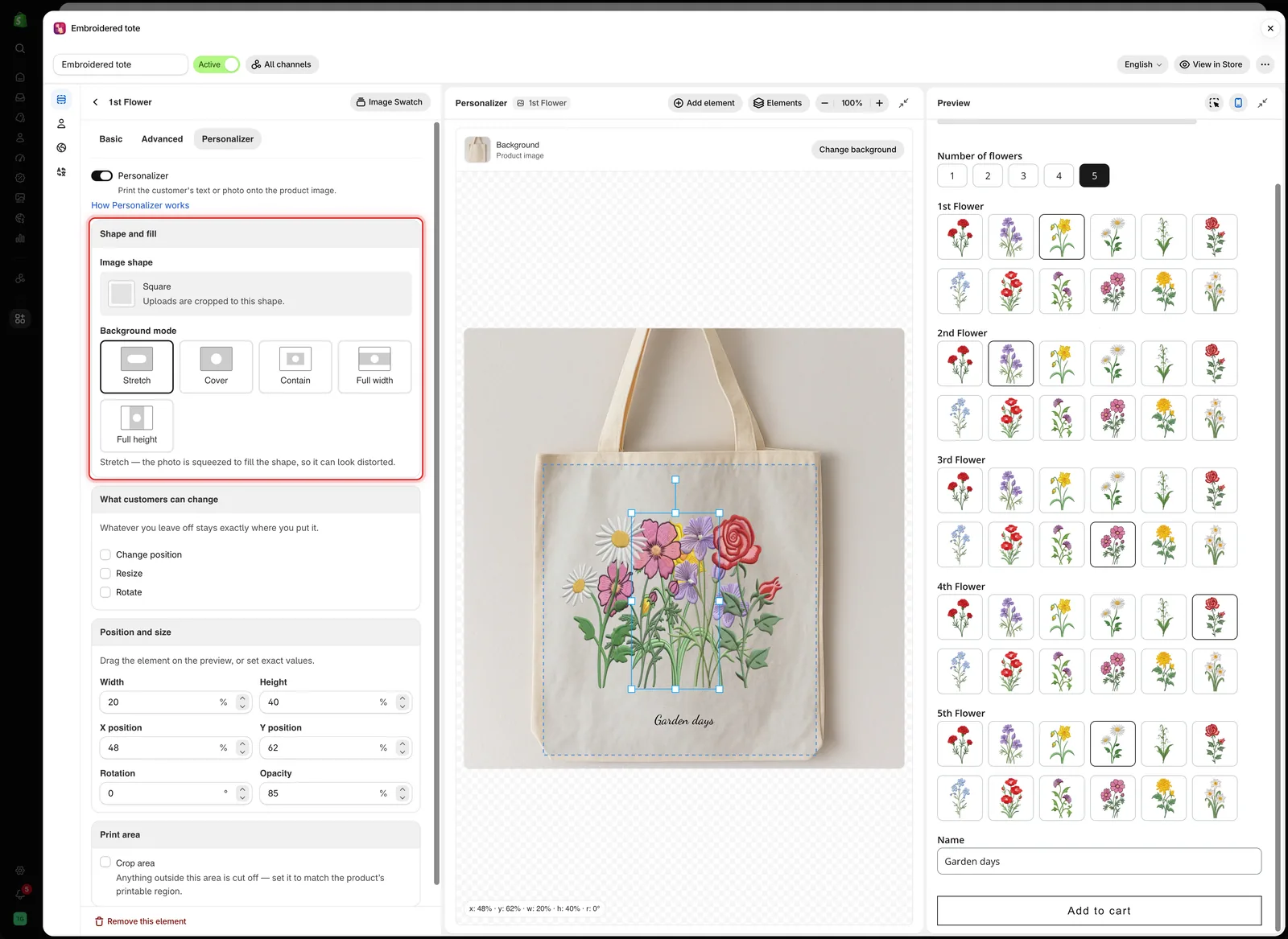
Kuvan muoto määrittää elementin ääriviivan, ja Taustatila määrittää, miten kuva täyttää sen.
Mistä kuva tulee
| Vaihtoehtotyyppi | Elementti tulostaa |
|---|---|
| Tiedoston lataus | Asiakkaan lataaman tiedoston |
| Kahdeksan valintatyyppiä | Asiakkaan valitseman vaihtoehdon arvon kuvan |
Anna valintatyypeissä jokaiselle arvolle oma kuvansa arvotaulukossa. Katso Vaihtoehtojen arvojen käsittely.
Kuvan muoto
Kuva leikataan muotoon, kuten kortti kertoo: Lataukset rajataan tähän muotoon. Valitse Muuta avataksesi Valitse muotokuva -ikkunan.
- Valitse valmis muoto: Neliö, Ympyrä, Kolmio, Vinoneliö, Viisikulmio, Kuusikulmio, Jalokivi, Sydän, Puoliympyrä, Tähti, Puolikuu tai Risti.
- Tai lataa oma muotokuvasi epätavallista ikkunaa varten, kuten medaljonkia tai puhelinkuoren kameran aukkoa varten.
Sovita muodon mittasuhteet tuotteesi todelliseen ikkunaan. Neliön muotoinen alue pystykehyksessä rajaa asiakkaan valokuvaa odottamattomasti. Aseta mittasuhteet Leveys- ja Korkeus-asetuksilla kohdassa Sijainti ja koko.
Taustatila
Miten kuva täyttää muodon. Kortti kuvaa valitun tilan painikkeiden alla.
| Tila | Mitä tapahtuu |
|---|---|
| Venytä | Valokuvaa puristetaan täyttämään muoto, joten se voi näyttää vääristyneeltä |
| Peitä (oletus) | Valokuva täyttää muodon, ja reunan yli menevä osa rajataan pois |
| Sovita | Koko valokuva mahtuu muodon sisään, joten osa muodosta jää tyhjäksi |
| Koko leveys | Valokuva ulottuu koko leveydelle. Ylä- ja alaosa voidaan rajata pois |
| Koko korkeus | Valokuva ulottuu koko korkeudelle. Vasen ja oikea reuna voidaan rajata pois |
Esimerkki
T-paita, jonka etupuolen painatukseen asiakas lataa valokuvan:
| Asetus | Arvo |
|---|---|
| Vaihtoehto | Tiedoston lataus, pakollinen, Sallitut tiedostopäätteet jpg, jpeg, png |
| Ohjeteksti | JPG or PNG, at least 1500 × 1500 pixels |
| Kuvan muoto | Neliö |
| Taustatila | Peitä |
| Leveys ja Korkeus | Painatuksen koko, esimerkiksi 30 ja 32 |
| Rajausalue | Päällä, rinnan tulostettavan alueen mukaisena |
| Mitä asiakkaat voivat muuttaa | Muuta sijaintia ja Muuta kokoa |
Anna asiakkaiden valita kuvio sen sijaan
-
Lisää valintavaihtoehto, jonka jokaisessa arvossa on kuva
Kuvamalli näyttää ruudukon. Kuvien pudotusvalikko sopii pitkään luetteloon. Käytä kaikissa arvojen kuvissa samoja mittasuhteita.
-
Ota personointi käyttöön
Vaihtoehdon Personointi-välilehdellä tai editorin Lisää elementti -toiminnolla.
-
Aseta muoto ja sijoita se
Valitse Kuvan muoto ja Taustatila ja vedä sitten elementti kohtaan, johon kuvio tulee.
-
Jätä asiakkaan säätimet pois päältä
Olet jo sijoittanut kuvion, joten asiakkaiden tarvitsee vain valita se.
Vaihtoehto, joka sallii useita valintoja, tulostaa yhden kuvan jokaista valittua arvoa kohden, ja ne voivat mennä päällekkäin. Rajoita se yhteen valintaan tai sijoita arvot niin, etteivät ne mene päällekkäin.
Huomautukset
- Kuvaelementti ei näytä mitään, ennen kuin tiedosto on ladattu tai valittu arvo, jossa on kuva. Sillä ei ole oletusarvoa.
- Pienet lataukset näyttävät suurennettuina sumeilta. Kerro ohjetekstissä vähimmäiskoko.
- Ladattua muotokuvaa voi käyttää uudelleen muissa vaihtoehdoissa.
Oliko tästä apua?
Kiitos palautteestasi! Kerro, mitä puuttui
Ilmoita ongelmasta