
Opties weergeven op de pakbon
Voeg optiegegevens toe aan je pakbonnen, via Order Printer of het eigen pakbonsjabloon van Shopify.
Dit kan op twee manieren. Gebruik de manier die past bij hoe je je pakbonnen afdrukt.
Met Shopify Order Printer
Onze app Product Options werkt samen met de app Order Printer van Shopify, zodat je gegevens van aangepaste opties direct op je pakbonnen kunt zetten.
-
Klik in je Shopify-beheercentrum op Apps
-
Selecteer Order Printer in je lijst met apps
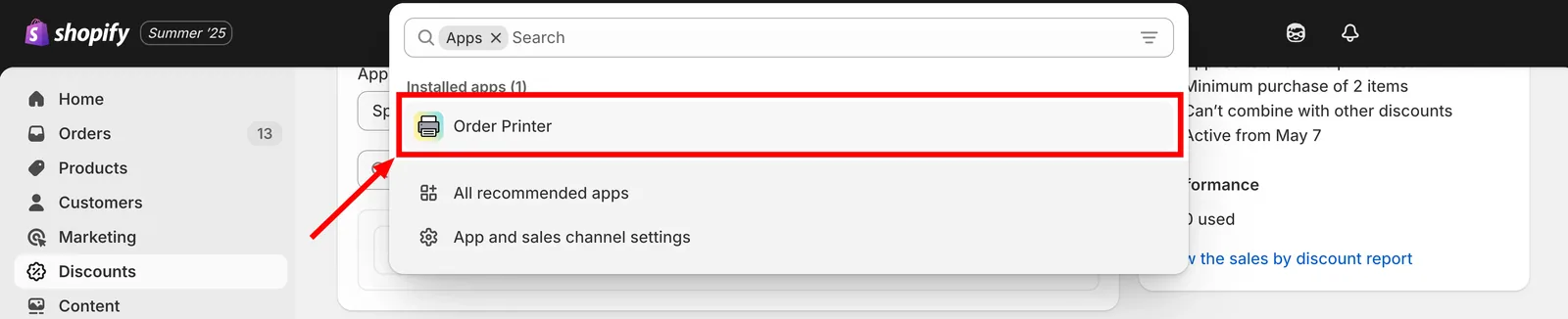
Open Order Printer vanuit je lijst met apps.
-
Klik op Manage Templates > Packing slip
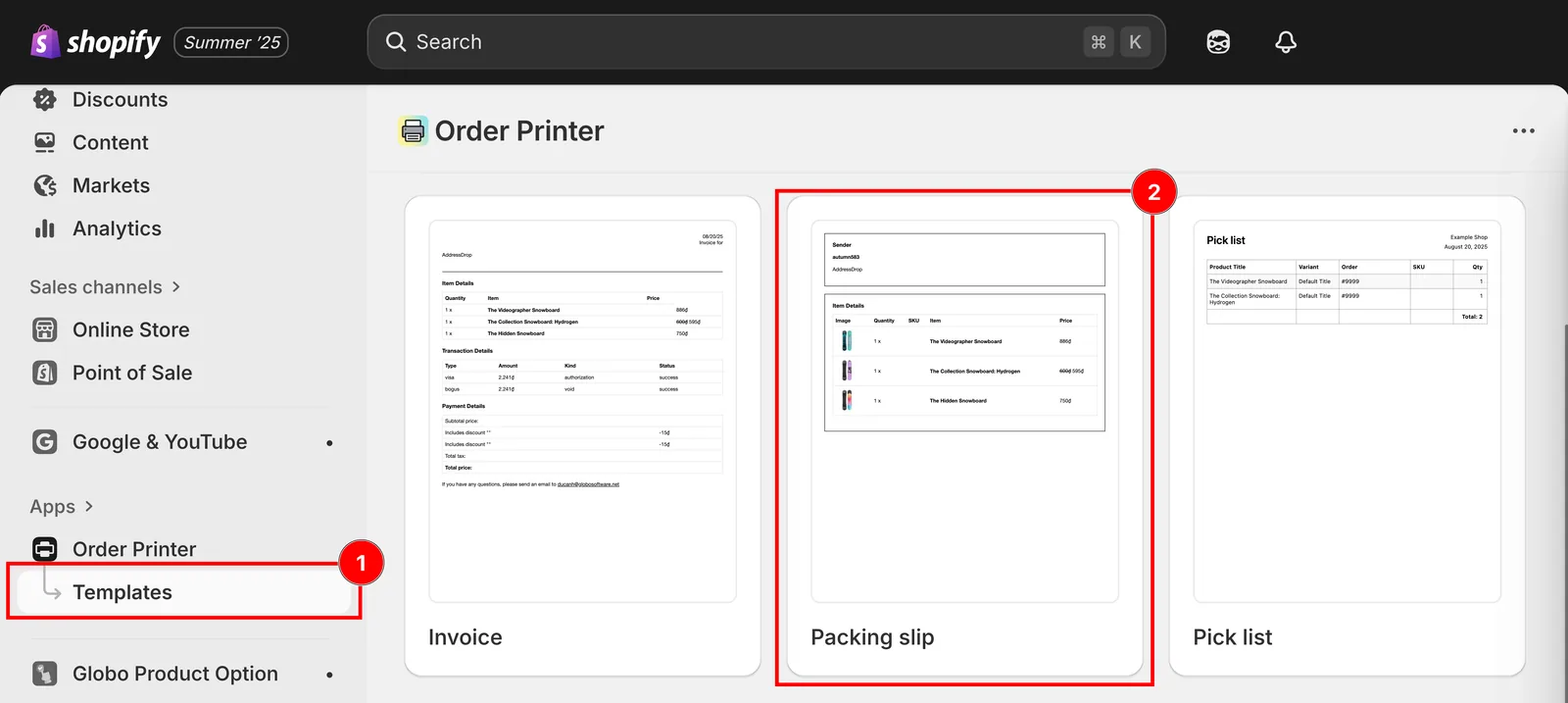
Manage templates, open daarna het sjabloon Packing slip.
-
Download het pakbonsjabloon
-
Kopieer de code en plak hem in de sectie Template Details
<div class="gpo-properties">{% assign property_size = line_item.properties | size %}{% if property_size > 0 %}{% for p in line_item.properties %}<div class="gpo-property">{% assign first_character_in_key = p.first | truncate: 1, '' %}{% unless p.last == blank or first_character_in_key == '_' %}<span>{{ p.first }}: </span>{%- if p.last contains '/uploads/' -%}<a href="{{ p.last }}">{{ p.last | split: '/' | last }}</a>{%- else -%}<span>{{ p.last }}</span>{%- endif -%}{% endunless %}</div>{% endfor %}{% endif %}</div>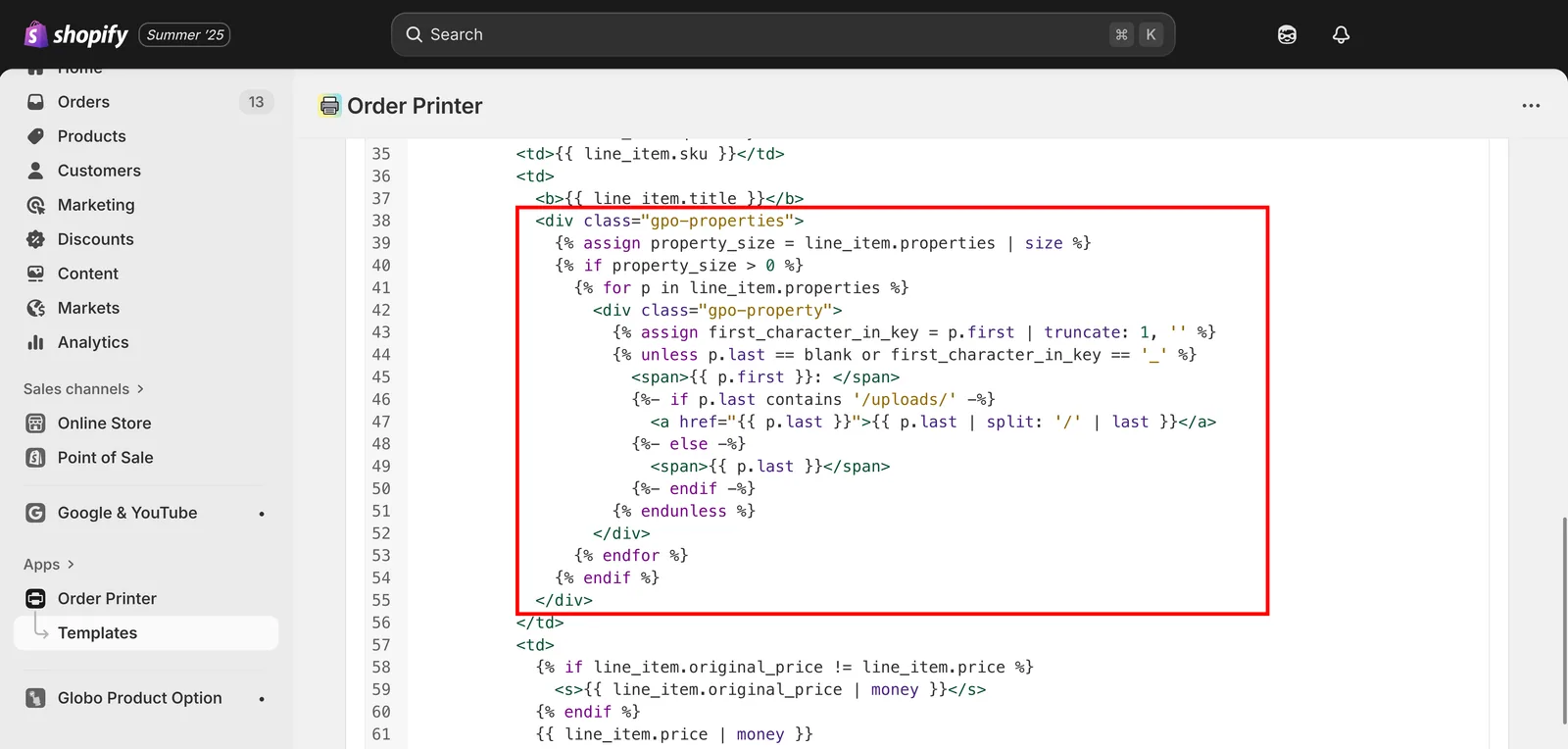
Plak het fragment in de sectie Template Details.
-
Sla de wijziging op
Via de Shopify-instellingen
Met deze methode werk je het ingebouwde pakbonsjabloon van Shopify direct bij vanuit de instellingen van je winkel.
-
Klik in je Shopify-beheercentrum op Instellingen
-
Ga naar Verzending en bezorging
-
Scrol omlaag naar de sectie Pakbonsjabloon
Klik op Bewerken naast Pakbonsjabloon.
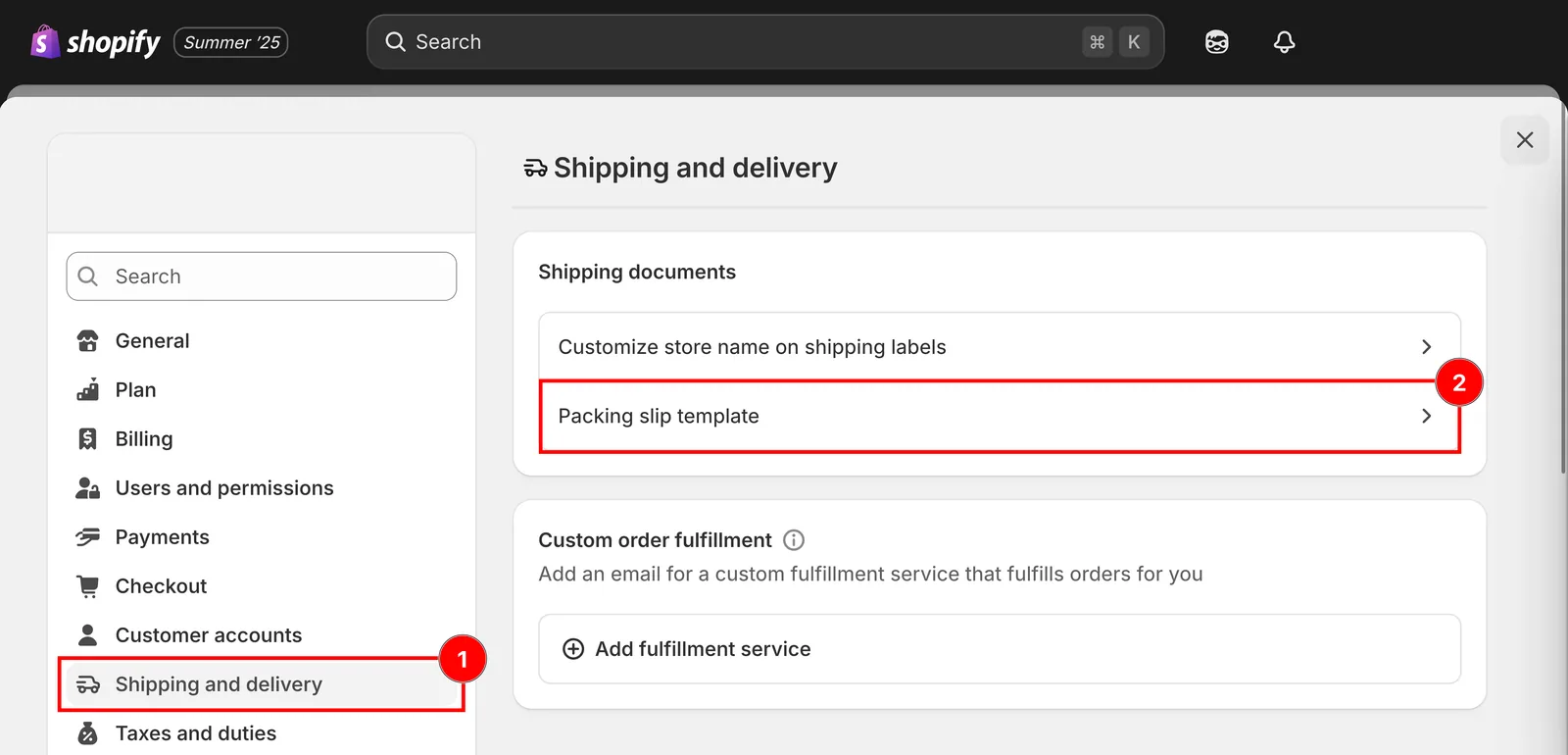
Verzending en bezorging, daarna Pakbonsjabloon.
-
Download het pakbonsjabloon
-
Kopieer de code en plak hem in het veld Pakbonsjabloon bewerken
<div class="gpo-properties">{% assign property_size = line_item.properties | size %}{% if property_size > 0 %}{% for p in line_item.properties %}<div class="gpo-property">{% assign first_character_in_key = p.first | truncate: 1, '' %}{% unless p.last == blank or first_character_in_key == '_' %}<span>{{ p.first }}: </span>{%- if p.last contains '/uploads/' -%}<a href="{{ p.last }}">{{ p.last | split: '/' | last }}</a>{%- else -%}{{ p.last }}{%- endif -%}{% endunless %}</div>{% endfor %}{% endif %}</div>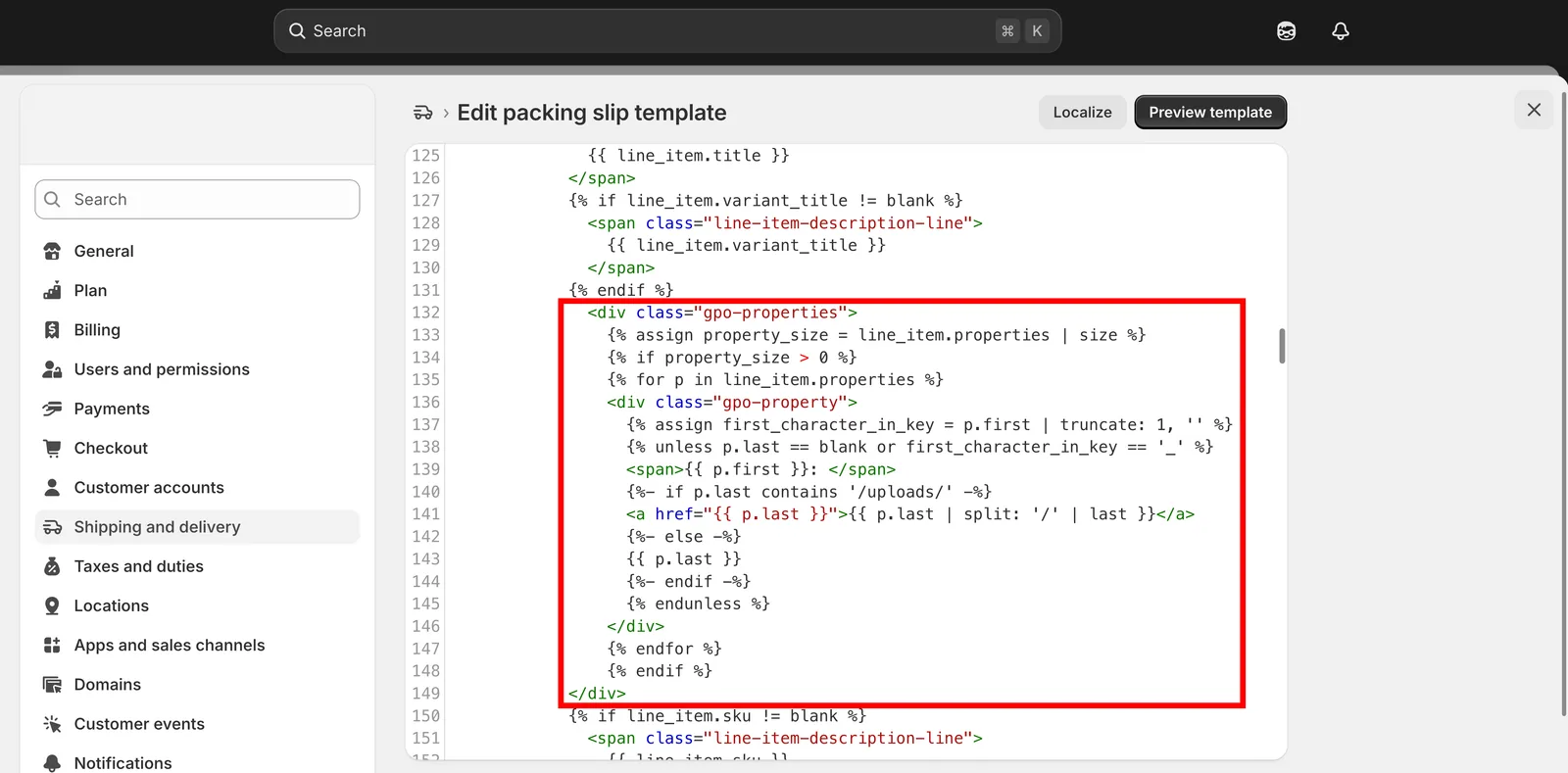
Plak het fragment in het veld Pakbonsjabloon bewerken.
-
Opslaan
Was dit nuttig?
Bedankt voor je feedback! Vertel ons wat er ontbrak
Probleem melden