
Liitä tuotteisiin
Kolme tapaa valita, missä tuotteissa vaihtoehtosarja näkyy, sekä miten automaattiset säännöt ja niiden operaattorit toimivat.
Jokainen vaihtoehtosarja tarvitsee tuotesäännön. Se kertoo sovellukselle, missä tuotteissa vaihtoehtojen pitää näkyä, eikä editori anna tallentaa vaihtoehtosarjaa ilman sitä.
Voit valita kolmesta tavasta. Ne ovat toisensa poissulkevia, joten yhden ottaminen käyttöön poistaa automaattisesti kaksi muuta käytöstä.
Ennen kuin aloitat
Varmista, että sinulla on vaihtoehtosarja auki editorissa ja olet kohdassa Määritysvaiheet > Määritä tuotteet.
Kolme tapaa
| Tapa | Miten se päättää | Sopii parhaiten |
|---|---|---|
| Manuaalinen valinta | Valitset tuotteet käsin. | Lyhyelle, pysyvälle luettelolle. Vaihtoehdoille yhteen lippulaivatuotteeseen. |
| Automaattiset säännöt | Ehdot tuotteen nimelle, tyypille, toimittajalle, hinnalle, tunnisteelle tai kokoelmalle. | Sopii parhaiten säännöille, joiden pitää olla voimassa myös uusille tuotteille, kun lisäät niitä. Tämä on yleisin valinta. |
| Käytä kaikkiin tuotteisiin | Jokainen kaupan tuote. | Koko kaupan vaihtoehdoille, kuten toimitusviestille tai lahjaviestille. |
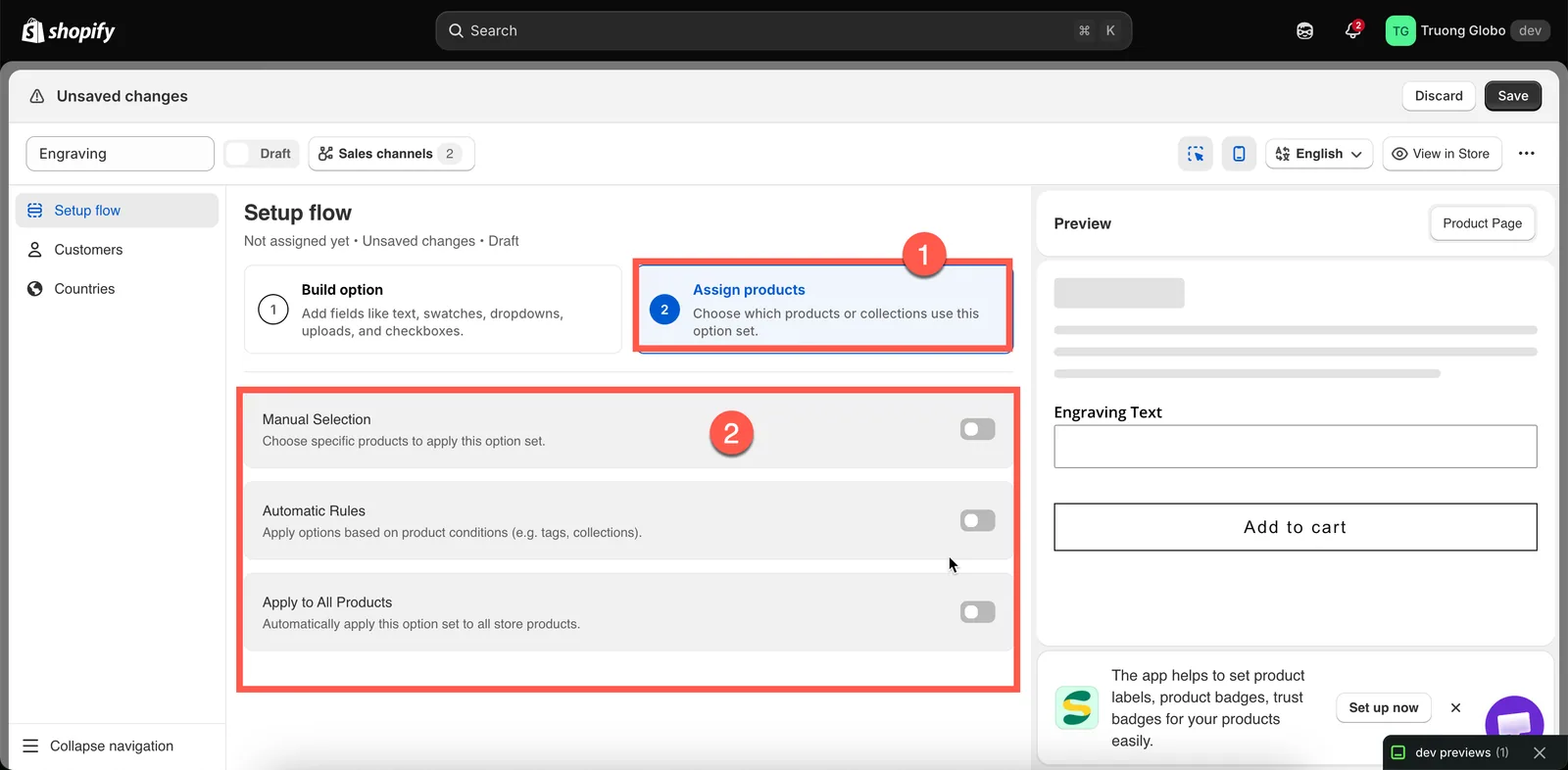
Kolme kohdistustapaa; yhden kytkeminen päälle kytkee muut pois.
Manuaalinen valinta
-
Ota Manuaalinen valinta käyttöön
Osio laajenee, ja siinä näkyy tuotetaulukko ja Valitse tuotteet -painike.
-
Valitse tuotteet
Avaa Shopifyn tuotevalitsin napsauttamalla Valitse tuotteet. Hae tuoteluettelostasi ja valitse useita tuotteita kerralla.
Voit valita myös yksittäisiä variantteja.
-
Tarkista luettelo
Valitut tuotteet näkyvät taulukossa, jossa on jokaisen tuotteen kuva, nimi, toimittaja, tyyppi ja Shopify-tila (Aktiivinen tai Luonnos).
Poista tuote napsauttamalla sen rivin Poista-toimintoa. Tyhjennä koko luettelo napsauttamalla Poista kaikkien tuotteiden valinta. Sinua pyydetään vahvistamaan ennen luettelon tyhjentämistä, koska toimintoa ei voi perua.
Manuaalisella valinnalla on yksi tärkeä rajoitus: se ei päivity automaattisesti tuotevalikoimasi muuttuessa. Jos lisäät ensi kuussa uuden kaiverrettavan rannekorun, sinun on palattava lisäämään se käsin. Jos lisäät tuotteita säännöllisesti, automaattinen sääntö on parempi valinta.
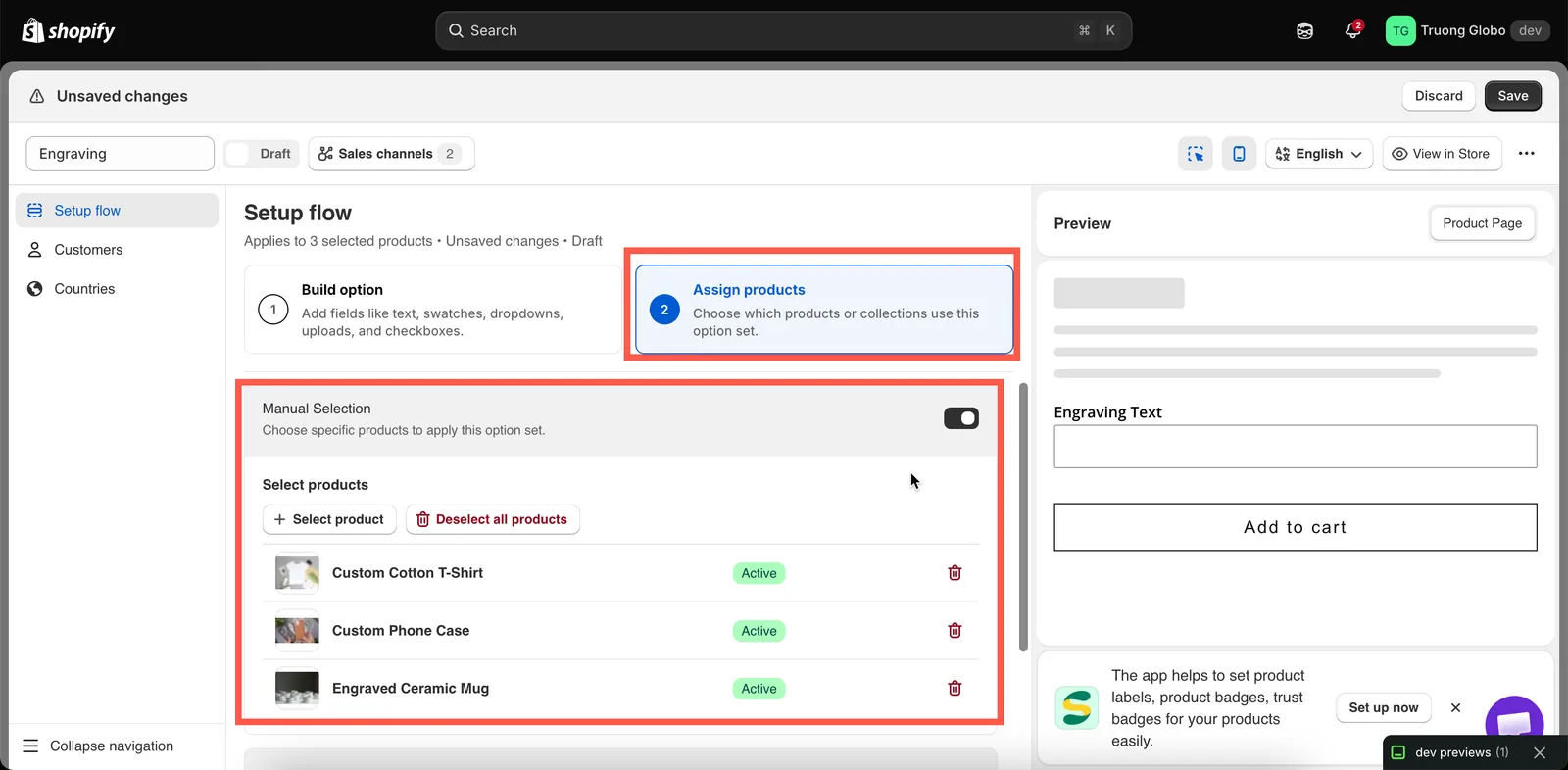
Manuaalisesti valitut tuotteet näytetään Shopify-tiloineen.
Automaattiset säännöt
Automaattiset säännöt kuvaavat, mitkä tuotteet saavat vaihtoehtosarjan, sen sijaan että tuotteet lueteltaisiin yksitellen. Jokaiseen sääntöjä vastaavaan tuotteeseen sovelletaan vaihtoehtosarjaa automaattisesti, sekä nyt että tulevaisuudessa.
-
Ota Automaattiset säännöt käyttöön
Lohko laajenee, ja siinä näkyy tyhjä ehto ja sen yläpuolella Tuotteiden on täytettävä -valitsin.
-
Valitse kaikki ehdot tai mikä tahansa ehto
Asetus Merkitys kaikki ehdot Tuotteen on täytettävä jokainen ehto. Ehdot kaventavat osumia. mikä tahansa ehto Tuotteen on täytettävä vähintään yksi. Ehdot laajentavat osumia. Kun ehtoja on vain yksi, tällä asetuksella ei ole vaikutusta. Sillä on merkitystä, kun lisäät toisen ehdon.
-
Luo ehto
Ehdossa on kolme osaa: tuotetietokenttä, operaattori ja arvo.
Kenttä Vertaa Tuotteen nimi Tuotteen nimeä Shopifyssa. Tuotetyyppi Tuotteelle Shopifyssa määritettyä Tyyppiä. Tuotteen toimittaja Tuotteelle Shopifyssa määritettyä Toimittajaa. Tuotteen hinta Tuotteen hintaa. Tuotetunniste Tuotteelle Shopifyssa määritettyä tunnistetta Kokoelma Kokoelmaan kuuluvia tuotteita. Käytettävissä olevat operaattorit riippuvat kentästä:
Kenttä Operaattorit Tuotteen nimi, Tuotetyyppi, Tuotteen toimittaja on yhtä suuri kuin, ei ole yhtä suuri kuin, alkaa, päättyy, sisältää, ei sisällä Tuotteen hinta on yhtä suuri kuin, ei ole yhtä suuri kuin, on suurempi kuin, on pienempi kuin Tuotetunniste, Kokoelma on yhtä suuri kuin, ei ole yhtä suuri kuin Kokoelma-kentän arvo valitaan kokoelmavalitsimella sen sijaan, että se syötettäisiin käsin.
-
Lisää ehtoja tarvittaessa
Lisää uusi rivi napsauttamalla Lisää toinen ehto. Poista ehto sen rivin poistotoiminnolla.
Yhdistä useita ehtoja yllä olevalla kaikki / mikä tahansa -asetuksella.
-
Tarkista, mihin se täsmää
Valitse Esikatsele vastaavia tuotteita nähdäksesi ennen tallentamista, mitkä tuotteet tällä hetkellä vastaavat ehtojasi. Katso Reaaliaikainen esikatselu ja tarkastelija.
Tämä esikatselu ei ole käytettävissä, kun jokin ehto käyttää Kokoelma-kenttää. Tarkista kokoelmaan perustuvat ehdot avaamalla kokoelman tuote Näytä kaupassa -toiminnolla.
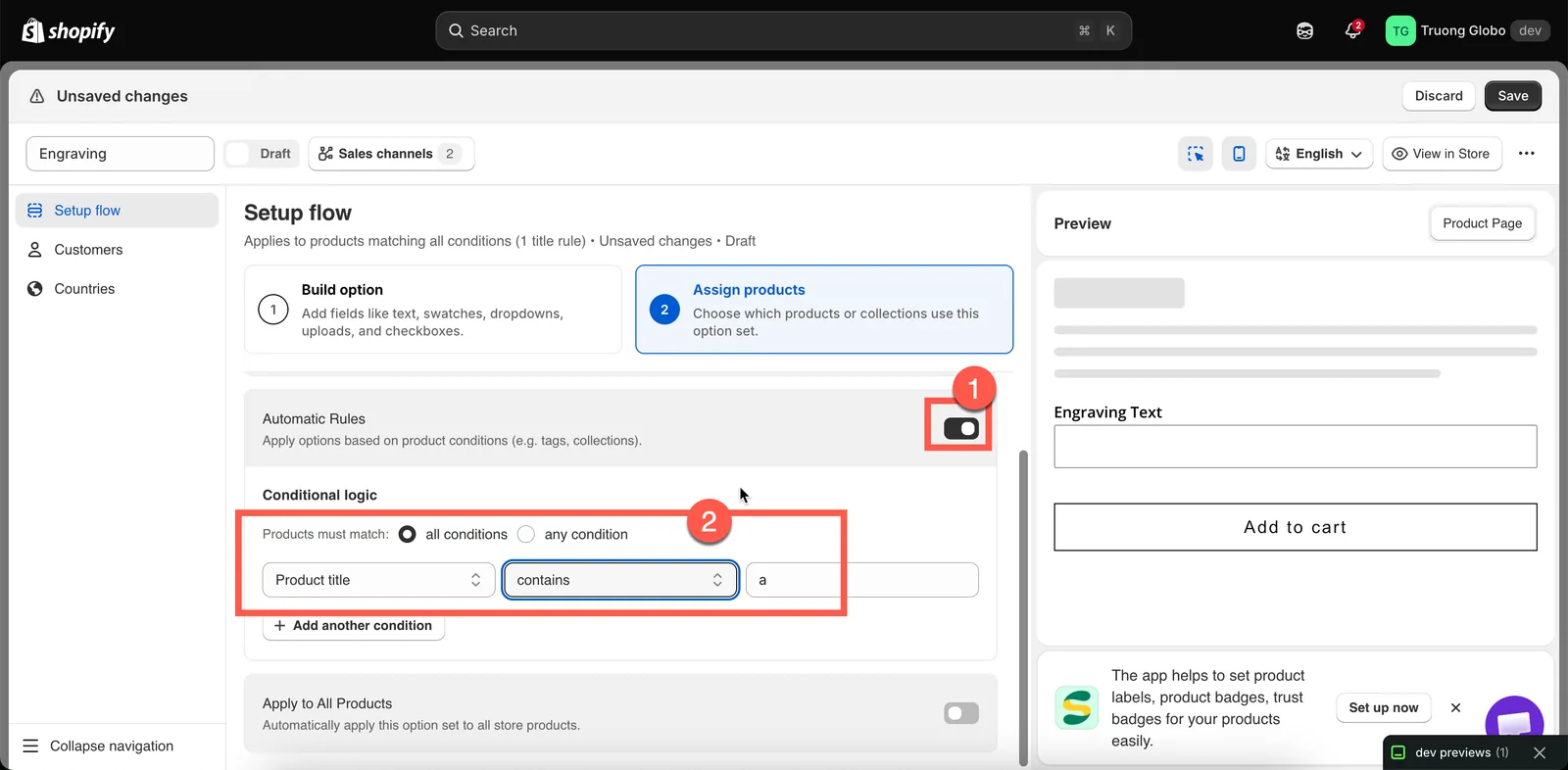
Ehdot yhdistetään kaikki- tai mikä tahansa -asetuksella, ja operaattorit vaihtuvat kentän mukaan.
Esimerkkejä automaattisista säännöistä
| Haluat | Määritys |
|---|---|
Jokaisen tuotteen, jolla on tunniste engravable | Tuotetunniste – on yhtä suuri kuin – engravable |
| Kaiken Wedding-kokoelmasta | Kokoelma – on yhtä suuri kuin – valitse Wedding |
| Kaikki yhden brändin T-paidat | kaikki ehdot; Tuotetyyppi – on yhtä suuri kuin – T-Shirt; Tuotteen toimittaja – on yhtä suuri kuin – brändin nimi |
| Kaiken yli 100 $ maksavan vakuutusvaihtoehtoja varten | Tuotteen hinta – on suurempi kuin – 100 |
Kaiken, jolla on tunniste custom tai bespoke | mikä tahansa ehto; Tuotetunniste – on yhtä suuri kuin – custom; Tuotetunniste – on yhtä suuri kuin – bespoke |
| Personoidut tuotteet alennustuotteita lukuun ottamatta | kaikki ehdot; Tuotetunniste – on yhtä suuri kuin – personalized; Tuotetunniste – ei ole yhtä suuri kuin – sale |
| Kaiken, jonka nimessä mainitaan ”Gift” | Tuotteen nimi – sisältää – Gift |
Kolme asiaa, jotka on hyvä tietää täsmäämisestä:
- Tekstin täsmäys erottelee isot ja pienet kirjaimet sekä merkit.
T-ShirtjaT-shirtovat eri arvoja, kun käytetään operaattoria on yhtä suuri kuin. Jos et ole varma kirjainkoosta, käytä sen sijaan operaattoria sisältää. - Hintaehdot tarkistetaan varianttien hintoja vasten. Jos tuotteella on eri hintaisia variantteja, sääntö täsmää, kun vähintään yhden variantin hinta täyttää ehdon.
- Tuotteen on oltava tallennettu Shopifyssa ennen kuin sääntö voi havaita sen tunnisteet tai tyypin.
Käytä kaikkiin tuotteisiin
Kun tämä on käytössä, vaihtoehtosarjaa sovelletaan kaikkiin kauppasi tuotteisiin, myös myöhemmin lisättäviin.
Käytä sitä harkiten. Se sopii hyvin koko kaupan vaihtoehdoille, kuten toimitusviestille tai lahjaviestille, mutta ei tuotekohtaisille vaihtoehdoille, koska vaihtoehtosarja näkyy silloin myös lahjakorteissa, digitaalisissa latauksissa ja lisäosatuotteissa.
Huomautuksia
- Tällä hetkellä vaihtoehtosarjan kohdistamien tuotteiden määrää ei ole rajoitettu. Tilauksissa, joissa on tuoteraja, manuaalisen valinnan lohko varoittaa, kun saavutat rajan.
- Automaattiset säännöt ja Käytä kaikkiin tuotteisiin voivat olla rajoitettuja joissakin tilauksissa. Jos kytkin ei ole käytettävissä, katso Vertaa tilauksia.
- Tuotesäännöt arvioidaan kaupassa joka kerta, kun sivu ladataan, joten tuotetunnisteiden muutokset tulevat voimaan seuraavalla sivun latauksella.
- Shopifyn luonnostuotteet voivat silti täsmätä automaattiseen sääntöön. Näet vaihtoehtosarjan, kun esikatselet luonnostuotetta.
Oliko tästä apua?
Kiitos palautteestasi! Kerro, mitä puuttui
Ilmoita ongelmasta