
Fontit
Tulosta teksti sovelluksen oletusfontilla, Google-fontilla tai omalla ladatulla fontillasi ja anna asiakkaiden valita luettelosta.
Tekstityyli-kortin Fonttiperhe määrittää kirjasintyypin, jolla tekstielementti tulostetaan. Käytä fonttia, jolla tuotat, jotta suunnitelma vastaa valmista tuotetta.
Katso esittely (2:13). Fontin ja värin esikatselun personointiversio: ensin määritetään reaaliaikainen esikatselu, sitten sen päälle tulevat fontti- ja värivaihtoehdot, jolloin asiakas valitsee kirjasintyypin ja sävyn ja näkee tuotekuvan muuttuvan.
Jos haluat näyttää fontin ja värin vain lomakkeen sisällä ilman, että mitään tulostetaan tuotekuvaan, sivun Värimallien tyyli ja esikatselut 1:28 minuutin video käsittelee sen erikseen.
Kolme vaihtoehtoa
| Fonttiperhe | Mitä se käyttää | Näyttää |
|---|---|---|
| Oletus | Sovelluksen vakiokirjasintyyppiä | Ei muuta |
| Fonttia Google Fonts -kirjastosta | Valitse fontti, haettava luettelo | |
| Mukautettu | Fonttitiedostoa, jonka latasit sovellukseen | Valitse fontti, luettelo lataamistasi fonteista |
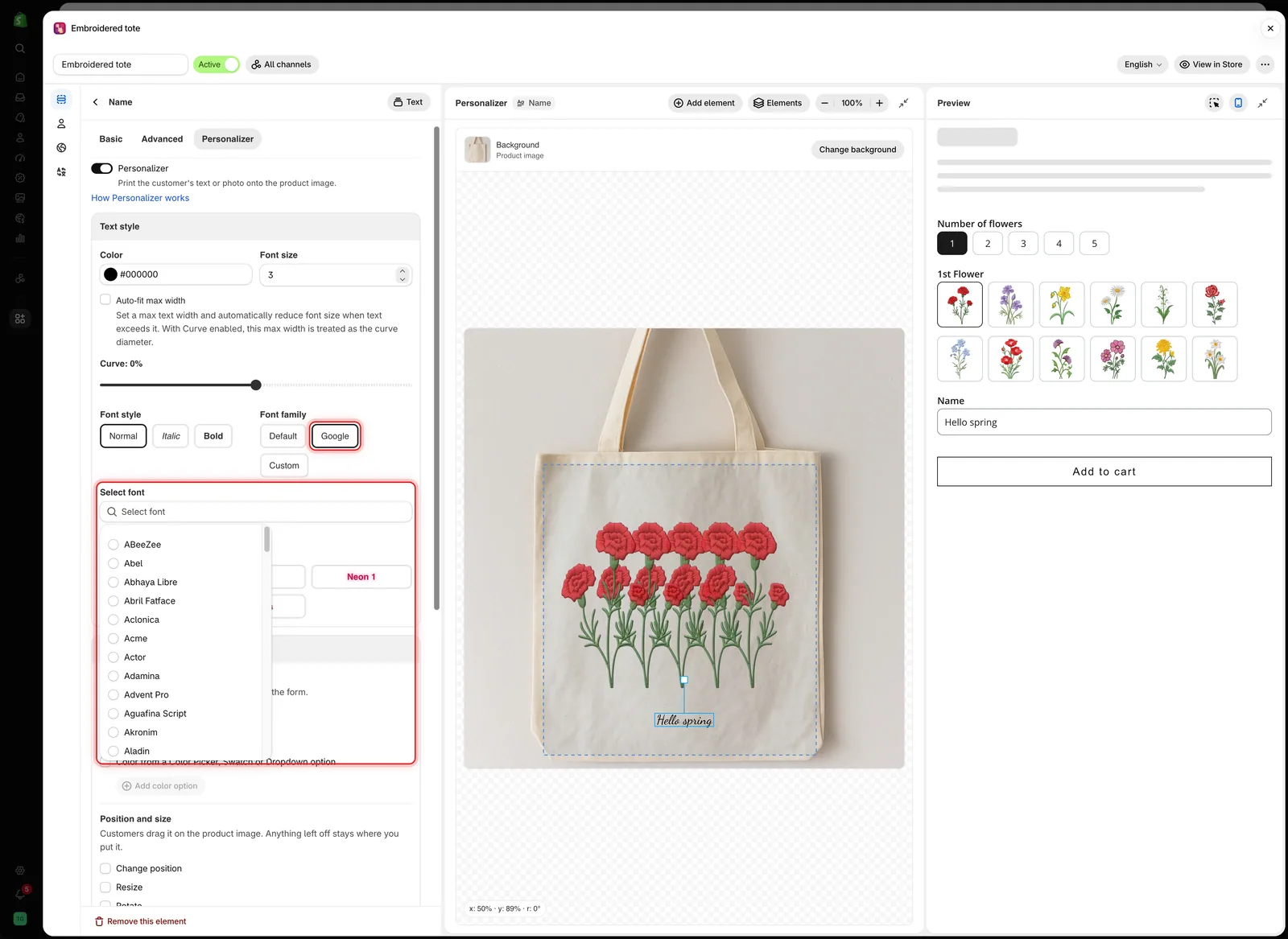
Kun valitset Google tai Mukautettu, näkyviin tulee Valitse fontti, josta valitset itse fontin.
Oletus
Sovelluksen oma kirjasintyyppi. Käytä sitä rakentaessasi tai kun fontti ei ole osa tuotetta. Se ei sovi hyvin kaiverrukseen tai brodeeraukseen, koska se ei näytä samalta kuin fontti, jolla tuotat.
Hae fonttia kohdassa Valitse fontti ja valitse se. Pohjalla oleva teksti muuttuu heti.
| Sopii | Tarkista |
|---|---|
| Tuotantofonttiasi lähellä olevan fontin nopeaan löytämiseen | Lähellä ei ole sama. Vertaa kirjaimia, joita asiakkaasi todella käyttävät |
| Käsiala- ja näyttöfontteihin, joita et omista | Hyvin koristeellisia fontteja on vaikea lukea pienissä koossa |
| Kauppasi jo käyttämän Google-fontin vastaavuuteen | Aksentit ja muut kuin latinalaiset merkit, jos asiakkaasi käyttävät niitä |
Mukautettu
Oma fonttitiedostosi, joka ladataan sovellukseen kerran ja on sen jälkeen käytettävissä kohdassa Valitse fontti. Käytä sitä, kun fontti on osa tuotetta, esimerkiksi täsmälleen se kirjasintyyppi, jota kaiverruskoneesi käyttää.
-
Lataa fontti
Siirry kohtaan Asetukset > Asetukset > Yleiset > Mukautetut fontit. Katso Mukautetut fontit.
-
Aseta Fonttiperhe arvoon Mukautettu
Tekstielementin Personointi-välilehdellä, Tekstityyli-kortissa.
-
Valitse fontti
Valitse se kohdasta Valitse fontti.
-
Testaa tarvitsemasi merkit
Kirjoita Esikatseluun aksentillisia kirjaimia, välimerkkejä ja numeroita. Jotkin näyttöfontit eivät sisällä niitä.
Mukautetut fontit eivät välttämättä ole käytettävissä kaikissa tilauksissa. Katso Vertaa tilauksia.
Anna asiakkaiden valita fontti
Tässä asettamasi Fonttiperhe on kiinteä. Jotta asiakkaat voivat valita, lisää Fontin valitsin -vaihtoehto ja linkitä tekstielementti siihen Mitä asiakkaat voivat muuttaa -kortista. Asiakkaan valinta korvaa sitten fonttisi tuotekuvassa. Katso Anna asiakkaiden valita fontti ja väri.
Tuotettavissa olevien fonttien valitseminen
| Kysy | Koska |
|---|---|
| Voiko koneemme tai toimittajamme käyttää tätä fonttia? | Muuten jokainen tilaus vaatii keskustelun |
| Sisältääkö se jokaisen merkin, jonka asiakkaat kirjoittavat? | Aksentit, heittomerkit ja numerot puuttuvat usein |
| Onko se luettava siinä koossa, jossa tulostamme? | Ohuet vedot katoavat, kun kaiverretaan pieneen kokoon |
| Onko meillä lisenssi käyttää sitä kaupallisesti? | Fonttilisenssit kattavat tuotannon sekä verkkosivustosi |
Huomautukset
- Yksi fontti elementtiä kohden. Jos haluat kaksi fonttia yhteen tuotteeseen, käytä kahta tekstivaihtoehtoa.
- Fonttityyli (lihavointi ja kursivointi) on erillinen asetus, ja fontissa on oltava nämä versiot.
- Google-fontit latautuvat Googlelta. Mukautetut fontit latautuvat sovelluksesta.
- Jokainen Fontin valitsimen luettelon fontti ladataan esikatselua varten, joten pitkän luettelon näyttäminen kestää kauemmin.
Oliko tästä apua?
Kiitos palautteestasi! Kerro, mitä puuttui
Ilmoita ongelmasta